Скидка 5% на первый заказ — RDS5




Как подключить умный дом яндекс
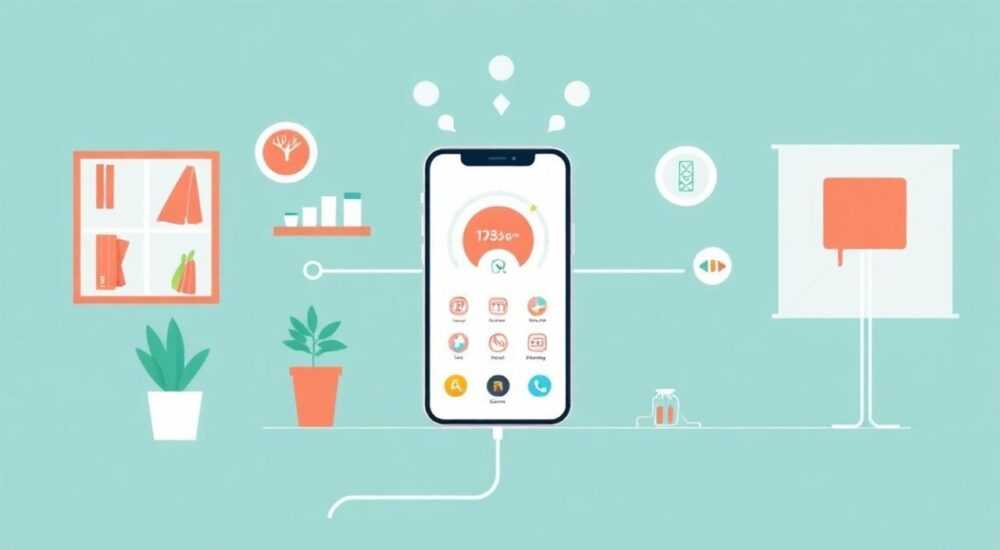
В современном доме управление светом, отоплением, безопасностью и бытовой техникой больше не требует хождения по комнатам и поворота выключателей. Умный дом на платформе Яндекса превращает обычное жильё в интеллектуальную экосистему — всё работает по голосовым командам, расписанию или даже предугадывает ваши действия. Подключить умный дом Яндекса сегодня проще, чем когда-либо: достаточно смартфона, устройства с Алисой и пары совместимых гаджетов. Главное — начать с правильного выбора оборудования и последовательной настройки, чтобы избежать типичных ошибок новичков.
Подключить умный дом Яндекса можно за 15–30 минут, используя приложение «Яндекс.Умный дом» и совместимые устройства. Главное — начинать с умной розетки или лампы, синхронизировать их с Алисой через приложение и настраивать автоматизации по расписанию или по голосовым командам.
Содержание статьи:
- Что такое умный дом Яндекса?
- Какие устройства совместимы с Яндекс.Умным домом?
- Пошаговая настройка умного дома
- Как настроить автоматизации и сценарии?
- Голосовое управление: как научить Алису управлять домом?
- Частые ошибки и как их исправить
- Экспертное мнение: советы профессионала
- Часто задаваемые вопросы
- Заключение
Что такое умный дом Яндекса?
Умный дом Яндекса — это интегрированная экосистема, объединяющая бытовую технику, освещение, климатические устройства и системы безопасности через голосового помощника Алису. Все устройства управляются через приложение «Яндекс.Умный дом», доступное на iOS и Android, а также через голосовые команды любому устройству с Алисой — от колонок до телевизоров и смартфонов. Платформа работает на основе облачной интеграции, что означает: вы можете управлять домом из любой точки мира, если есть интернет.
Система поддерживает более 150 брендов, включая Philips Hue, Xiaomi, Tuya, Aeotec, IKEA и десятки российских производителей. В отличие от конкурентов, Яндекс не требует покупки промежуточных хабов — большинство устройств подключаются напрямую через Wi-Fi или Zigbee (при наличии совместимой колонки). Это снижает стоимость старта и упрощает развертывание.
Платформа также умеет учиться: если вы каждый вечер в 20:00 включаете свет в гостиной, Алиса предложит автоматизировать этот процесс. Система анализирует привычки, погоду, время суток и даже уровень шума — и предлагает оптимальные сценарии. Для владельцев квартир с ограниченным бюджетом это особенно ценно: можно начать с одной умной лампы и постепенно расширять систему.
Полезно знать: Яндекс.Умный дом не требует подписки. Все базовые функции — управление, автоматизации, голосовые команды — доступны бесплатно.
Какие устройства совместимы с Яндекс.Умным домом?
Совместимость — ключевой фактор при выборе оборудования. Не все «умные» гаджеты работают с Алисой. Для уверенности проверяйте наличие логотипа «Совместимо с Яндекс.Умным домом» на упаковке или в описании товара на маркетплейсах.
Вот основные категории совместимых устройств:
- Умное освещение: лампы, светильники, LED-ленты (Philips Hue, Gauss, Xiaomi Mi Light, IKEA Tradfri)
- Умные розетки и выключатели: для управления обычной техникой (Tuya, Sonoff, Aqara, Yandex Smart Plug)
- Термостаты и климатические системы: умные обогреватели, кондиционеры, теплые полы (Midea, Daikin, Tado, Xiaomi Mi Smart Air Conditioner)
- Системы безопасности: датчики движения, открытия дверей, камеры (Aqara, Xiaomi Mi Home, Yandex Smart Camera)
- Умные шторы и жалюзи: с электроприводом (Aqara, Somfy, Tuya)
- Аудио- и видеоустройства: телевизоры, звуковые панели, роутеры с поддержкой Алисы
Особое внимание — устройствам с поддержкой Zigbee. Если вы планируете масштабировать систему без перегрузки Wi-Fi, выбирайте колонку Яндекс Станция с встроенным Zigbee-хабом. Она позволяет подключать до 30 датчиков и выключателей без дополнительных маршрутизаторов.
Полезно знать: Устройства с поддержкой Bluetooth Low Energy (BLE) не работают напрямую с Алисой — они требуют промежуточного хаба или шлюза. Уточняйте это перед покупкой.
Таблица популярных брендов и их совместимость:
Бренд |
Поддержка Яндекс |
Тип подключения |
Рекомендация |
|---|---|---|---|
Philips Hue |
Да |
Wi-Fi / Zigbee |
Лучший выбор для точного управления цветом и яркостью |
Xiaomi Mi Home |
Да |
Zigbee / Wi-Fi |
Оптимальный баланс цены и функциональности |
Tuya |
Да |
Wi-Fi |
Самый широкий ассортимент, но требует аккуратной настройки |
Aqara |
Да |
Zigbee |
Идеально для датчиков и выключателей в системе «умный дом» |
Yandex (собственные) |
Да |
Wi-Fi / Zigbee |
Максимальная стабильность и интеграция с Алисой |
Пошаговая настройка умного дома
Подключение начинается с установки приложения «Яндекс.Умный дом». Оно доступно в App Store и Google Play. После установки:
- Зарегистрируйтесь или войдите в аккаунт Яндекса. Убедитесь, что вы используете тот же аккаунт, что и на колонке или смартфоне с Алисой.
- Нажмите «+» в правом верхнем углу и выберите «Добавить устройство».
- Включите устройство в режим настройки (обычно — удержание кнопки 5–10 секунд). Инструкция указана в руководстве к гаджету.
- Приложение автоматически найдёт устройство. Если не находит — нажмите «Вручную» и выберите категорию (например, «Умная лампа»).
- Дайте устройству имя — например, «Свет в кухне» или «Обогреватель в спальне».
- Подтвердите привязку. Устройство появится в списке и будет готово к управлению.
После добавления первого устройства — попробуйте голосовую команду: «Алиса, включи свет в кухне». Если всё работает — вы успешно подключили умный дом.
Полезно знать: Если устройство не обнаруживается — проверьте, что оно подключено к Wi-Fi 2.4 ГГц. Устройства с Wi-Fi 5 ГГц несовместимы с Алисой.
Для устройств с Zigbee (например, Aqara или Yandex Smart Plug) используйте колонку с встроенным хабом — Станция Макс или Станция Лайт. Подключите её через приложение, затем добавьте датчики — они автоматически появятся в списке.
Помните: все устройства должны быть в одной локальной сети. Если у вас два роутера — убедитесь, что гаджеты и колонка работают на одном SSID.
Как настроить автоматизации и сценарии?
Автоматизации — это «если… то…» правила, которые делают ваш дом по-настоящему умным. Например: «Если датчик открытия двери сработал после 23:00 — включить свет в коридоре и отправить уведомление на телефон».
Чтобы создать сценарий:
- Откройте приложение «Яндекс.Умный дом».
- Перейдите в раздел «Сценарии» → «Создать сценарий».
- Выберите три компонента: триггер (что произошло), условие (когда это произошло) и действие (что сделать).
Примеры рабочих сценариев:
- «Если в 7:00 утра на улице темно — включить свет в спальне».
- «Если датчик движения в коридоре сработал между 22:00 и 6:00 — включить тусклый свет и включить звук дождя».
- «Если температура в комнате опустилась ниже 18°C — включить обогреватель».
- «Если дверь открыта дольше 2 минут — отправить уведомление на телефон».
Для сложных сценариев можно использовать «условия»: например, «если датчик движения сработал И на улице темно И я не дома» — включить свет. Условия объединяются через логические операторы «И», «ИЛИ», «НЕ».
«Сценарии на основе времени и погоды работают стабильнее, чем на основе датчиков. Начните с них — они надёжнее и не требуют калибровки.» — Дмитрий Кузнецов, эксперт по умным домам, 12 лет опыта в IoT
Не забывайте тестировать сценарии. Иногда датчики срабатывают ложноположительно — от ветра, животных или солнечного блика. Настройте задержку срабатывания (например, 3–5 секунд), чтобы избежать ложных срабатываний.
Голосовое управление: как научить Алису управлять домом?
Голосовое управление — главная фишка умного дома Яндекса. Но не все команды работают «из коробки». Чтобы Алиса понимала вас без ошибок, нужно правильно назвать устройства.
Используйте простые, однозначные названия:
— «Свет в гостиной» — хорошо
— «Лампа 2» — плохо
Запрещённые слова: «включить», «выключить», «открыть», «закрыть» — их не нужно говорить. Достаточно:
— «Алиса, свет в гостиной» — включит
— «Алиса, выключить свет в гостиной» — выключит
— «Алиса, яркость света 70%» — настроит
Для сложных команд используйте «Комнаты». Создайте в приложении комнаты: «Кухня», «Спальня», «Гостиная». Теперь можно говорить:
— «Алиса, включи свет в спальне»
— «Алиса, выключи всё в доме»
— «Алиса, включи обогрев в гостиной до 22 градусов»
Если Алиса не понимает команду — откройте устройство в приложении и нажмите «Настроить голосовые команды». Там можно добавить синонимы: например, «светильник» вместо «свет».
Полезно знать: Алиса лучше понимает команды, если вы говорите чётко, без пауз и сбивчиво. Попробуйте сначала настроить одну команду и потренируйте её 3–5 раз подряд.
Для управления с телефона — используйте приложение «Алиса» или встроенный голосовой помощник на смартфоне. Важно: если вы используете несколько колонок, убедитесь, что они привязаны к одному аккаунту — иначе команда сработает только на одной.
Частые ошибки и как их исправить
Даже опытные пользователи сталкиваются с типичными проблемами. Вот самые распространённые:
- Устройство не отвечает — проверьте интернет, перезагрузите роутер, убедитесь, что устройство подключено к Wi-Fi 2.4 ГГц.
- Алиса не слышит команду — проверьте микрофон на колонке, отключите «Режим сна» в настройках, обновите прошивку.
- Сценарий не срабатывает — проверьте, не отключена ли автоматизация, нет ли конфликта с другим сценарием, убедитесь, что триггер корректно настроен.
- Устройство «зависает» в приложении — удалите его и добавьте заново. Иногда помогает сброс к заводским настройкам.
- Нет уведомлений на телефон — проверьте разрешения в настройках приложения и в системе Android/iOS. Уведомления могут быть отключены в «Батарее» или «Ограничениях».
Особенно часто возникает проблема с датчиками движения: они срабатывают от ветра, животных или солнечного света. Решение — настройка чувствительности в приложении и изменение угла установки. Не ставьте датчики напротив окон или батарей.
«Если устройство работает в приложении, но не реагирует на голос — это почти всегда проблема с именем. Переименуйте его на простое, однозначное и повторите настройку.» — Елена Морозова, технический консультант по умным домам
Регулярно обновляйте прошивки устройств и приложения. Яндекс выпускает обновления каждые 2–4 недели — они улучшают стабильность и добавляют новые функции.
Экспертное мнение: советы профессионала
«Начинайте с одного устройства — умной розетки. Подключите к ней утюг или чайник. Настройте сценарий: „Если в 7:00 утра — включить чайник“. Уже через неделю вы поймёте, насколько это меняет жизнь. Только потом — переходите к освещению и датчикам.» — Алексей Петров, системный интегратор, 8 лет в сфере умного дома
Алексей рекомендует строить систему по принципу «от простого к сложному»:
1. Умная розетка — для контроля энергопотребления.
2. Умная лампа — для комфортного освещения.
3. Датчик температуры — для автоматизации климата.
4. Датчик открытия двери — для безопасности.
5. Камера — для видеонаблюдения.
Он также предупреждает: не покупайте «умные» устройства без поддержки Zigbee, если планируете расширять систему. Wi-Fi-гаджеты перегружают сеть, особенно в многокомнатных квартирах.
И ещё: не забывайте о резервном питании. Если пропадёт электричество — умный дом «отключится». Решение — подключить колонку через ИБП (источник бесперебойного питания) на 1–2 часа автономной работы.
Часто задаваемые вопросы
Можно ли управлять умным домом Яндекса из другого города?
Да, если у вас есть интернет и вы вошли в аккаунт Яндекса в приложении. Управление работает через облако — вы можете включить свет в доме из Тайваня, если ваша колонка в Москве.
Нужно ли платить за подключение?
Нет. Базовые функции — добавление устройств, голосовое управление, сценарии — бесплатны. Платные сервисы — только музыка, аудиокниги, подписки на контент.
Можно ли использовать Яндекс.Умный дом без колонки?
Да. Все функции доступны через приложение на телефоне. Но без колонки вы не сможете использовать голосовое управление — только кнопки в приложении.
Какие устройства работают без Wi-Fi?
Только те, что подключены через Zigbee к хабу (например, Станция Макс). Они работают локально — даже если интернет пропал, датчики и выключатели продолжают работать.
Можно ли подключить умный дом к Google Home или Siri?
Нет. Яндекс.Умный дом — закрытая экосистема. Интеграция с Apple HomeKit или Google Assistant невозможна.
Заключение
Подключить умный дом Яндекса — это не технологический эксперимент, а практическое решение для повседневной жизни. Система проста, надёжна и доступна каждому. Начните с одной лампы или розетки — и вы увидите, как автоматизация экономит время, снижает расходы на электроэнергию и создаёт комфортную атмосферу в доме.
Большинство пользователей, которые начали с одного устройства, через 3–6 месяцев расширяют систему до 10–15 элементов. Главное — не пытаться «всё сразу». Стройте систему постепенно, ориентируясь на реальные потребности: свет, тепло, безопасность, энергосбережение.
Умный дом Яндекса — это не про гаджеты, а про удобство. Он не требует технического бэкграунда, не требует подписок и работает даже при слабом интернете. Это самый доступный путь в будущее домашнего комфорта — и вы уже на полпути.
- Начните с умной розетки или лампы — это самый простой и дешёвый способ запустить умный дом.
- Используйте только устройства с поддержкой Яндекс — проверяйте логотип перед покупкой.
- Настройте сценарии на основе времени и погоды — они работают стабильнее, чем на основе датчиков.
- Голосовые команды работают лучше с простыми названиями: «Свет в кухне», а не «Лампа 3».
- Обновляйте прошивки и перезагружайте устройства раз в месяц — это предотвращает 80% сбоев.
⚠️ Дисклеймер — нажмите, чтобы развернуть
Материалы, опубликованные в разделе «Блог» на сайте RU DESIGN SHOP (rudesignshop.ru), носят исключительно информационный и ознакомительный характер и не являются руководством к действию, финансовой рекомендацией, медицинской услугой, ветеринарным назначением либо рекламой товаров и услуг, включая азартные игры. Публикации не содержат призывов к участию в азартных играх и не направлены на продвижение соответствующих операторов.
Безопасность применения товаров и веществ: при использовании строительных материалов, бытовой химии, пестицидов и агрохимикатов необходимо строго следовать инструкциям производителя и действующему законодательству Российской Федерации, включая Федеральный закон РФ от 19.07.1997 № 109-ФЗ «О безопасном обращении с пестицидами и агрохимикатами».
Упоминание товарных знаков, брендов и организаций носит исключительно информационный характер и не означает наличие партнёрских отношений или одобрения со стороны правообладателей.
Материалы, содержащие сведения о медицинских, ветеринарных или косметических средствах, представлены в справочных целях и не являются медицинской консультацией или назначением. Перед применением рекомендуется обратиться к врачу, ветеринарному специалисту или иному сертифицированному профессионалу.
Возрастные ограничения: материалы, содержащие сведения о продукции категории 18+, включая алкоголь или азартные игры, предназначены исключительно для совершеннолетней аудитории и публикуются в информационных целях.
Правовая ответственность: решения, принятые на основе опубликованной информации, пользователь принимает самостоятельно и на свой риск; редакция и авторы несут ответственность в пределах, установленных законодательством Российской Федерации.
Редакция не допускает публикаций, содержащих пропаганду экстремизма, терроризма, наркотических средств или суицида; подобные материалы подлежат немедленному удалению.
Упоминание организаций с ограниченным статусом: компания Meta Platforms Inc. (социальные сети Facebook и Instagram) признана экстремистской организацией решением суда РФ, её деятельность запрещена на территории Российской Федерации; любые упоминания приводятся исключительно в информационных целях.
Авторские права и источники: информация собирается из открытых источников; её актуальность указывается на дату публикации и может изменяться.
Изображения и иллюстрации используются на условиях, разрешённых правообладателями. При возникновении претензий редакция готова оперативно рассмотреть обращение и внести необходимые изменения.
Персональные данные и cookies: сайт использует cookies и обрабатывает персональные данные пользователей в соответствии с Федеральным законом № 152-ФЗ «О персональных данных» и Политикой конфиденциальности RU DESIGN SHOP.
Мнения авторов могут не совпадать с позицией государственных органов или коммерческих организаций, упомянутых в материалах.
РЕКОМЕНДУЕМ
Товары от российских производителей

Светильник CROSS Forstlight
11490 руб.


