Скидка 5% на первый заказ — RDS5




Как подключить умный пульт к алисе
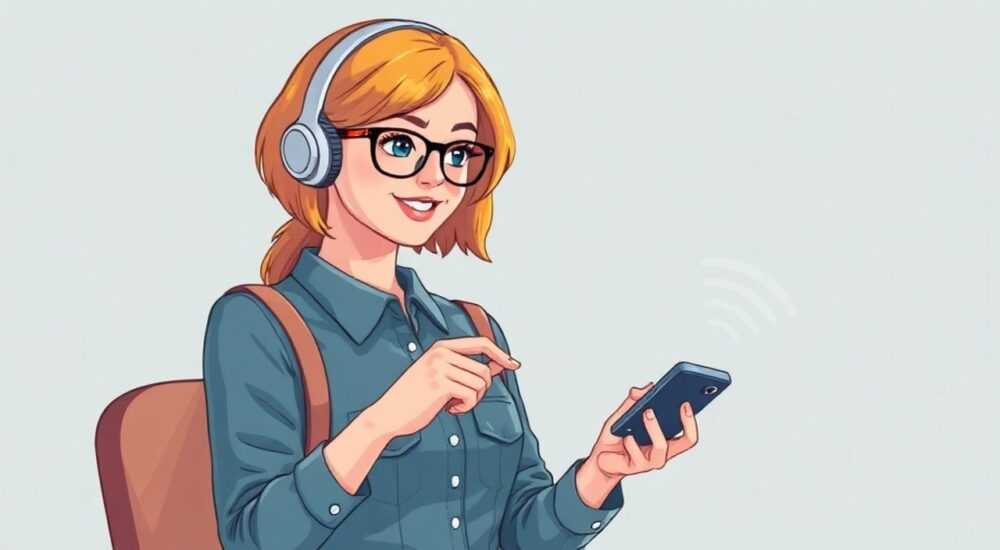
Умный пульт — это промежуточное звено между голосовым ассистентом Алисой и обычными устройствами, которые не поддерживают умный дом «из коробки». Благодаря ему можно управлять телевизором, кондиционером, ресивером или светом через голосовые команды. Подключение умного пульта к Алисе позволяет автоматизировать повседневные действия: включить фильм, выключить свет или настроить климат в комнате простой фразой «Алиса, включи кино». Главное — правильно выбрать совместимое устройство и последовательно выполнить настройку в приложении Яндекс.
Чтобы подключить умный пульт к Алисе, выберите совместимое устройство (например, IR-бластер), добавьте его в приложение «Яндекс», следуйте инструкциям по настройке и привяжите к нужным техническим устройствам. Убедитесь, что пульт находится в одной сети Wi-Fi с телефоном и имеет стабильное питание.
Содержание статьи:
- Какой умный пульт выбрать для Алисы
- Пошаговая инструкция: как подключить умный пульт к Алисе
- Настройка голосового управления и команд
- Типичные ошибки и как их исправить
- Пульт не подключается к Wi-Fi
- Команды не выполняются
- Пульт теряет связь
- Расширенные сценарии использования
- Экспертное мнение
- Вопросы и ответы
- Заключение
Какой умный пульт выбрать для Алисы
Первый шаг — определиться с типом устройства. Умный пульт для Алисы — это чаще всего IR-бластер (инфракрасный передатчик), который имитирует сигналы от обычного пульта дистанционного управления. Он подходит для телевизоров, кондиционеров, проекторов, DVD-плееров и другой бытовой техники, управляемой ИК-сигналами.
Существуют также RF-устройства и Wi-Fi-реле, но они используются реже и подходят только для конкретных моделей. Для универсального контроля подойдут мультиформатные хабы, такие как BroadLink RM4 Pro, XiaoDu Smart Hub или Tuya IR Blaster. Эти устройства поддерживают протоколы Wi-Fi, IR, RF 315/433 МГц и могут работать с Яндекс.Алисой через интеграцию в экосистему «Умный дом».
При выборе обратите внимание на:
- Поддержку Яндекса — наличие в списке совместимых устройств в приложении «Яндекс»;
- Наличие режима обучения — возможность «выучить» команды с оригинального пульта;
- Стабильность соединения — Wi-Fi 2.4 ГГц предпочтительнее 5 ГГц из-за лучшего покрытия;
- Доступность обновлений прошивки — важна для долгосрочной работы.
Полезно знать: Некоторые модели требуют регистрации в стороннем приложении (например, e-Control или Smart Life) до подключения к Яндексу. Это необходимо для первоначальной настройки и привязки к аккаунту.
Модель |
Тип сигнала |
Интеграция с Алисой |
Особенности |
|---|---|---|---|
BroadLink RM4 Pro |
IR + RF |
Полная через Яндекс |
Обучаемый, работает с кондиционерами, розетками |
Xiaomi Mi Remote |
IR |
Частичная (через шлюз) |
Только с другими устройствами Xiaomi |
Tuya IR Blaster |
IR |
Через Smart Life → Яндекс |
Бюджетный, но требует настройки в двух приложениях |
Выбор зависит от бюджета и количества техники. Если у вас несколько устройств разного типа — например, телевизор, кондиционер и ресивер — лучше взять универсальный бластер с поддержкой RF.
Пошаговая инструкция: как подключить умный пульт к Алисе
Процесс подключения состоит из нескольких этапов: подготовка, установка приложения, добавление устройства и тестирование. Ниже — подробный алгоритм для наиболее распространённой модели BroadLink RM4 Pro.
- Подключите устройство к питанию и включите. Светодиод должен мигать — это означает режим готовности к подключению.
- Откройте приложение «Яндекс» на смартфоне (Android/iOS). Убедитесь, что вы вошли в свой аккаунт и включена функция «Умный дом».
- Перейдите в раздел «Устройства» → «Добавить устройство» → «Хабы и пульты».
- Выберите производителя (например, BroadLink) и модель. Приложение предложит подключиться по Wi-Fi.
- Переключитесь на сеть 2.4 ГГц, если используется роутер с двумя диапазонами. Устройства типа IR-бластер не всегда работают на 5 ГГц.
- Введите пароль от вашей домашней сети и следуйте указаниям. Приложение отправит данные на сервер, и пульт подключится.
- После успешного подключения устройство появится в списке «Устройства» с названием по умолчанию (например, «IR-пульт 1»).
«Если пульт не находит сеть, попробуйте временно отключить гостевую сеть или MAC-фильтрацию на роутере. Также помогает перезагрузка самого бластера и повторная попытка через 30 секунд.» — Алексей Ковалёв, системный инженер, опыт в IoT — 7 лет
Теперь нужно привязать пульт к конкретному устройству — например, телевизору. Для этого:
- Нажмите на добавленный пульт в приложении.
- Выберите «Настроить управление» → «Добавить устройство».
- Укажите тип (телевизор, кондиционер и т.д.) и бренд.
- Приложение предложит проверить команды: включить, выключить, регулировать громкость.
- Если стандартные команды не работают, активируйте режим «Обучение». Направьте оригинальный пульт на бластер и нажмите нужную кнопку (например, «Power»). Устройство запишет сигнал.
После завершения настройки каждая команда будет доступна через Алису. Например: «Алиса, включи телевизор» или «Алиса, увеличь громкость».
Настройка голосового управления и команд
После подключения пульта к Алисе важно настроить удобные голосовые команды. По умолчанию используются стандартные фразы, но их можно кастомизировать в зависимости от ваших потребностей.
Например, вместо «Алиса, включи телевизор» можно задать сценарий «Алиса, включи вечерний просмотр». Эта команда может одновременно:
- Включить телевизор;
- Запустить HDMI 2 (где подключён Apple TV);
- Выключить основной свет;
- Включить подсветку за телевизором.
Для создания таких сценариев:
- Перейдите в «Сценарии» в приложении «Яндекс».
- Нажмите «Создать сценарий».
- Укажите название (например, «Кино вечером»).
- Добавьте действия: включение телевизора через пульт, изменение яркости лампы, запуск определённого источника сигнала.
- Сохраните и назначьте голосовую команду.
Полезно знать: Сценарии можно запускать не только голосом, но и по расписанию, при срабатывании датчика движения или при входе в дом через геолокацию.
Чтобы команды звучали естественно, используйте разговорные формулировки:
- «Алиса, сделай уютно» — включает тёплый свет и фоновую музыку;
- «Алиса, пора спать» — выключает все устройства и закрывает шторы;
- «Алиса, здесь жарко» — включает кондиционер на 24°C.
Типичные ошибки и как их исправить
Несмотря на простоту подключения, пользователи часто сталкиваются с проблемами. Разберём самые частые и способы их решения.
Пульт не подключается к Wi-Fi
Чаще всего причина — неподдерживаемый диапазон. Убедитесь, что используется сеть 2.4 ГГц. Также проверьте:
- Не включён ли режим скрытой SSID — некоторые устройства не видят такие сети;
- Нет ли ограничений на роутере (ограничение числа подключений, родительский контроль);
- Достаточно ли силы сигнала в месте установки пульта.
Команды не выполняются
Если Алиса говорит «команда выполнена», но устройство не реагирует, проверьте:
- Правильно ли направлен ИК-передатчик на устройство (угол обзора — до 30°);
- Не загорожен ли пульт мебелью или декором;
- Работает ли обученная команда в приложении вручную.
Пульт теряет связь
Периодическое отключение может быть связано с нестабильным Wi-Fi. Решения:
- Перезагрузите роутер и пульт;
- Проверьте уровень сигнала — если ниже -70 дБм, рассмотрите использование Wi-Fi-репитера;
- Обновите прошивку устройства через фирменное приложение (например, e-Control для BroadLink).
«Если пульт перестал работать после обновления прошивки Яндекса, попробуйте удалить его из приложения и добавить заново. Иногда требуется полная переинициализация устройства.» — Дарья Петрова, специалист по умному дому, компания «Умная Москва»
Расширенные сценарии использования
Умный пульт — это не только замена обычному ДУ. Его можно интегрировать в сложные сценарии умного дома.
Например, приход с работы:
- Геолокация определяет, что вы в 500 метрах от дома;
- Запускается сценарий: включается кондиционер (через пульт), открывается входная дверь (по NFC), включается свет в прихожей.
Или утренний ритуал:
- Будильник срабатывает в 7:00;
- Пульт включает телевизор на любимом новостном канале;
- Чайник включается через умную розетку;
- Шторы раздвигаются.
Также можно использовать пульт для контроля устройств без «умных» аналогов. Например, старый музыкальный центр или видеомагнитофон — всё это можно интегрировать через ИК-бластер.
Полезно знать: Некоторые модели позволяют управлять несколькими устройствами одновременно. Например, один пульт BroadLink RM4 Pro может управлять телевизором, ресивером и кондиционером в одной комнате.
Экспертное мнение
«Подключение умного пульта к Алисе — один из самых доступных способов начать путь в умный дом. Он не требует замены всей техники, а позволяет постепенно автоматизировать процессы. Главное — не игнорировать этап тестирования. Проверяйте каждую команду минимум трижды: при разном освещении, расстоянии и положении устройства. Так вы избежите ложных срабатываний и потери доверия к системе.» — Михаил Сидоров, руководитель направления «IoT-решения» в компании «СмартЛайн», 10 лет опыта в автоматизации
Также эксперт отмечает важность документирования настроек: «Сохраняйте список привязанных команд и сценариев. Это поможет при переустановке приложения или переходе на новый телефон».
Вопросы и ответы
Можно ли подключить умный пульт к Алисе без Wi-Fi?
Нет, стабильное подключение к Wi-Fi обязательно. Пульт использует интернет для связи с серверами Яндекса. Локальный режим возможен только у некоторых хабов, но он ограничен.
Работает ли пульт, если Алиса не активна?
Да. Как только вы произносите «Алиса», голос передаётся на сервер, где распознаётся команда. Даже если колонка молчит, система обрабатывает запрос, если микрофон включён.
Можно ли использовать один пульт для нескольких комнат?
Физически — нет, так как ИК-сигнал не проходит через стены. Но можно установить по одному пульту в каждой комнате и управлять ими централизованно через приложение.
Поддерживает ли Алиса жесты или другие способы активации?
Нет, только голос. Однако некоторые колонки (например, Yandex Mini) поддерживают управление жестом тыльной стороной вверх — но это отдельная функция, не связанная с пультом.
Безопасно ли это? Может ли кто-то взломать пульт?
Риски минимальны. Все команды шифруются, а управление привязано к вашему аккаунту. Дополнительно можно включить двухфакторную аутентификацию в Яндексе.
Заключение
Подключение умного пульта к Алисе — простой, но мощный шаг к полноценной автоматизации дома. Он позволяет управлять любой техникой, даже если она не была создана для умного дома. Важно правильно выбрать устройство, внимательно выполнить настройку и протестировать все команды.
Главное — начать с малого: подключите один прибор, настройте одну команду и постепенно расширяйте функционал. Со временем вы сможете создавать сложные сценарии, которые делают жизнь комфортнее и эффективнее.
- Выбирайте IR-бластер с поддержкой Яндекса и режимом обучения.
- Подключайте устройство через приложение «Яндекс» в сети 2.4 ГГц.
- Настройте голосовые команды и создайте сценарии для автоматизации.
- Тестируйте каждую команду в разных условиях.
- Используйте пульт как часть единой экосистемы умного дома.
⚠️ Дисклеймер — нажмите, чтобы развернуть
Материалы, опубликованные в разделе «Блог» на сайте RU DESIGN SHOP (rudesignshop.ru), носят исключительно информационный и ознакомительный характер и не являются руководством к действию, финансовой рекомендацией, медицинской услугой, ветеринарным назначением либо рекламой товаров и услуг, включая азартные игры. Публикации не содержат призывов к участию в азартных играх и не направлены на продвижение соответствующих операторов.
Безопасность применения товаров и веществ: при использовании строительных материалов, бытовой химии, пестицидов и агрохимикатов необходимо строго следовать инструкциям производителя и действующему законодательству Российской Федерации, включая Федеральный закон РФ от 19.07.1997 № 109-ФЗ «О безопасном обращении с пестицидами и агрохимикатами».
Упоминание товарных знаков, брендов и организаций носит исключительно информационный характер и не означает наличие партнёрских отношений или одобрения со стороны правообладателей.
Материалы, содержащие сведения о медицинских, ветеринарных или косметических средствах, представлены в справочных целях и не являются медицинской консультацией или назначением. Перед применением рекомендуется обратиться к врачу, ветеринарному специалисту или иному сертифицированному профессионалу.
Возрастные ограничения: материалы, содержащие сведения о продукции категории 18+, включая алкоголь или азартные игры, предназначены исключительно для совершеннолетней аудитории и публикуются в информационных целях.
Правовая ответственность: решения, принятые на основе опубликованной информации, пользователь принимает самостоятельно и на свой риск; редакция и авторы несут ответственность в пределах, установленных законодательством Российской Федерации.
Редакция не допускает публикаций, содержащих пропаганду экстремизма, терроризма, наркотических средств или суицида; подобные материалы подлежат немедленному удалению.
Упоминание организаций с ограниченным статусом: компания Meta Platforms Inc. (социальные сети Facebook и Instagram) признана экстремистской организацией решением суда РФ, её деятельность запрещена на территории Российской Федерации; любые упоминания приводятся исключительно в информационных целях.
Авторские права и источники: информация собирается из открытых источников; её актуальность указывается на дату публикации и может изменяться.
Изображения и иллюстрации используются на условиях, разрешённых правообладателями. При возникновении претензий редакция готова оперативно рассмотреть обращение и внести необходимые изменения.
Персональные данные и cookies: сайт использует cookies и обрабатывает персональные данные пользователей в соответствии с Федеральным законом № 152-ФЗ «О персональных данных» и Политикой конфиденциальности RU DESIGN SHOP.
Мнения авторов могут не совпадать с позицией государственных органов или коммерческих организаций, упомянутых в материалах.
РЕКОМЕНДУЕМ
Товары от российских производителей