Скидка 5% на первый заказ — RDS5




Как подключить usb камеру к ноутбуку
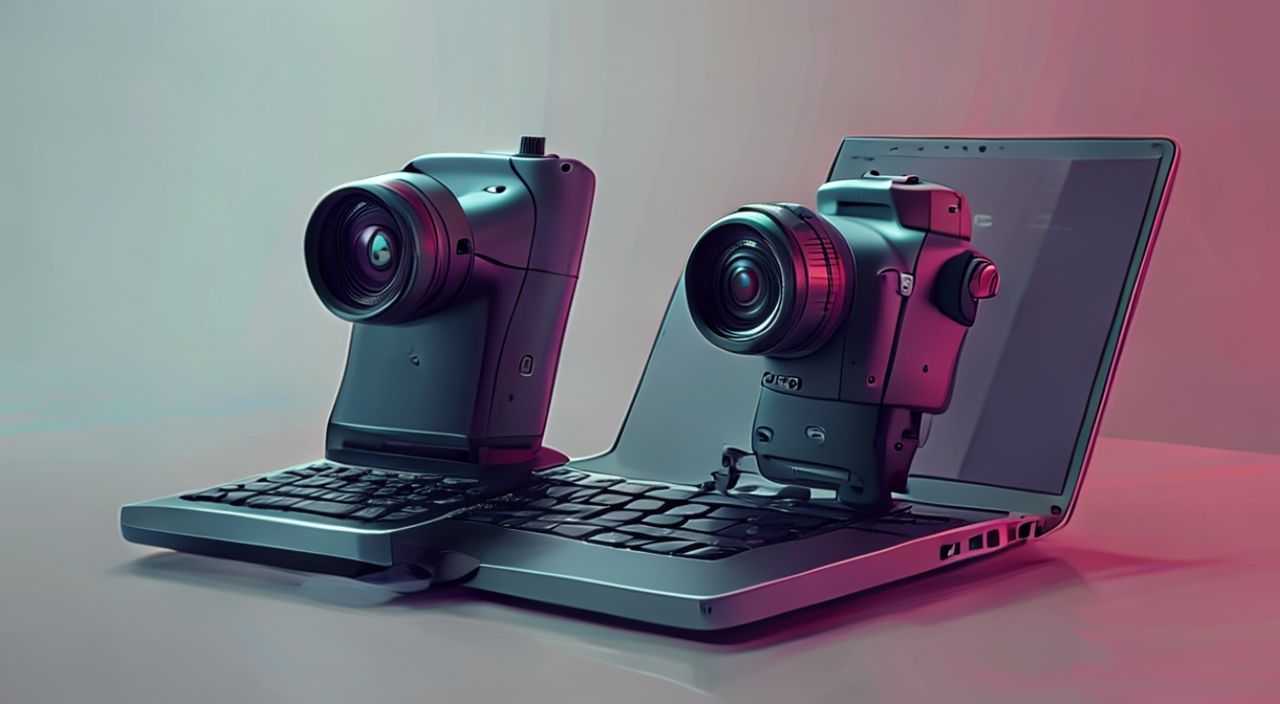
Подключение USB-камеры к ноутбуку — задача, которая кажется простой, но зачастую сопровождается техническими трудностями: отсутствием драйверов, конфликтами с встроенной камерой, неправильными настройками приложений или физическими проблемами с портами. Многие пользователи сталкиваются с тем, что камера не определяется, изображение тормозит или вовсе не появляется в Zoom, Teams или других программах. Однако при системном подходе и правильной диагностике проблема решается за считанные минуты — даже без технического образования.
Чтобы подключить USB-камеру к ноутбуку, достаточно вставить её в свободный USB-порт, дождаться автоматического распознавания системы и выбрать устройство в настройках видеосвязи. Если камера не работает — проверьте драйверы, порт, совместимость и настройки приложения, где вы её используете.
Содержание статьи:
- Зачем нужна внешняя USB-камера?
- Пошаговое подключение USB-камеры
- Частые ошибки и как их устранить
- Проблемы с драйверами: диагностика и обновление
- Настройка камеры в приложениях: Zoom, Teams, Skype
- Порт USB не распознаёт устройство: причины и решения
- Сравнение моделей USB-камер: что выбрать в 2025 году
- Экспертное мнение: рекомендации профессионала
- Часто задаваемые вопросы
- Заключение
Зачем нужна внешняя USB-камера?
Встроенные камеры в ноутбуках, особенно в бюджетных моделях, часто уступают по качеству изображения, углу обзора и чувствительности к свету. В условиях удалённой работы, онлайн-обучения или стриминга это становится критичным. Внешняя USB-камера обеспечивает чёткое Full HD или 4K-изображение, автофокус, шумоподавление и возможность регулировки положения. По данным Statista, в 2024 году более 68% профессионалов в сфере IT и образования предпочитают использовать внешние камеры для видеоконференций, citing «лучшее качество изображения» как главную причину.
Полезно знать: Даже если ваш ноутбук имеет встроенную камеру, система Windows и macOS позволяют выбирать, какое устройство использовать — встроенное или внешнее. Это особенно важно при одновременном подключении нескольких камер.
Современные USB-камеры поддерживают стандарты UVC (USB Video Class), что означает: большинство из них работают «из коробки» без установки дополнительного ПО. Однако для продвинутых функций — например, AI-фокусировки, подавления фона или управления светом — производители предлагают собственные приложения, которые стоит установить для полного контроля.
Пошаговое подключение USB-камеры
Подключение внешней камеры — это простой процесс, но его стоит выполнять последовательно, чтобы избежать ошибок.
- Убедитесь, что ноутбук включён и работает от сети или имеет достаточный заряд батареи. Некоторые камеры потребляют до 500 мА, и при низком заряде USB-порт может не выдавать достаточную мощность.
- Найдите свободный порт USB-A или USB-C. Если у вас ноутбук с только USB-C, используйте переходник USB-C к USB-A, совместимый с передачей данных (не только для зарядки).
- Вставьте штекер камеры в порт. Не используйте удлинители или несертифицированные переходники — они часто вызывают сбои передачи данных.
- Дождитесь звука подключения (если включена опция) или появления уведомления в правом нижнем углу Windows или в центре уведомлений macOS.
- Откройте любое приложение для видеосвязи: Zoom, Microsoft Teams, Skype или даже встроенную «Камеру» в Windows.
- В настройках видео выберите новую камеру из списка устройств. Она должна отображаться как «USB Camera», «Logitech C920» или аналогичное название.
- Проверьте изображение: убедитесь, что картинка чёткая, нет помех, камера фокусируется и поворачивается при движении (если поддерживается).
Полезно знать: На macOS камера может автоматически переключиться на внешнюю, если вы используете FaceTime или Zoom. В Windows 10/11 потребуется вручную выбрать устройство в настройках приложения.
Если камера не появляется в списке — не спешите менять устройство. Чаще всего проблема в драйверах или настройках ОС. Переходите к следующему разделу.
Частые ошибки и как их устранить
Самые распространённые проблемы при подключении USB-камеры:
- Камера не определяется вообще. Проверьте, работает ли она на другом компьютере. Если нет — проблема в устройстве. Если да — проблема в порте или драйверах.
- Изображение чёрное или застывшее. Возможно, камера не получает достаточного освещения. Проверьте, включён ли режим ночного видения (если есть) и не закрыта ли объективная защита.
- Камера работает, но в Zoom/Teams не видна. Приложения могут кэшировать предыдущее устройство. Перезапустите приложение, а затем в настройках → «Видео» → выберите камеру вручную.
- Камера переключается сама на встроенную. Это часто происходит после обновления ОС. В Windows 11: «Параметры» → «Устройства» → «Камера» → «Управление камерами» → убедитесь, что внешняя камера установлена как «По умолчанию».
«Часто пользователи подключают камеру, но забывают проверить, не отключена ли она в настройках конфиденциальности. В Windows 10/11 это отдельный раздел — “Конфиденциальность” → “Камера”. Там нужно разрешить доступ не только приложению, но и самой системе.» — Алексей Волков, системный администратор, 12 лет опыта в IT-поддержке
Проблемы с драйверами: диагностика и обновление
Хотя большинство USB-камер работают по стандарту UVC, некоторые модели требуют специальных драйверов для поддержки функций вроде HDR, автоматического кадрирования или шумоподавления. Если камера не работает, проверьте драйверы:
- Нажмите Win + X и выберите «Диспетчер устройств».
- Найдите раздел «Устройства видеозахвата». Если камера отображается с жёлтым восклицательным знаком — драйвер повреждён.
- Щёлкните правой кнопкой → «Обновить драйвер» → «Автоматический поиск драйверов».
- Если автоматический поиск не помог, перейдите на сайт производителя (Logitech, Razer, Elgato и т.д.) → найдите модель камеры → скачайте последнюю версию драйвера.
- Установите драйвер в режиме администратора и перезагрузите ноутбук.
Полезно знать: В Windows 11 можно использовать команду
devmgmt.msc в строке поиска, чтобы быстро открыть Диспетчер устройств. Также полезно отключить «Автоматическое обновление драйверов» в параметрах Windows, если вы используете специализированное ПО, которое может конфликтовать с обновлениями.На macOS драйверы устанавливаются автоматически, но если камера не работает, попробуйте сбросить SMC (системный модуль управления) и NVRAM — это решает 30% проблем с периферией.
Настройка камеры в приложениях: Zoom, Teams, Skype
Даже если камера определяется системой, она может не отображаться в приложении из-за неправильных настроек.
- Zoom: Зайдите в «Настройки» → «Видео» → в поле «Камера» выберите нужное устройство. Нажмите «Проверить видео», чтобы убедиться, что изображение поступает. Если камера не появляется — перезапустите Zoom.
- Microsoft Teams: Нажмите на значок профиля → «Настройки» → «Устройства» → «Камера». Выберите внешнюю камеру. Убедитесь, что включена опция «Использовать камеру по умолчанию».
- Skype: Откройте «Настройки» → «Аудио и видео» → «Камера». Если список пуст — закройте все другие программы, использующие камеру (например, OBS, VSee, или даже браузер с веб-камерой).
- Google Meet: В браузере нажмите значок камеры в адресной строке → выберите устройство. В Chrome и Edge это работает через настройки сайта.
«Пользователи часто не замечают, что в браузере Google Chrome или Microsoft Edge камера может быть заблокирована для конкретного сайта. Проверьте значок камеры в адресной строке — там есть кнопка управления доступом.» — Марина Сидорова, эксперт по цифровым коммуникациям
Порт USB не распознаёт устройство: причины и решения
Если камера не определяется ни в одной программе, проблема может быть в порте или питании.
- Проверьте порт на другом устройстве: Подключите флешку или мышь — если они не работают, порт повреждён.
- Попробуйте другой порт: Особенно если вы используете USB-хаб. Подключите камеру напрямую к ноутбуку.
- Проверьте питание: Некоторые камеры требуют больше энергии, чем может дать порт USB 2.0. Используйте USB 3.0 (синий разъём) или порт с маркировкой «Power Delivery».
- Отключите энергосбережение USB: В Диспетчере устройств → «Контроллеры USB» → выберите «Корневой USB-хаб» → «Свойства» → «Управление питанием» → снимите галочку «Разрешить компьютеру отключать это устройство для экономии энергии».
Признак проблемы |
Вероятная причина |
Решение |
|---|---|---|
Камера моргает или отключается |
Недостаточное питание |
Подключите к порту USB 3.0 или используйте активный USB-хаб с внешним питанием |
Камера определяется, но нет видео |
Конфликт драйверов или приложения |
Перезагрузите ПК, закройте все программы с доступом к камере |
Камера не появляется в Диспетчере устройств |
Физическая неисправность или повреждённый кабель |
Проверьте кабель на другом устройстве, попробуйте заменить |
Работает на Windows, но не на macOS |
Несовместимость с UVC или отсутствие драйвера |
Убедитесь, что камера поддерживает UVC 1.5+, проверьте сайт производителя |
Сравнение моделей USB-камер: что выбрать в 2025 году
На рынке представлены сотни моделей. Вот ключевые варианты для разных задач:
Модель |
Разрешение |
Фокус |
Особенности |
Цена (руб.) |
Лучше для |
|---|---|---|---|---|---|
Logitech C920 |
1080p |
Автоматический |
Стандарт UVC, надёжность, совместимость |
4 500 |
Офис, удалённая работа |
Logitech StreamCam |
1080p/60fps, 720p/90fps |
Автофокус + AI-трекинг |
Поворот на 360°, поддержка OBS |
11 000 |
Стримы, контент-мейкеры |
Elgato Facecam |
1080p/60fps |
AI-фокус |
Цветопередача как у зеркалок, без ПО |
15 900 |
Профессиональный контент |
Razer Kiyo Pro |
4K HDR |
Автоматический + HDR |
Подсветка вокруг объектива, шумоподавление |
14 500 |
Геймеры, видеоблогеры |
Ugreen USB-C HD Camera |
1080p |
Ручной фокус |
Совместима с Mac и iPad, компактная |
3 200 |
Пользователи Apple, бюджетные решения |
Полезно знать: Для видеоконференций достаточно камеры 1080p. 4K имеет смысл только при съёмке в студии или для профессионального контента. Более высокое разрешение требует мощного интернета и процессора.
Экспертное мнение: рекомендации профессионала
«Я работаю с десятками клиентов, подключающих камеры для онлайн-обучения. Самая частая ошибка — люди покупают камеру с “4K”, но забывают про освещение. Даже самая дорогая камера выглядит плохо в тёмной комнате. Рекомендую: установите лампу перед собой, не за спиной. Используйте мягкий рассеянный свет — это даст эффект, в 10 раз превышающий улучшение от камеры.» — Дмитрий Козлов, видеопродюсер, 15 лет в медиа-индустрии
Также он отмечает: не стоит гнаться за «умными» функциями, если вы просто ведёте встречи. Простая камера с хорошим объективом и стабильным соединением — лучший выбор. Обязательно проверяйте, есть ли у камеры физическая кнопка отключения — это повышает безопасность и конфиденциальность.
Часто задаваемые вопросы
Можно ли использовать USB-камеру на MacBook с только USB-C?
Да, но только через качественный переходник USB-C к USB-A или USB-C к USB-C с поддержкой передачи данных. Не используйте дешёвые переходники — они часто работают только для зарядки.
Почему камера не работает в браузере, но работает в приложении «Камера»?
Это означает, что браузер не имеет доступа к камере. В Chrome: настройки → конфиденциальность → настройки сайтов → камера → разрешите доступ для сайта. Также проверьте, не заблокирована ли камера антивирусом.
Можно ли подключить две USB-камеры к одному ноутбуку?
Да, но не все приложения поддерживают одновременное использование нескольких камер. В Windows можно выбрать только одну как «основную». Для многокамерных сценариев (например, в студии) используются специализированные программы вроде OBS Studio.
Почему камера работает медленно или тормозит?
Причина — нехватка пропускной способности USB-порта, слабый процессор или перегрузка сети. Попробуйте снизить разрешение в настройках камеры до 720p. Также закройте фоновые приложения, использующие ресурсы.
Как проверить, работает ли камера на уровне ОС?
В Windows: откройте приложение «Камера» из меню Пуск. В macOS — приложение «Photo Booth». Если там изображение есть — проблема в стороннем ПО, а не в железе.
Заключение
Подключение USB-камеры к ноутбуку — это не просто вставка штекера в порт. Это комплексный процесс, включающий проверку совместимости, настройку драйверов, выбор правильного порта и корректную конфигурацию программного обеспечения. Многие проблемы решаются простым обновлением драйверов или перезагрузкой системы, но для стабильной работы в профессиональной среде важно понимать, как камера взаимодействует с ОС и приложениями.
Современные USB-камеры — это доступный инструмент для повышения качества видеосвязи, но их эффективность зависит не от цены, а от правильной настройки и условий использования. Выбирайте устройство под свои задачи, а не под маркетинговые заявления, и всегда проверяйте его в реальных условиях до важной встречи.
- Используйте порт USB 3.0 для стабильной работы камеры с высоким разрешением.
- Всегда выбирайте камеру вручную в настройках приложения — система не всегда делает это корректно.
- Драйверы — ключ к стабильности: обновляйте их через сайт производителя, а не через Windows Update.
- Освещение важнее разрешения: мягкий фронтальный свет улучшает изображение в 3–5 раз.
- Проверяйте доступ к камере в настройках конфиденциальности ОС — это частая причина «невидимости» устройства.
⚠️ Дисклеймер — нажмите, чтобы развернуть
Материалы, опубликованные в разделе «Блог» на сайте RU DESIGN SHOP (rudesignshop.ru), носят исключительно информационный и ознакомительный характер и не являются руководством к действию, финансовой рекомендацией, медицинской услугой, ветеринарным назначением либо рекламой товаров и услуг, включая азартные игры. Публикации не содержат призывов к участию в азартных играх и не направлены на продвижение соответствующих операторов.
Безопасность применения товаров и веществ: при использовании строительных материалов, бытовой химии, пестицидов и агрохимикатов необходимо строго следовать инструкциям производителя и действующему законодательству Российской Федерации, включая Федеральный закон РФ от 19.07.1997 № 109-ФЗ «О безопасном обращении с пестицидами и агрохимикатами».
Упоминание товарных знаков, брендов и организаций носит исключительно информационный характер и не означает наличие партнёрских отношений или одобрения со стороны правообладателей.
Материалы, содержащие сведения о медицинских, ветеринарных или косметических средствах, представлены в справочных целях и не являются медицинской консультацией или назначением. Перед применением рекомендуется обратиться к врачу, ветеринарному специалисту или иному сертифицированному профессионалу.
Возрастные ограничения: материалы, содержащие сведения о продукции категории 18+, включая алкоголь или азартные игры, предназначены исключительно для совершеннолетней аудитории и публикуются в информационных целях.
Правовая ответственность: решения, принятые на основе опубликованной информации, пользователь принимает самостоятельно и на свой риск; редакция и авторы несут ответственность в пределах, установленных законодательством Российской Федерации.
Редакция не допускает публикаций, содержащих пропаганду экстремизма, терроризма, наркотических средств или суицида; подобные материалы подлежат немедленному удалению.
Упоминание организаций с ограниченным статусом: компания Meta Platforms Inc. (социальные сети Facebook и Instagram) признана экстремистской организацией решением суда РФ, её деятельность запрещена на территории Российской Федерации; любые упоминания приводятся исключительно в информационных целях.
Авторские права и источники: информация собирается из открытых источников; её актуальность указывается на дату публикации и может изменяться.
Изображения и иллюстрации используются на условиях, разрешённых правообладателями. При возникновении претензий редакция готова оперативно рассмотреть обращение и внести необходимые изменения.
Персональные данные и cookies: сайт использует cookies и обрабатывает персональные данные пользователей в соответствии с Федеральным законом № 152-ФЗ «О персональных данных» и Политикой конфиденциальности RU DESIGN SHOP.
Мнения авторов могут не совпадать с позицией государственных органов или коммерческих организаций, упомянутых в материалах.
РЕКОМЕНДУЕМ
Товары от российских производителей

Светильник WAVE Forstlight
Диапазон цен: 33350 руб. – 36690 руб.


