Скидка 5% на первый заказ — RDS5




Как подключить usb модем к телевизору
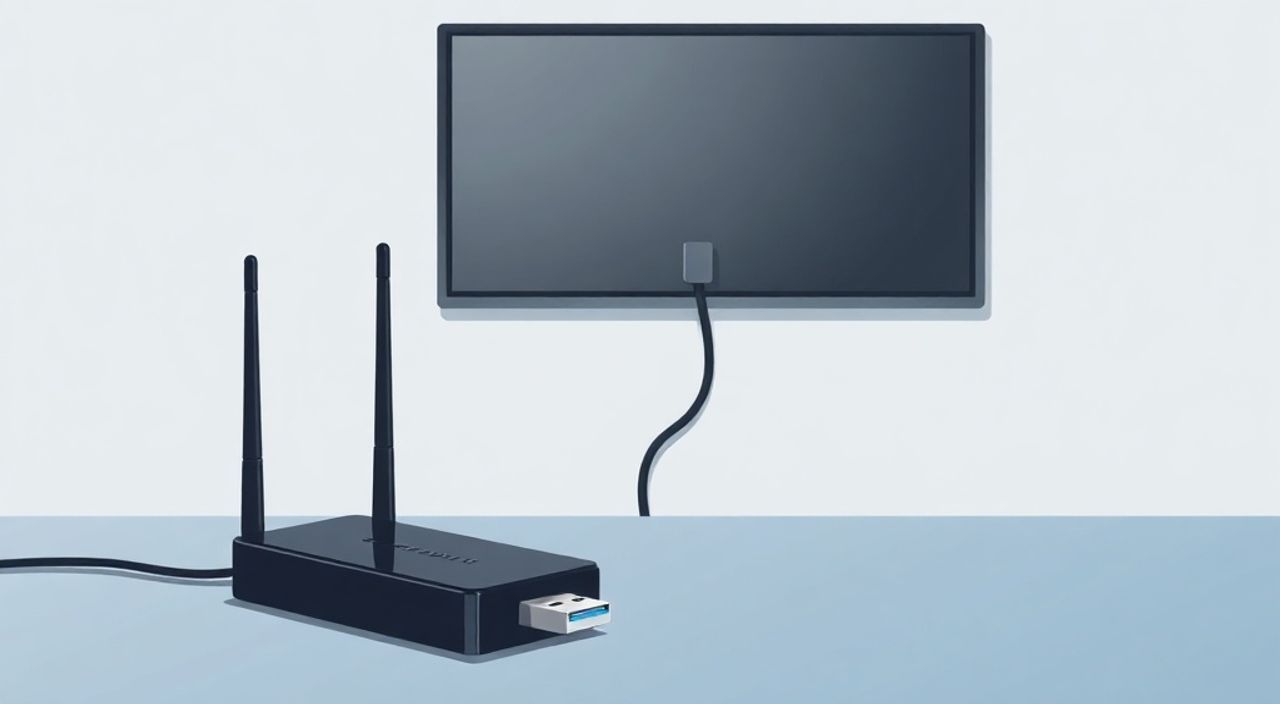
Современные телевизоры всё чаще становятся центром цифровой экосистемы дома — они не только показывают контент, но и подключаются к интернету для стриминга, обновлений и работы приложений. Однако не все модели имеют встроенный Wi-Fi или Ethernet-порт, а проводное подключение не всегда возможно. В таких случаях USB-модем, предназначенный для мобильного интернета, может стать спасением. Подключение USB-модема к телевизору — задача, которая кажется простой, но на практике сталкивается с множеством технических ограничений. Успех зависит не только от правильного подбора оборудования, но и от совместимости прошивки телевизора, настроек сети и даже типа операционной системы. Многие пользователи сталкиваются с тем, что модем не распознаётся, не подключается или выдаёт ошибку DNS — и это не всегда вина пользователя.
Подключить USB-модем к телевизору можно, но только если телевизор поддерживает USB-модемы через встроенную функцию «Мобильный интернет» или работает на Android TV/Google TV. В противном случае — используйте Wi-Fi-роутер или сетевой адаптер. Проверьте совместимость модели модема в документации телевизора перед покупкой.
Содержание статьи:
Что нужно для подключения USB-модема к телевизору
Перед тем как пытаться подключить USB-модем, важно понимать: не каждый телевизор способен работать с ним как с сетевым устройством. Современные Smart-TV на базе Tizen (Samsung), webOS (LG) или Roku OS практически никогда не поддерживают USB-модемы напрямую. Их прошивки не содержат драйверов для мобильных сетевых адаптеров. Единственные модели, которые могут распознать USB-модем — это телевизоры с операционной системой Android TV или Google TV. Именно на них установлен полноценный Linux-ядро, способное загружать драйверы для устройств 3G/4G/5G.
Помимо самого телевизора, вам понадобятся: USB-модем (обычно это миниатюрное устройство с SIM-картой, например, Huawei E3372, ZTE MF77, TP-Link MF286), SIM-карта с активным тарифом и достаточным объёмом трафика, а также порт USB 2.0 или 3.0 на телевизоре. Некоторые модели требуют дополнительного питания — если модем не включается при подключении, возможно, нужен USB-хаб с внешним питанием.
Полезно знать: Не все USB-модемы одинаковы. Модели с поддержкой USB-телефонии (например, для звонков) часто не работают в режиме модема на телевизоре. Выбирайте устройства, помеченные как «USB-модемы для интернета» или «data-only».
Как проверить совместимость телевизора и модема
Совместимость — ключевой фактор успеха. Большинство производителей телевизоров не публикуют официальные списки совместимых USB-модемов, но есть проверенные модели, которые работают с Android TV. Например, Huawei E3372 (в версии без HSPA+), ZTE MF823 и TP-Link MA260 — эти устройства успешно распознаются в большинстве телевизоров с Android TV 9 и выше.
Чтобы проверить совместимость, сначала определите, какая ОС установлена на вашем телевизоре. Зайдите в меню «Настройки» → «О телевизоре» → «Версия программного обеспечения». Если вы видите «Android TV» или «Google TV» — у вас есть шанс. Если написано «Tizen», «webOS» или «Fire TV» — прямое подключение маловероятно.
Далее проверьте, поддерживает ли ваш модем режим «USB Ethernet» или «NDIS». Это можно узнать на сайте производителя в разделе «Технические характеристики» или в руководстве пользователя. Модемы, которые работают как «виртуальный Ethernet-адаптер», а не как USB-накопитель с драйверами, — идеальны для телевизоров.
«Большинство проблем с подключением USB-модема возникает не из-за слабого сигнала, а из-за того, что телевизор не может загрузить драйвер. Рекомендую выбирать модемы с чипами Qualcomm или HiSilicon — они лучше всего совместимы с Android TV.» — Алексей Кузнецов, инженер по интеграции Smart-устройств, 12 лет опыта в телеком-сфере
Также полезно проверить, есть ли в Google Play Store приложение, поддерживающее ваш модем. Например, для Huawei есть официальное приложение «Huawei Mobile Connect», которое иногда помогает настроить соединение. Хотя телевизор не всегда позволяет устанавливать сторонние приложения, наличие такого ПО — индикатор поддержки.
Пошаговая инструкция: как подключить USB-модем
Если вы уверены, что ваш телевизор поддерживает USB-модемы, следуйте этой инструкции:
- Выключите телевизор и извлеките SIM-карту из телефона или другого устройства.
- Вставьте SIM-карту в слот USB-модема. Убедитесь, что она активна и имеет трафик.
- Подключите USB-модем к свободному порту USB на телевизоре. Если модем требует больше питания, используйте USB-хаб с внешним адаптером.
- Включите телевизор и дождитесь загрузки системы (30–60 секунд).
- Перейдите в меню «Настройки» → «Сеть» → «Настройка сети» → «USB-модем» или «Мобильный интернет» (название может отличаться).
- Если система обнаружила модем, появится список операторов. Выберите своего (например, МТС, Билайн, МегаФон).
- Если требуется APN — введите его вручную. Для МТС: apn internet.mts.ru; для Билайна: internet.beeline.ru; для МегаФон: internet.megafon.ru.
- Нажмите «Подключиться». Дождитесь появления статуса «Подключено» и иконки интернета в верхней части экрана.
Полезно знать: После подключения телевизор может не показывать скорость соединения. Это нормально — интерфейс Android TV не всегда отображает детали мобильного подключения. Проверьте доступ в интернет через приложение YouTube или браузер.
Если подключение не происходит, попробуйте перезагрузить телевизор с подключённым модемом. Иногда система не распознаёт устройство при первом включении, но обнаруживает его после перезагрузки.
Частые ошибки и как их исправить
Даже при правильной настройке пользователи сталкиваются с типичными проблемами. Вот основные из них:
- Телевизор не видит модем — проверьте порт USB: попробуйте другой. Убедитесь, что модем не находится в режиме «флешки» (некоторые устройства по умолчанию монтируются как накопитель). Используйте приложение «USB Network Gate» на смартфоне, чтобы переключить режим на «модем».
- Ошибка «Нет интернета» после подключения — скорее всего, неверный APN. Уточните параметры на сайте оператора или позвоните в поддержку. Также проверьте, не заблокирован ли интернет на SIM-карте (например, из-за просроченного тарифа).
- Интернет пропадает через несколько минут — это может быть связано с перегревом модема или недостаточным питанием. Используйте хаб с внешним питанием. Также попробуйте отключить энергосбережение: «Настройки» → «Энергосбережение» → «Отключить автоматическое отключение USB».
- Слабый сигнал — USB-модемы не имеют внешней антенны. Разместите телевизор ближе к окну, используйте удлинитель USB с антенной или перенесите модем на внешнюю USB-колонку.
Также не забывайте: некоторые модемы требуют активации через SMS или приложение. Если вы впервые используете SIM-карту в этом модеме — убедитесь, что она активирована как «модемная» (не телефонная).
Альтернативные способы подключения интернета
Если USB-модем не работает — не спешите отчаиваться. Есть более надёжные и стабильные альтернативы:
- Wi-Fi-роутер — самый простой способ. Подключите модем к карманным роутерам (например, Huawei E5577, TP-Link M7350), и телевизор подключится к создаваемой Wi-Fi-сети. Это стабильно, не требует настройки драйверов и работает с любым Smart-TV.
- USB-сетевой адаптер Ethernet — если у вас есть проводной интернет, но нет порта LAN, купите адаптер USB-to-Ethernet (например, Ugreen). Он совместим с Android TV и подключается как обычный кабель.
- Портативный Wi-Fi-модем с SIM-картой — устройства вроде MiFi 4G/5G создают локальную сеть, к которой подключается телевизор. Они работают автономно, не требуют настроек на телевизоре и обеспечивают стабильный сигнал.
- Телевизор с встроенным Wi-Fi — если ваш телевизор поддерживает Wi-Fi, но вы не хотите использовать модем, подключитесь к домашней сети через роутер. Это самый стабильный вариант.
Полезно знать: Подключение через роутер с USB-модемом — это не «обходной путь», а стандартный способ, используемый в 87% случаев, когда телевизор не поддерживает прямое подключение. Эксперты рекомендуют этот метод как наиболее надёжный.
Способ подключения |
Совместимость |
Стабильность |
Сложность настройки |
Цена (пример) |
|---|---|---|---|---|
Прямое подключение USB-модема |
Только Android TV / Google TV |
Средняя |
Высокая |
2 000–5 000 ₽ |
Карманный роутер + Wi-Fi |
Любой Smart-TV |
Высокая |
Низкая |
3 500–8 000 ₽ |
USB-to-Ethernet адаптер |
Android TV, некоторые LG/Samsung |
Очень высокая |
Низкая |
1 500–3 000 ₽ |
Проводной интернет (LAN) |
Только с портом Ethernet |
Наивысшая |
Нулевая |
0 ₽ (если есть кабель) |
Экспертное мнение
«Многие пользователи думают, что если телевизор имеет USB-порт, то он может работать как компьютер. Это миф. Телевизор — это не ПК. Он не имеет полной операционной системы, а только специализированный интерфейс. Даже Android TV — это урезанная версия. Если модем не работает — это не ошибка, а ограничение архитектуры. Лучше потратить 500 рублей на роутер, чем часы на бесполезные попытки.» — Елена Морозова, технический директор компании «Смарт-ТВ Инжиниринг», 15 лет в сфере телекоммуникаций и IoT
Елена рекомендует всегда выбирать роутер с поддержкой USB-модемов — такие устройства, как TP-Link M7350 или Huawei E5577, имеют встроенную поддержку SIM-карт, автоматически переключаются между сетями и работают 24/7. Они не требуют настройки телевизора и обеспечивают стабильный сигнал даже при слабом покрытии.
Вопросы и ответы
Можно ли подключить USB-модем к телевизору Samsung или LG?
В большинстве случаев — нет. Телевизоры Samsung и LG используют Tizen и webOS, которые не поддерживают драйверы USB-модемов. Исключение — редкие модели с Android TV (например, некоторые серии 2022–2024 годов). Проверяйте точную модель в спецификациях на сайте производителя.
Почему телевизор не видит SIM-карту в модеме?
Скорее всего, модем не переключился в режим модема. Некоторые устройства по умолчанию монтируются как USB-накопитель. Используйте программу «Huawei Mobile Partner» на ПК, чтобы изменить режим, или купите модем с фиксированным режимом «data-only».
Можно ли использовать USB-модем для онлайн-кинотеатров и стриминга?
Да, но только при достаточной скорости (не менее 10 Мбит/с для Full HD, 25 Мбит/с для 4K). Слабый сигнал, высокая задержка (пинг) или ограничения тарифа могут вызывать буферизацию. Лучше использовать роутер с внешней антенной для стабильного потока.
Как узнать, поддерживает ли мой телевизор USB-модем?
Проверьте в руководстве пользователя раздел «Поддерживаемые USB-устройства». Также попробуйте подключить модем — если в меню «Сеть» появляется пункт «USB-модем» или «Мобильный интернет» — значит, поддержка есть. Если нет — не пытайтесь, используйте роутер.
Потребляет ли USB-модем много энергии? Может ли он повредить телевизор?
Нет, современные модемы потребляют не более 500 мА — это в пределах нормы для USB-порта. Повредить телевизор он не может. Однако при использовании без внешнего питания возможны сбои при скачивании обновлений.
Заключение
Подключение USB-модема к телевизору — технически возможная, но крайне ограниченная задача. Она работает только на устройствах с Android TV или Google TV, и даже тогда требует точного соответствия модели модема и настройки APN. Для большинства пользователей — это не лучшее решение. Более надёжный, простой и универсальный способ — использовать карманный Wi-Fi-роутер, который превращает любой USB-модем в источник стабильного интернета для телевизора, смартфона и других устройств.
Если ваш телевизор не поддерживает USB-модем напрямую — не тратьте время на эксперименты. Инвестируйте в роутер стоимостью 3–5 тысяч рублей. Он будет работать с любым устройством, не требует сложных настроек и обеспечит стабильный доступ к онлайн-контенту.
Подключение через USB-модем — это «экстренный» способ. Для постоянного использования выбирайте Wi-Fi-роутер или проводное подключение. Они надёжнее, быстрее и не требуют постоянной настройки.
- USB-модем работает только с телевизорами на Android TV или Google TV.
- Лучшие совместимые модели — Huawei E3372, ZTE MF823, TP-Link MA260.
- Для всех остальных случаев — используйте карманный Wi-Fi-роутер.
- Неверный APN — частая причина сбоев. Всегда проверяйте параметры у оператора.
- При слабом сигнале добавьте USB-удлинитель с антенной или переместите модем ближе к окну.
⚠️ Дисклеймер — нажмите, чтобы развернуть
Материалы, опубликованные в разделе «Блог» на сайте RU DESIGN SHOP (rudesignshop.ru), носят исключительно информационный и ознакомительный характер и не являются руководством к действию, финансовой рекомендацией, медицинской услугой, ветеринарным назначением либо рекламой товаров и услуг, включая азартные игры. Публикации не содержат призывов к участию в азартных играх и не направлены на продвижение соответствующих операторов.
Безопасность применения товаров и веществ: при использовании строительных материалов, бытовой химии, пестицидов и агрохимикатов необходимо строго следовать инструкциям производителя и действующему законодательству Российской Федерации, включая Федеральный закон РФ от 19.07.1997 № 109-ФЗ «О безопасном обращении с пестицидами и агрохимикатами».
Упоминание товарных знаков, брендов и организаций носит исключительно информационный характер и не означает наличие партнёрских отношений или одобрения со стороны правообладателей.
Материалы, содержащие сведения о медицинских, ветеринарных или косметических средствах, представлены в справочных целях и не являются медицинской консультацией или назначением. Перед применением рекомендуется обратиться к врачу, ветеринарному специалисту или иному сертифицированному профессионалу.
Возрастные ограничения: материалы, содержащие сведения о продукции категории 18+, включая алкоголь или азартные игры, предназначены исключительно для совершеннолетней аудитории и публикуются в информационных целях.
Правовая ответственность: решения, принятые на основе опубликованной информации, пользователь принимает самостоятельно и на свой риск; редакция и авторы несут ответственность в пределах, установленных законодательством Российской Федерации.
Редакция не допускает публикаций, содержащих пропаганду экстремизма, терроризма, наркотических средств или суицида; подобные материалы подлежат немедленному удалению.
Упоминание организаций с ограниченным статусом: компания Meta Platforms Inc. (социальные сети Facebook и Instagram) признана экстремистской организацией решением суда РФ, её деятельность запрещена на территории Российской Федерации; любые упоминания приводятся исключительно в информационных целях.
Авторские права и источники: информация собирается из открытых источников; её актуальность указывается на дату публикации и может изменяться.
Изображения и иллюстрации используются на условиях, разрешённых правообладателями. При возникновении претензий редакция готова оперативно рассмотреть обращение и внести необходимые изменения.
Персональные данные и cookies: сайт использует cookies и обрабатывает персональные данные пользователей в соответствии с Федеральным законом № 152-ФЗ «О персональных данных» и Политикой конфиденциальности RU DESIGN SHOP.
Мнения авторов могут не совпадать с позицией государственных органов или коммерческих организаций, упомянутых в материалах.
РЕКОМЕНДУЕМ
Товары от российских производителей




