Скидка 5% на первый заказ — RDS5




Как подключить вай фай адаптер к телевизору
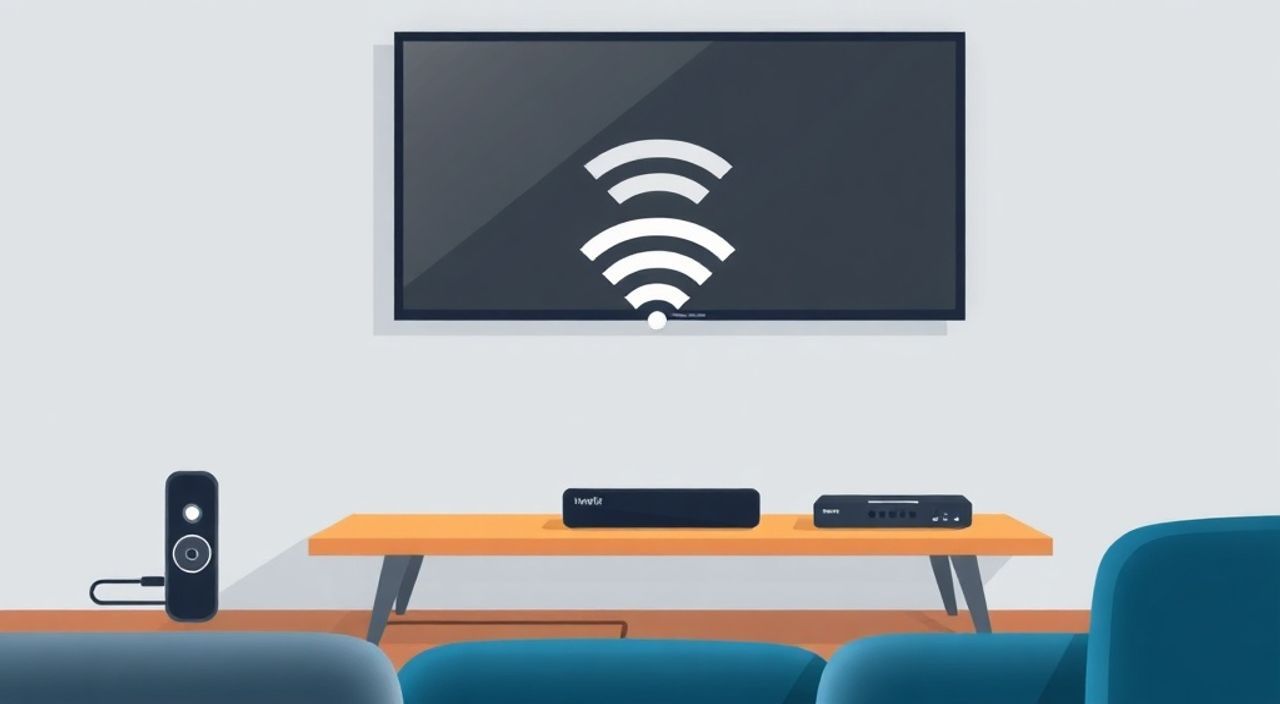
Подключение Wi-Fi адаптера к телевизору позволяет выйти в интернет и использовать онлайн-сервисы, такие как Netflix, YouTube, Smart TV приложения и обновления прошивки. Если ваш телевизор не имеет встроенного модуля Wi-Fi, внешний USB-адаптер — простое и эффективное решение. Главное — убедиться в совместимости устройства с вашей моделью ТВ.
Чтобы подключить Wi-Fi адаптер к телевизору, проверьте его совместимость с моделью вашего ТВ, вставьте в USB-порт, активируйте в настройках сети и выполните подключение к роутеру. Лучше использовать оригинальные адаптеры от производителя телевизора.
Содержание статьи:
- Совместимость адаптера с телевизором: что нужно проверить в первую очередь
- Подготовка к подключению: оборудование и условия
- Пошаговое подключение Wi-Fi адаптера к телевизору
- Настройка сети на телевизоре после подключения адаптера
- Частые ошибки и как их избежать
- Альтернативные решения: если адаптер не работает
- Экспертное мнение
- Вопросы и ответы
- Заключение
Совместимость адаптера с телевизором: что нужно проверить в первую очередь
Перед покупкой Wi-Fi адаптера важно понимать, что не любой USB-модуль подойдёт к вашему телевизору. Многие пользователи совершают ошибку, выбирая универсальные адаптеры, которые технически работают с ПК, но не распознаются Smart TV. Причина — отсутствие необходимых драйверов или специфичная прошивка телевизора.
Производители таких брендов, как Samsung, LG, Sony и Philips, часто выпускают собственные модели Wi-Fi адаптеров, оптимизированные под конкретные серии телевизоров. Например, Samsung WIS09ABGN охватывает большинство моделей 2010–2015 годов. Использование оригинального адаптера сводит риск несовместимости к минимуму.
Проверить совместимость можно через официальный сайт производителя. В разделе поддержки введите модель своего телевизора и найдите «Рекомендуемые аксессуары» или «Wi-Fi адаптеры». Там будет указан точный список совместимых устройств.
Полезно знать: Даже если адаптер физически подходит в USB-порт, это не гарантирует его работу. Телевизор должен распознавать устройство на программном уровне.
Если вы рассматриваете сторонние адаптеры, обратите внимание на чипсет. Адаптеры на базе Realtek RTL8188 или Atheros AR9271 чаще всего поддерживаются разными моделями ТВ. Однако без официальной поддержки со стороны производителя результат остаётся под вопросом.
Производитель ТВ |
Модель адаптера |
Пример совместимых серий |
|---|---|---|
Samsung |
WIS09ABGN |
Series 6, 7, 8 (2010–2013) |
LG |
AN-WF100 |
LM, LA, LE серии (2011–2014) |
Sony |
UWA-BR100 |
Bravia HX, NX, WX серии |
Philips |
PFW100/00 |
40PFL, 46PFL и выше |
Подготовка к подключению: оборудование и условия
Успешное подключение начинается с правильной подготовки. Вам понадобится сам Wi-Fi адаптер, телевизор с USB-портом и доступ к домашней беспроводной сети. Убедитесь, что роутер включен и стабильно работает. Желательно, чтобы сигнал в зоне установки телевизора был не ниже -70 dBm.
Проверьте наличие свободного USB-порта на телевизоре. Некоторые модели требуют использование именно заднего порта, так как передние могут не обеспечивать достаточную мощность. Также рекомендуется освободить порт от других устройств — флешек, HDD — чтобы избежать конфликтов питания.
Если адаптер поставляется с внешним блоком питания или Y-кабелем (два USB-коннектора), обязательно используйте его. Это особенно важно для адаптеров с высокой мощностью передатчика — они потребляют больше энергии, чем может выдать один порт.
«Перед подключением перезагрузите роутер и телевизор. Это исключает временные сбои в сетевых настройках и повышает шансы на успешное обнаружение сети.» — Алексей Ковалёв, сетевой инженер, 12 лет опыта
Также подготовьте данные от вашей Wi-Fi сети: имя (SSID) и пароль. Если используется сложное шифрование (например, WPA3), убедитесь, что адаптер его поддерживает. Большинство старых адаптеров работают только с WPA2.
Пошаговое подключение Wi-Fi адаптера к телевизору
Процесс подключения прост, но требует внимания к деталям. Следуйте инструкции:
- Выключите телевизор. Это предотвращает возможные сбои при распознавании нового устройства.
- Подключите Wi-Fi адаптер в свободный USB-порт. Если есть Y-кабель — второй конец тоже вставьте в USB.
- Включите телевизор и дождитесь полной загрузки интерфейса Smart TV.
- Откройте меню настроек, обычно через кнопку «Menu» или «Home» на пульте.
- Перейдите в раздел «Сеть» или «Network».
- Выберите «Настройка сети» или «Network Setup».
- Система должна автоматически обнаружить подключённый адаптер. Если этого не произошло — проверьте физическое подключение.
Некоторые модели телевизоров требуют ручного выбора типа подключения. В этом случае выберите «Беспроводное соединение» вместо «Проводное». После этого начнётся сканирование доступных сетей.
Полезно знать: На некоторых телевизорах Samsung после подключения адаптера появляется уведомление «Wi-Fi USB-адаптер подключён». Это значит, что устройство распознано.
Если адаптер не определяется, попробуйте перезагрузить ТВ с подключённым устройством. Иногда система видит адаптер только после перезапуска.
Настройка сети на телевизоре после подключения адаптера
После того как телевизор распознал адаптер, необходимо настроить подключение к Wi-Fi. Процесс стандартный, но зависит от интерфейса производителя.
В меню «Сеть» выберите «Беспроводное соединение» → «Подключиться к сети». На экране появится список доступных сетей. Найдите свою — ту, к которой вы хотите подключиться. Щёлкните по ней.
Далее потребуется ввести пароль. Используйте пульт, чтобы набрать символы. Управление курсором может быть медленным — наберитесь терпения. Рекомендуется заранее проверить, правильно ли отображаются символы при вводе.
После ввода пароля нажмите «Подключиться». Телевизор проверит данные и, при успехе, покажет статус «Подключено» и IP-адрес. Затем можно запустить тест соединения, чтобы убедиться в доступе к интернету.
«Если телевизор подключается, но не открывает сайты, проверьте DNS. Иногда помогает смена на Google DNS: 8.8.8.8 и 8.8.4.4.» — Марина Петрова, системный администратор, IT-инфраструктура
После успешного подключения обновите приложения Smart TV и проверьте работу стриминговых сервисов. Это подтвердит стабильность соединения.
Частые ошибки и как их избежать
Даже при правильных действиях могут возникнуть проблемы. Разберём самые распространённые.
Ошибка: «Адаптер не обнаружен»
Причина — несовместимость или недостаток питания. Решение: используйте оригинальный адаптер, подключите через Y-кабель, попробуйте другой USB-порт.
Ошибка: «Неверный пароль» при правильном вводе
Возможно, сеть использует WPA3, а адаптер его не поддерживает. Переключите роутер на режим WPA2/WPA3 Mixed или только WPA2.
Ошибка: Подключён, но нет интернета
Проверьте, не заблокирован ли MAC-адрес телевизора в роутере. Также убедитесь, что DHCP включён и устройству назначен IP.
Проблема |
Возможная причина |
Решение |
|---|---|---|
Нет сигнала сети |
Слабый сигнал Wi-Fi |
Переместите роутер ближе или используйте Wi-Fi репитер |
Обрыв соединения |
Перегрев адаптера |
Установите между адаптером и ТВ USB-удлинитель |
Медленная скорость |
Перегружен канал 2.4 ГГц |
Смените канал на 1, 6 или 11 в настройках роутера |
Альтернативные решения: если адаптер не работает
Если ни один адаптер не подходит, есть другие способы вывести телевизор в сеть.
Использование Powerline-адаптеров
Это комплект из двух устройств, передающих интернет через электросеть. Один подключается к роутеру, второй — к телевизору через Ethernet. Подходит, если рядом с ТВ есть розетка и LAN-порт.
Подключение через Wi-Fi роутер в режиме клиента
Некоторые роутеры (например, на прошивке OpenWRT или DD-WRT) могут работать как Wi-Fi-клиент. Подключите такой роутер к телевизору по кабелю, настройте приём сигнала от основного роутера.
Использование медиаплеера или приставки
Устройства вроде Xiaomi Mi Box, Amazon Fire TV Stick или Apple TV имеют встроенный Wi-Fi и подключаются к ТВ по HDMI. Они сами выходят в интернет и дают доступ ко всем приложениям.
Полезно знать: Современные ТВ-приставки часто обновляются быстрее, чем встроенные системы Smart TV, и предлагают более широкий выбор приложений.
Экспертное мнение
«За последние годы я видел десятки случаев, когда пользователи тратили деньги на несовместимые адаптеры. Мой совет: всегда сначала проверяйте модель на сайте производителя. Даже если это дороже — оригинал сэкономит время и нервы. И помните: если телевизор старше 2015 года, он может не поддерживать современные стандарты безопасности, что ограничивает выбор роутеров.» — Дмитрий Смирнов, эксперт по домашним мультимедийным системам, 15 лет в индустрии
Он также отмечает, что многие пользователи игнорируют важность стабильного сигнала. «Размещайте роутер так, чтобы между ним и телевизором было минимальное количество стен. Бетонные перегородки особенно сильно ослабляют сигнал.»
Вопросы и ответы
Можно ли использовать обычный USB Wi-Fi адаптер от компьютера?
Теоретически — да, но на практике большинство таких адаптеров не работают с телевизорами из-за отсутствия драйверов. Исключение — модели с чипсетами Realtek 8188 и Atheros, но даже они не гарантируют 100% совместимость.
Нужно ли обновлять прошивку телевизора перед подключением?
Желательно. Обновления часто добавляют поддержку новых адаптеров и исправляют сетевые ошибки. Проверьте раздел «Поддержка» на сайте производителя.
Почему телевизор подключается, но YouTube не грузится?
Возможные причины: устаревшая версия приложения, блокировка на стороне провайдера, или сайт YouTube недоступен в вашем регионе. Попробуйте обновить приложение или сменить DNS.
Как проверить скорость интернета на телевизоре?
Через настройки сети часто есть функция «Тест скорости» или «Проверка соединения». Если её нет — воспользуйтесь приложением вроде Speedtest (если доступно) или оцените качество потокового видео.
Заключение
Подключение Wi-Fi адаптера к телевизору — простая задача при условии правильного выбора оборудования. Ключ к успеху — совместимость. Лучше потратиться на оригинальный адаптер, чем экспериментировать с неизвестными моделями. После подключения важно правильно настроить сеть и проверить стабильность соединения.
Помните: даже самый качественный адаптер не компенсирует слабый сигнал Wi-Fi. Уделите внимание расположению роутера и параметрам сети. Это обеспечит бесперебойный просмотр контента в высоком качестве.
- Всегда проверяйте совместимость адаптера с моделью телевизора на официальном сайте.
- Используйте оригинальные адаптеры от производителя ТВ для максимальной надёжности.
- Подключайте адаптер к телевизору только при выключенном питании.
- После подключения выполните тест сети и обновите Smart TV приложения.
- Если адаптер не работает — рассмотрите альтернативы: Powerline, роутер-клиент или медиаприставку.
⚠️ Дисклеймер — нажмите, чтобы развернуть
Материалы, опубликованные в разделе «Блог» на сайте RU DESIGN SHOP (rudesignshop.ru), носят исключительно информационный и ознакомительный характер и не являются руководством к действию, финансовой рекомендацией, медицинской услугой, ветеринарным назначением либо рекламой товаров и услуг, включая азартные игры. Публикации не содержат призывов к участию в азартных играх и не направлены на продвижение соответствующих операторов.
Безопасность применения товаров и веществ: при использовании строительных материалов, бытовой химии, пестицидов и агрохимикатов необходимо строго следовать инструкциям производителя и действующему законодательству Российской Федерации, включая Федеральный закон РФ от 19.07.1997 № 109-ФЗ «О безопасном обращении с пестицидами и агрохимикатами».
Упоминание товарных знаков, брендов и организаций носит исключительно информационный характер и не означает наличие партнёрских отношений или одобрения со стороны правообладателей.
Материалы, содержащие сведения о медицинских, ветеринарных или косметических средствах, представлены в справочных целях и не являются медицинской консультацией или назначением. Перед применением рекомендуется обратиться к врачу, ветеринарному специалисту или иному сертифицированному профессионалу.
Возрастные ограничения: материалы, содержащие сведения о продукции категории 18+, включая алкоголь или азартные игры, предназначены исключительно для совершеннолетней аудитории и публикуются в информационных целях.
Правовая ответственность: решения, принятые на основе опубликованной информации, пользователь принимает самостоятельно и на свой риск; редакция и авторы несут ответственность в пределах, установленных законодательством Российской Федерации.
Редакция не допускает публикаций, содержащих пропаганду экстремизма, терроризма, наркотических средств или суицида; подобные материалы подлежат немедленному удалению.
Упоминание организаций с ограниченным статусом: компания Meta Platforms Inc. (социальные сети Facebook и Instagram) признана экстремистской организацией решением суда РФ, её деятельность запрещена на территории Российской Федерации; любые упоминания приводятся исключительно в информационных целях.
Авторские права и источники: информация собирается из открытых источников; её актуальность указывается на дату публикации и может изменяться.
Изображения и иллюстрации используются на условиях, разрешённых правообладателями. При возникновении претензий редакция готова оперативно рассмотреть обращение и внести необходимые изменения.
Персональные данные и cookies: сайт использует cookies и обрабатывает персональные данные пользователей в соответствии с Федеральным законом № 152-ФЗ «О персональных данных» и Политикой конфиденциальности RU DESIGN SHOP.
Мнения авторов могут не совпадать с позицией государственных органов или коммерческих организаций, упомянутых в материалах.
РЕКОМЕНДУЕМ
Товары от российских производителей




