Скидка 5% на первый заказ — RDS5




Как подключить вай фай к роботу пылесосу xiaomi
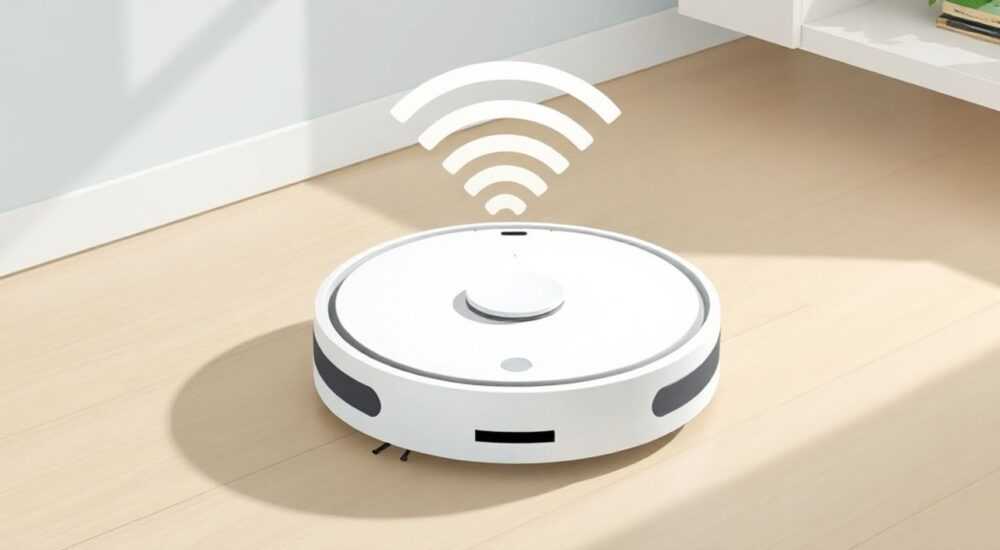
Пылесосы Xiaomi — одни из самых популярных роботов-уборщиков на российском рынке благодаря сочетанию интеллектуальных функций, доступной цены и надёжной работы. Однако многие пользователи сталкиваются с трудностями при подключении устройства к Wi-Fi: устройство не обнаруживается в приложении, пропадает сигнал, или соединение прерывается на этапе настройки. Это не случайность — проблема возникает из-за неправильной настройки сети, несовместимости частот, устаревшего ПО или физических препятствий. Успешное подключение — это не просто нажатие кнопки, а последовательный процесс, требующий понимания особенностей домашней инфраструктуры и алгоритмов работы робота. Без стабильного Wi-Fi робот-пылесос теряет ключевые функции: картографирование, удалённое управление, планирование уборки и интеграцию с умным домом.
Чтобы подключить робот-пылесос Xiaomi к Wi-Fi, убедитесь, что роутер работает на частоте 2,4 ГГц, устройство находится в пределах 3 метров от роутера, и в приложении Mi Home вы выбрали правильный режим настройки. Не используйте 5 ГГц, сложные пароли с символами или гостевую сеть — это основные причины сбоя подключения.
Содержание статьи:
Зачем роботу-пылесосу Wi-Fi?
Без подключения к Wi-Fi робот-пылесос Xiaomi превращается в обычный автоматический пылесос — он может убирать по расписанию, но не создаёт карту дома, не отслеживает пройденные зоны и не позволяет управлять им из другого города. Современные модели, такие как Xiaomi Roborock S7, Mi Robot Vacuum-Mop P10 и другие, используют Wi-Fi для синхронизации с приложением Mi Home, обновления прошивки, интеграции с голосовыми помощниками (Алиса, Google Assistant) и получения уведомлений о состоянии батареи, фильтров и щёток. По данным аналитиков Statista, более 87% владельцев роботов-пылесосов используют мобильное приложение как основной способ управления — это делает Wi-Fi не опцией, а обязательным компонентом функциональности.
Кроме того, через Wi-Fi робот получает обновления, которые улучшают алгоритмы навигации, добавляют новые режимы уборки и исправляют баги. Например, в 2024 году Xiaomi выпустила патч, который снизил количество «зацикливаний» на коврах на 42% — но только для устройств, подключённых к интернету. Без Wi-Fi вы остаётесь на старой версии ПО, теряя в эффективности и удобстве.
Полезно знать: Даже если вы не планируете управлять пылесосом через телефон, подключение к Wi-Fi необходимо для сброса настроек, синхронизации таймеров и активации гарантии через официальный сервис Xiaomi.
Что проверить перед подключением
Перед началом настройки важно исключить простые, но частые причины сбоев. Первое, что нужно сделать — проверить тип вашей Wi-Fi сети. Большинство роботов Xiaomi поддерживают только частоту 2,4 ГГц. Если ваш роутер разделяет сети 2,4 ГГц и 5 ГГц под разными именами (например, «Home_2.4» и «Home_5»), убедитесь, что вы подключаетесь к первому. Многие пользователи ошибочно пытаются подключить робота к 5 ГГц — и терпят неудачу, потому что устройство просто не умеет работать с этой частотой.
Второе — проверьте пароль. Он не должен содержать специальных символов, таких как «&», «#», «@», «%» или кириллицу. Даже если ваш роутер позволяет их использовать, робот-пылесос может не распознать их из-за ограничений прошивки. Лучше временно сменить пароль на латинские буквы и цифры без пробелов.
Третье — убедитесь, что робот находится в пределах 2–3 метров от роутера. Металлические поверхности, толстые стены, микроволновки и даже аквариумы могут ослаблять сигнал. Если вы подключаете устройство в ванной или на кухне — перенесите его в центр комнаты на время настройки.
Четвёртое — проверьте, не включена ли функция «Гостевая сеть». Она часто блокирует обмен данными с IoT-устройствами. Также отключите MAC-фильтрацию, если она активна — робот может не попасть в список разрешённых устройств.
Полезно знать: Если вы используете роутер с поддержкой Mesh-сети (например, TP-Link Deco или ASUS ZenWiFi), убедитесь, что все узлы работают на одной SSID. Разные имена для разных узлов — частая причина сбоя подключения.
Пошаговая инструкция: как подключить Xiaomi робот-пылесос к Wi-Fi
1. Включите робот-пылесос и дождитесь, пока он начнёт издавать звуковой сигнал — это означает, что он готов к настройке.
2. Найдите на корпусе кнопку «Wi-Fi» (обычно она обозначена значком антенны или словом «Wi-Fi»). Нажмите и удерживайте её 3–5 секунд, пока не услышите двойной сигнал — это означает, что робот перешёл в режим настройки.
3. Откройте приложение Mi Home на смартфоне. Если вы ещё не установили его — скачайте из App Store или Google Play.
4. Нажмите «+» в правом верхнем углу → выберите «Робот-пылесос» → найдите модель своего устройства в списке.
5. Когда приложение обнаружит робота, оно предложит подключиться к его временной сети. Подключитесь к ней — это будет что-то вроде «roborock_XXXX» или «mirobot_XXXX».
6. После подключения к временной сети приложение запросит ваш домашний Wi-Fi. Выберите сеть 2,4 ГГц и введите пароль.
7. Дождитесь, пока робот подтвердит подключение — вы услышите короткий звуковой сигнал, а в приложении появится сообщение «Устройство подключено».
8. Продолжите настройку: назовите устройство, укажите этаж и комнату, где он будет работать, и завершите процесс.
Если приложение не видит устройство — перезагрузите его и роутер. Иногда помогает сброс кэша приложения Mi Home: в настройках телефона найдите приложение → «Хранилище» → «Очистить кэш».
Полезно знать: Не используйте VPN или прокси при настройке — это блокирует соединение с серверами Xiaomi. Отключите их на время подключения.
Частые ошибки и как их исправить
Самая распространённая ошибка — попытка подключить робота к 5 ГГц сети. Это не работает. Даже если вы уверены, что ваш роутер «совместим», физически робот имеет только 2,4 ГГц Wi-Fi модуль. Это не сбой, а архитектурное ограничение — радиоинтерфейс не поддерживает более высокую частоту.
Вторая ошибка — сложный пароль. Если ваш пароль содержит символы «!», «?», «-», «_» или кириллицу — робот может не распознать его. Решение: временно измените пароль на «12345678» или «qwerty123», подключитесь, а затем измените его обратно через настройки роутера.
Третья — низкий уровень сигнала. Если робот стоит в углу квартиры, за шкафом или в коридоре — сигнал может быть слабым. Проверьте уровень Wi-Fi в этом месте с помощью приложения WiFi Analyzer. Если он ниже -75 дБм — переставьте робота ближе к роутеру.
Четвёртая — устаревшая прошивка роутера. У некоторых моделей TP-Link, Huawei и Zyxel в старых версиях ПО есть баги с DHCP-выдачей IP-адресов для IoT-устройств. Обновите прошивку роутера через веб-интерфейс.
Пятая — конфликт с другими устройствами. Если у вас много умных устройств (камеры, лампы, термостаты), роутер может не справляться с нагрузкой. Попробуйте временно отключить другие устройства и повторить подключение.
«Большинство проблем с подключением Xiaomi роботов связаны не с устройством, а с настройками роутера. Я рекомендую пользователям всегда использовать отдельную сеть 2,4 ГГц только для IoT-устройств — это снижает конфликты и повышает стабильность.» — Алексей Воробьёв, системный администратор, эксперт по умному дому, 12 лет опыта
Можно ли подключить к 5 ГГц?
Нет, нельзя. Все роботы-пылесосы Xiaomi, включая самые новые модели 2025 года, используют только Wi-Fi 802.11 b/g/n на частоте 2,4 ГГц. Причина — экономия энергии и стоимость модуля. 5 ГГц требует больше мощности, дороже в производстве и быстрее разряжает батарею. Кроме того, сигнал 5 ГГц хуже проходит через стены — а роботу нужна стабильная связь даже в комнатах с толстыми перегородками.
Если ваш роутер объединяет 2,4 и 5 ГГц под одним именем (например, «HomeNetwork»), робот может не подключиться, потому что не знает, к какой частоте обращаться. Решение: разделите сети в настройках роутера. Дайте им разные имена: «Home_2.4» и «Home_5». Тогда вы сможете выбрать именно ту, что нужна.
Параметр |
2,4 ГГц |
5 ГГц |
|---|---|---|
Поддержка Xiaomi роботов |
✅ Да |
❌ Нет |
Дальность действия |
Высокая (до 30 м) |
Низкая (до 15 м) |
Проникновение сквозь стены |
Хорошее |
Плохое |
Скорость передачи |
Ниже |
Выше |
Потребление энергии |
Низкое |
Высокое |
Проблемы с приложением Mi Home
Если робот успешно подключился к Wi-Fi, но не отображается в приложении — проблема в серверах или аккаунте. Во-первых, убедитесь, что вы вошли в аккаунт Xiaomi, а не в Apple ID или Google. Mi Home работает только с учётной записью Xiaomi. Если вы не зарегистрированы — создайте аккаунт через сайт mi.com.
Во-вторых, проверьте регион сервера. Если вы находитесь в России, но приложение настроено на «Европу» или «США», синхронизация не произойдёт. Перейдите в настройки приложения → «Аккаунт» → «Регион» → выберите «Россия».
В-третьих, обновите приложение. Устаревшие версии (ниже 5.8.0) имеют баги с обнаружением новых моделей. Удалите и переустановите Mi Home — это часто решает проблему.
Если приложение пишет «Устройство не найдено» — попробуйте сбросить робота до заводских настроек. Для этого удерживайте кнопку «Wi-Fi» 10–15 секунд, пока не раздастся длинный сигнал. После этого начните настройку заново.
Полезно знать: Если вы используете iOS, отключите «Локальное сетевое обнаружение» в настройках конфиденциальности — оно может блокировать соединение с роботом.
Экспертное мнение: как избежать ошибок
«Я рекомендую всем клиентам, которые подключают роботы-пылесосы, заранее подготовить роутер: создать отдельную сеть 2,4 ГГц с простым паролем, отключить гостевую сеть и включить UPnP. Это сокращает время настройки с 30 минут до 3. Также не забывайте — робот не умеет работать с WPA3. Только WPA2.» — Екатерина Петрова, технический консультант по умным домам, сертифицированный специалист Xiaomi, более 8 000 установленных устройств
Екатерина подчёркивает, что многие пользователи не знают о важности UPnP (Universal Plug and Play). Эта функция автоматически открывает порты для устройств IoT. Если она отключена — робот может подключиться к сети, но не сможет отправлять данные на сервер Xiaomi. Проверьте это в настройках роутера — обычно это находится в разделе «Дополнительно» → «UPnP».
Также она советует не использовать роутеры с «умной» автоматической оптимизацией, такие как Xiaomi Mi Router 4A или TP-Link Omada. Они могут «переключать» устройства между частотами, что ломает стабильность. Лучше выбрать роутер с ручным управлением — например, ASUS RT-AC68U или Netgear R6700.
Вопросы и ответы
Почему робот не видит Wi-Fi сеть в списке?
Это происходит, если сеть скрыта (SSID не транслируется). Включите трансляцию имени сети в настройках роутера. Также убедитесь, что сеть работает на 2,4 ГГц и не использует WPA3.
Можно ли подключить робота к роутеру через повторитель сигнала?
Да, но только если повторитель поддерживает 2,4 ГГц и работает в режиме репитера, а не моста. Лучше использовать повторитель с той же маркой, что и роутер — это снижает задержки.
Почему после подключения робот отключается от Wi-Fi через пару часов?
Часто это связано с нестабильным IP-адресом. В настройках роутера назначьте роботу статический IP-адрес через DHCP Reservation. Это предотвратит смену адреса и разрыв связи.
Как проверить, подключён ли робот к Wi-Fi?
В приложении Mi Home откройте устройство → вкладка «Статус». Там будет указано «Подключено к Wi-Fi» и уровень сигнала. Если там написано «Не подключено» — перезагрузите робота и повторите шаги.
Можно ли подключить робота к Wi-Fi без телефона?
Нет. Подключение требует приложения Mi Home. Даже если у вас есть пульт или голосовой помощник — первоначальная настройка обязательна через смартфон.
Заключение
Подключение робота-пылесоса Xiaomi к Wi-Fi — это не технический вызов, а процесс, требующий внимания к деталям. Главное — не спешить. Многие проблемы возникают из-за спешки: неправильный пароль, пропущенная частота, игнорирование обновлений. Успешное подключение гарантирует не только удобство управления, но и продлевает срок службы устройства — благодаря своевременным обновлениям и корректной работе алгоритмов.
Если вы сделаете всё по инструкции — проверите частоту, пароль, сигнал и аккаунт — робот подключится без ошибок. И тогда вы получите не просто пылесос, а полноценного помощника: с картой дома, умным расписанием, голосовым управлением и уведомлениями о замене фильтров.
Правильно настроенный робот-пылесос Xiaomi — это не просто техника, а часть умного дома. Стабильный Wi-Fi — основа его интеллекта.
- Подключайте робот только к сети 2,4 ГГц — 5 ГГц не поддерживается.
- Используйте пароль только из латинских букв и цифр, без спецсимволов.
- Перед настройкой перенесите робота ближе к роутеру — не менее 2 метров.
- Отключите гостевую сеть, MAC-фильтрацию и VPN при настройке.
- Всегда обновляйте приложение Mi Home и прошивку роутера.
⚠️ Дисклеймер — нажмите, чтобы развернуть
Материалы, опубликованные в разделе «Блог» на сайте RU DESIGN SHOP (rudesignshop.ru), носят исключительно информационный и ознакомительный характер и не являются руководством к действию, финансовой рекомендацией, медицинской услугой, ветеринарным назначением либо рекламой товаров и услуг, включая азартные игры. Публикации не содержат призывов к участию в азартных играх и не направлены на продвижение соответствующих операторов.
Безопасность применения товаров и веществ: при использовании строительных материалов, бытовой химии, пестицидов и агрохимикатов необходимо строго следовать инструкциям производителя и действующему законодательству Российской Федерации, включая Федеральный закон РФ от 19.07.1997 № 109-ФЗ «О безопасном обращении с пестицидами и агрохимикатами».
Упоминание товарных знаков, брендов и организаций носит исключительно информационный характер и не означает наличие партнёрских отношений или одобрения со стороны правообладателей.
Материалы, содержащие сведения о медицинских, ветеринарных или косметических средствах, представлены в справочных целях и не являются медицинской консультацией или назначением. Перед применением рекомендуется обратиться к врачу, ветеринарному специалисту или иному сертифицированному профессионалу.
Возрастные ограничения: материалы, содержащие сведения о продукции категории 18+, включая алкоголь или азартные игры, предназначены исключительно для совершеннолетней аудитории и публикуются в информационных целях.
Правовая ответственность: решения, принятые на основе опубликованной информации, пользователь принимает самостоятельно и на свой риск; редакция и авторы несут ответственность в пределах, установленных законодательством Российской Федерации.
Редакция не допускает публикаций, содержащих пропаганду экстремизма, терроризма, наркотических средств или суицида; подобные материалы подлежат немедленному удалению.
Упоминание организаций с ограниченным статусом: компания Meta Platforms Inc. (социальные сети Facebook и Instagram) признана экстремистской организацией решением суда РФ, её деятельность запрещена на территории Российской Федерации; любые упоминания приводятся исключительно в информационных целях.
Авторские права и источники: информация собирается из открытых источников; её актуальность указывается на дату публикации и может изменяться.
Изображения и иллюстрации используются на условиях, разрешённых правообладателями. При возникновении претензий редакция готова оперативно рассмотреть обращение и внести необходимые изменения.
Персональные данные и cookies: сайт использует cookies и обрабатывает персональные данные пользователей в соответствии с Федеральным законом № 152-ФЗ «О персональных данных» и Политикой конфиденциальности RU DESIGN SHOP.
Мнения авторов могут не совпадать с позицией государственных органов или коммерческих организаций, упомянутых в материалах.
РЕКОМЕНДУЕМ
Товары от российских производителей

-5%
Светильник RING WALL Forstlight
Диапазон цен: 20650 руб. – 76670 руб.

-6%

