Скидка 5% на первый заказ — RDS5




Как подключить вай фай к роботу пылесосу
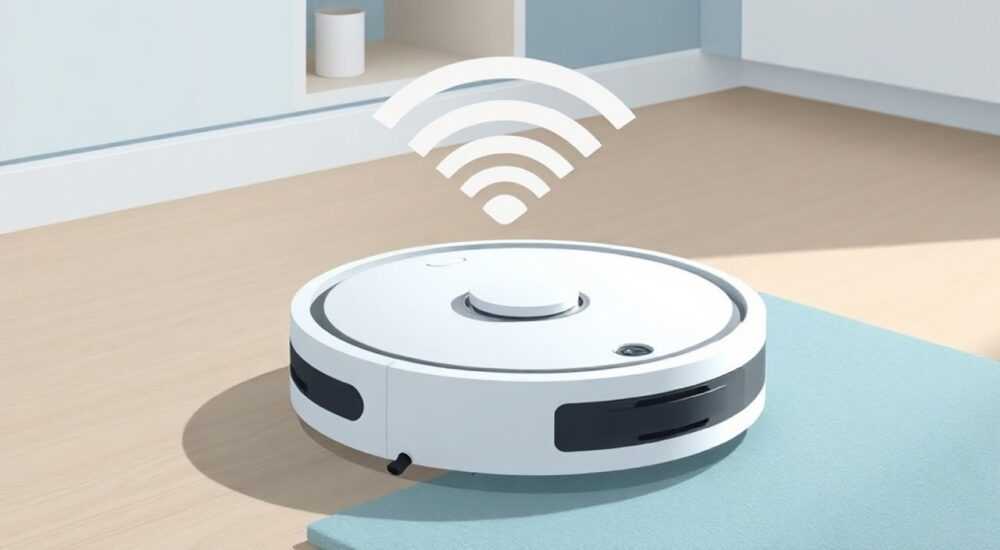
Подключение робота-пылесоса к Wi-Fi — важный шаг для использования всех его умных функций: удалённого управления через приложение, настройки графика уборки, отслеживания статистики и получения уведомлений. Современные модели от брендов вроде Xiaomi, Roborock, iRobot, Ecovacs и других практически всегда оснащены модулями Wi-Fi, но процесс подключения может вызывать затруднения у пользователей, особенно если не соблюдена последовательность действий или выбран неподходящий режим сети. Главное — использовать 2,4 ГГц сеть, установить официальное приложение и следовать инструкции производителя.
Для успешного подключения робота-пылесоса к Wi-Fi убедитесь, что ваша сеть работает на частоте 2,4 ГГц, скачайте официальное приложение бренда и запустите процесс синхронизации в момент, когда пылесос находится рядом с роутером.
Содержание статьи:
- Зачем подключать робота-пылесос к Wi-Fi
- Требования к устройству и сети
- Пошаговая инструкция по подключению
- Когда использовать ручной режим
- Переподключение после смены роутера
- Распространённые ошибки и как их исправить
- Чек-лист перед подключением
- Особенности подключения у разных брендов
- Xiaomi и Roborock
- iRobot Roomba
- Ecovacs (DEEBOT)
- Winner и другие малоизвестные бренды
- Экспертное мнение
- Интервью с Дмитрием Сидоровым, руководитель сервисного центра по ремонту умной техники, стаж — 12 лет
- Вопросы и ответы
- Заключение
Зачем подключать робота-пылесос к Wi-Fi
Wi-Fi — это не просто способ выхода в интернет. Для робота-пылесоса он становится каналом связи между вами и устройством. Без подключения вы теряете доступ к основным «умным» функциям, которые делают использование техники действительно удобным. Например, возможность запустить уборку со смартфона, находясь на работе, или получить уведомление о завершении цикла.
Подключение к Wi-Fi позволяет использовать голосовые помощники, такие как Алиса, Google Assistant или Siri. Вы можете сказать: «Алиса, начни уборку», и робот выполнит команду. Это особенно полезно для людей с ограниченной мобильностью или тех, кто ценит автоматизацию быта. Кроме того, многие модели обновляют прошивку через интернет, что улучшает работу и добавляет новые функции.
Ещё одно преимущество — анализ данных. Приложение покажет, сколько времени заняла уборка, какую площадь охватил пылесос, где он чаще всего застревал и даже уровень загрязнённости пола. Такая статистика помогает оптимизировать график уборки и понять, где нужно уделить больше внимания.
Полезно знать: Роботы-пылесосы не работают в сетях 5 ГГц. Даже если ваш роутер двунаправленный, устройство должно быть подключено к 2,4 ГГц диапазону.
Требования к устройству и сети
Прежде чем приступать к настройке, убедитесь, что все условия для подключения соблюдены. Во-первых, ваш робот должен поддерживать Wi-Fi. Эта функция есть почти во всех моделях среднего и премиум-сегмента, но бюджетные устройства без Wi-Fi всё ещё встречаются. Проверьте маркировку на коробке или в инструкции: ищите значки Wi-Fi, Smart, App Control.
Во-вторых, ваша домашняя сеть должна работать на частоте 2,4 ГГц. Большинство современных роутеров поддерживают оба диапазона — 2,4 и 5 ГГц. Однако роботы-пылесосы, как правило, не имеют модуля 5 ГГц. Если у вас включен режим объединённой сети (единое имя SSID для обоих диапазонов), это может вызвать проблемы. Лучше временно отключить 5 ГГц или задать разные имена сетей.
В-третьих, нужен смартфон с установленным официальным приложением. Для Xiaomi — Mi Home или Yeelight, для Roborock — Roborock, для iRobot — iRobot HOME, для Ecovacs — DEEBOT. Приложения бесплатны и доступны в App Store и Google Play. Убедитесь, что на телефоне включён Bluetooth — он часто используется на этапе первоначальной синхронизации.
Параметр |
Требование |
Комментарий |
|---|---|---|
Частота Wi-Fi |
2,4 ГГц |
Обязательно. 5 ГГц не поддерживается |
Стандарт сети |
802.11 b/g/n |
Подходит для большинства моделей |
Шифрование |
WPA2-PSK |
WEP и WPA3 могут не поддерживаться |
Bluetooth |
Включён на смартфоне |
Нужен для первоначального соединения |
Приложение |
Официальное от бренда |
Не используйте сторонние аналоги |
Полезно знать: Некоторые старые роутеры используют шифрование WEP, которое несовместимо с современными роботами. Обновите настройки безопасности до WPA2-PSK (AES).
Пошаговая инструкция по подключению
Процесс подключения универсален для большинства брендов, хотя детали могут отличаться. Ниже — общая последовательность, которую можно адаптировать под конкретную модель.
- Подготовьте робота и зарядную станцию. Установите пылесос на базу, убедитесь, что он заряжен минимум на 30%. Лучше начинать с полного заряда.
- Включите роутер и проверьте сеть 2,4 ГГц. Если у вас единое имя сети (например, «Home_WiFi»), зайдите в настройки роутера и разделите SSID: назовите 2,4 ГГц как «Home_2G», а 5 ГГц — «Home_5G».
- Скачайте и установите приложение. Поищите его по названию бренда. Не доверяйте сторонним приложениям с похожими названиями.
- Зарегистрируйте аккаунт. Создайте учётную запись в приложении. Это необходимо для синхронизации и облачного хранения данных.
- Добавьте новое устройство. В интерфейсе приложения найдите кнопку «+» или «Добавить устройство». Выберите категорию «Робот-пылесос».
- Выберите модель. Приложение предложит список. Если модель не найдена, попробуйте поискать по названию или серийному номеру.
- Запустите режим подключения на роботе. Обычно это комбинация кнопок: например, удерживание кнопки «Домой» 3–5 секунд до звукового сигнала. Светодиод начнёт мигать.
- Подключите смартфон к сети 2,4 ГГц. Откройте настройки Wi-Fi на телефоне и выберите нужную сеть.
- Введите пароль от Wi-Fi. Приложение запросит данные вашей сети. Убедитесь, что вводите правильно — регистр и спецсимволы важны.
- Дождитесь подключения. Процесс может занять от 30 секунд до 5 минут. Не перемещайте робота и не выключайте роутер.
Если всё прошло успешно, вы услышите звук подтверждения, а в приложении появится статус «Подключено». Теперь можно настраивать расписание, карту помещения и другие функции.
Когда использовать ручной режим
Иногда автоматическое обнаружение не работает. Тогда в приложении есть опция «Подключить вручную». Вам нужно будет указать MAC-адрес робота (обычно на дне устройства или в приложении после первого подключения) и выбрать точку доступа вручную.
Переподключение после смены роутера
Если вы поменяли роутер или сбросили настройки сети, робот потеряет связь. Чтобы восстановить её, зайдите в приложение, удалите устройство, затем добавьте снова. Или используйте функцию «Сменить Wi-Fi» в настройках устройства.
«При подключении всегда держите робота в пределах 2–3 метров от роутера. Слабый сигнал — одна из главных причин сбоев.» — Алексей Петров, инженер по умным домам, 7 лет опыта
Распространённые ошибки и как их исправить
Даже при соблюдении всех условий могут возникнуть проблемы. Ниже — типичные ошибки и способы их решения.
- Робот не видит Wi-Fi сеть. Часто происходит из-за объединённого SSID. Разделите сети 2,4 и 5 ГГц в настройках роутера. Также проверьте, не включён ли гостевой режим — некоторые роботы не могут к нему подключиться.
- Подключение зависло на 90%. Это может быть связано с перегрузкой роутера. Перезагрузите роутер и робота, затем повторите попытку. Убедитесь, что на роутере не включены ограничения MAC-адресов.
- Ошибка аутентификации. Проверьте правильность пароля. Иногда проблема в кириллических символах или пробелах в имени сети. Лучше использовать латиницу и цифры.
- Робот подключился, но не реагирует на команды. Проверьте, включён ли доступ к локальной сети в приложении. Также обновите приложение и прошивку робота.
- Пропала связь после обновления прошивки. Иногда обновление сбрасывает сетевые настройки. Просто подключитесь заново через приложение.
Чек-лист перед подключением
Полезно знать: Распечатайте этот чек-лист и выполните каждый пункт перед началом настройки.
- Робот заряжен и стоит на базе
- Сеть 2,4 ГГц активна и доступна
- SSID не содержит кириллицы или спецсимволов
- Шифрование — WPA2-PSK (AES)
- Приложение установлено и обновлено
- Bluetooth включён на телефоне
- Роутер перезагружен (по желанию)
Особенности подключения у разных брендов
Хотя общий принцип одинаков, у каждого бренда есть свои нюансы. Знание этих особенностей поможет избежать ошибок.
Xiaomi и Roborock
Используют приложение Mi Home (или Roborock). После добавления устройства система может предложить переимпортировать его в приложение Roborock — сделайте это для более полного функционала. Важно: Xiaomi блокирует вход для номеров некоторых стран. Если вы покупали устройство не в России, может понадобиться VPN при регистрации.
iRobot Roomba
Приложение iRobot HOME. Подключение начинается с долгого нажатия кнопки «Clean». У iRobot строгие требования к паролю: не менее 8 символов, без пробелов. Также они рекомендуют использовать роутеры с поддержкой DHCP.
Ecovacs (DEEBOT)
Приложение DEEBOT. Отличается двухэтапной синхронизацией: сначала Bluetooth, потом Wi-Fi. Если первый этап не прошёл, проверьте, не включён ли режим энергосбережения на телефоне — он может блокировать Bluetooth.
Winner и другие малоизвестные бренды
Могут использовать сторонние платформы вроде Tuya Smart. Приложение может называться Smart Life. Будьте осторожны: такие устройства реже получают обновления и могут иметь уязвимости в безопасности.
Бренд |
Приложение |
Особенности |
|---|---|---|
Xiaomi |
Mi Home / Yeelight |
Требует аккаунт Mi, возможна блокировка по региону |
Roborock |
Roborock |
Лучше использовать отдельное приложение, а не Mi Home |
iRobot |
iRobot HOME |
Строгие требования к паролю и сети |
Ecovacs |
DEEBOT |
Двухэтапное подключение: Bluetooth + Wi-Fi |
Tesla, Winner |
Smart Life / Tuya |
Меньше обновлений, возможны риски безопасности |
«У каждой модели — своя «точка отказа». У одних — слабый приём сигнала, у других — конфликт с DNS. Если ничего не помогает — сбросьте настройки робота до заводских и начните с нуля.» — Марина Козлова, специалист техподдержки умной техники
Экспертное мнение
Интервью с Дмитрием Сидоровым, руководитель сервисного центра по ремонту умной техники, стаж — 12 лет
«За последние три года мы видим рост числа обращений по поводу подключения роботов-пылесосов к Wi-Fi. Около 60% случаев — это неисправность не устройства, а настроек пользователя. Самые частые ошибки: попытка подключиться к 5 ГГц, использование сложных паролей с кириллицей, игнорирование необходимости разделения SSID.
Я рекомендую клиентам перед покупкой проверять совместимость робота с их роутером. Например, TP-Link и ASUS обычно хорошо работают со всеми брендами, а у Zyxel и D-Link иногда возникают конфликты с DHCP.
Также замечу: если робот периодически теряет связь, проверьте мощность сигнала в местах уборки. В больших квартирах может понадобиться Wi-Fi-повторитель. Но ставьте его так, чтобы он тоже работал на 2,4 ГГц, иначе эффекта не будет.»
Полезно знать: Роботы-пылесосы потребляют мало трафика — около 50 МБ в месяц. Wi-Fi-подключение не нагружает сеть.
Вопросы и ответы
Можно ли подключить робота-пылесос к Wi-Fi без смартфона?
Нет, подключение невозможно без смартфона и приложения. Только через них передаются данные сети и происходит синхронизация. Теоретически можно использовать планшет с Android или iOS, но телефон — самый удобный вариант.
Что делать, если робот подключился, но не сохраняет карту?
Это может быть связано с отключённым облачным хранилищем. Убедитесь, что вы авторизованы в аккаунте и включена синхронизация. Также проверьте, поддерживает ли модель сохранение карт — некоторые бюджетные версии создают временную карту, которая сбрасывается после уборки.
Безопасно ли подключать робота к домашней сети?
Да, если вы используете официальное приложение и обновлённую прошивку. Избегайте устройств с неизвестных платформ (Tuya, если нет доверия к бренду). Включите двухфакторную аутентификацию в аккаунте.
Почему робот отключается от Wi-Fi сам по себе?
Чаще всего — из-за слабого сигнала. Если робот уходит в дальний угол квартиры, связь может прерваться. Также проверьте, не включён ли энергосберегающий режим на роутере, который отключает Wi-Fi при простое.
Можно ли использовать гостевую сеть?
Обычно нет. Гостевые сети блокируют доступ к локальным устройствам, а роботу это необходимо. Подключайте только к основной домашней сети.
Заключение
Подключение робота-пылесоса к Wi-Fi — это ключ к максимальному использованию его возможностей. Хотя процесс может показаться сложным, на деле он занимает не более 10–15 минут при соблюдении простых правил: использование сети 2,4 ГГц, официальное приложение, стабильный сигнал и корректный пароль. Главное — не торопиться и следовать инструкции шаг за шагом.
Помните: современный робот-пылесос — это не просто пылесос, а элемент умного дома. Его подключение к Wi-Fi открывает доступ к удалённому управлению, голосовым командам, аналитике и автоматизации. Инвестиция в правильную настройку окупается ежедневным удобством.
- Используйте только сеть 2,4 ГГц с шифрованием WPA2-PSK
- Устанавливайте официальное приложение бренда
- Разделяйте SSID, если у вас двунаправленный роутер
- Держите робота рядом с роутером при подключении
- При ошибках — перезагрузите роутер и сбросьте настройки робота
⚠️ Дисклеймер — нажмите, чтобы развернуть
Материалы, опубликованные в разделе «Блог» на сайте RU DESIGN SHOP (rudesignshop.ru), носят исключительно информационный и ознакомительный характер и не являются руководством к действию, финансовой рекомендацией, медицинской услугой, ветеринарным назначением либо рекламой товаров и услуг, включая азартные игры. Публикации не содержат призывов к участию в азартных играх и не направлены на продвижение соответствующих операторов.
Безопасность применения товаров и веществ: при использовании строительных материалов, бытовой химии, пестицидов и агрохимикатов необходимо строго следовать инструкциям производителя и действующему законодательству Российской Федерации, включая Федеральный закон РФ от 19.07.1997 № 109-ФЗ «О безопасном обращении с пестицидами и агрохимикатами».
Упоминание товарных знаков, брендов и организаций носит исключительно информационный характер и не означает наличие партнёрских отношений или одобрения со стороны правообладателей.
Материалы, содержащие сведения о медицинских, ветеринарных или косметических средствах, представлены в справочных целях и не являются медицинской консультацией или назначением. Перед применением рекомендуется обратиться к врачу, ветеринарному специалисту или иному сертифицированному профессионалу.
Возрастные ограничения: материалы, содержащие сведения о продукции категории 18+, включая алкоголь или азартные игры, предназначены исключительно для совершеннолетней аудитории и публикуются в информационных целях.
Правовая ответственность: решения, принятые на основе опубликованной информации, пользователь принимает самостоятельно и на свой риск; редакция и авторы несут ответственность в пределах, установленных законодательством Российской Федерации.
Редакция не допускает публикаций, содержащих пропаганду экстремизма, терроризма, наркотических средств или суицида; подобные материалы подлежат немедленному удалению.
Упоминание организаций с ограниченным статусом: компания Meta Platforms Inc. (социальные сети Facebook и Instagram) признана экстремистской организацией решением суда РФ, её деятельность запрещена на территории Российской Федерации; любые упоминания приводятся исключительно в информационных целях.
Авторские права и источники: информация собирается из открытых источников; её актуальность указывается на дату публикации и может изменяться.
Изображения и иллюстрации используются на условиях, разрешённых правообладателями. При возникновении претензий редакция готова оперативно рассмотреть обращение и внести необходимые изменения.
Персональные данные и cookies: сайт использует cookies и обрабатывает персональные данные пользователей в соответствии с Федеральным законом № 152-ФЗ «О персональных данных» и Политикой конфиденциальности RU DESIGN SHOP.
Мнения авторов могут не совпадать с позицией государственных органов или коммерческих организаций, упомянутых в материалах.
РЕКОМЕНДУЕМ
Товары от российских производителей




