Скидка 5% на первый заказ — RDS5




Как подключить вай фай камеру без роутера
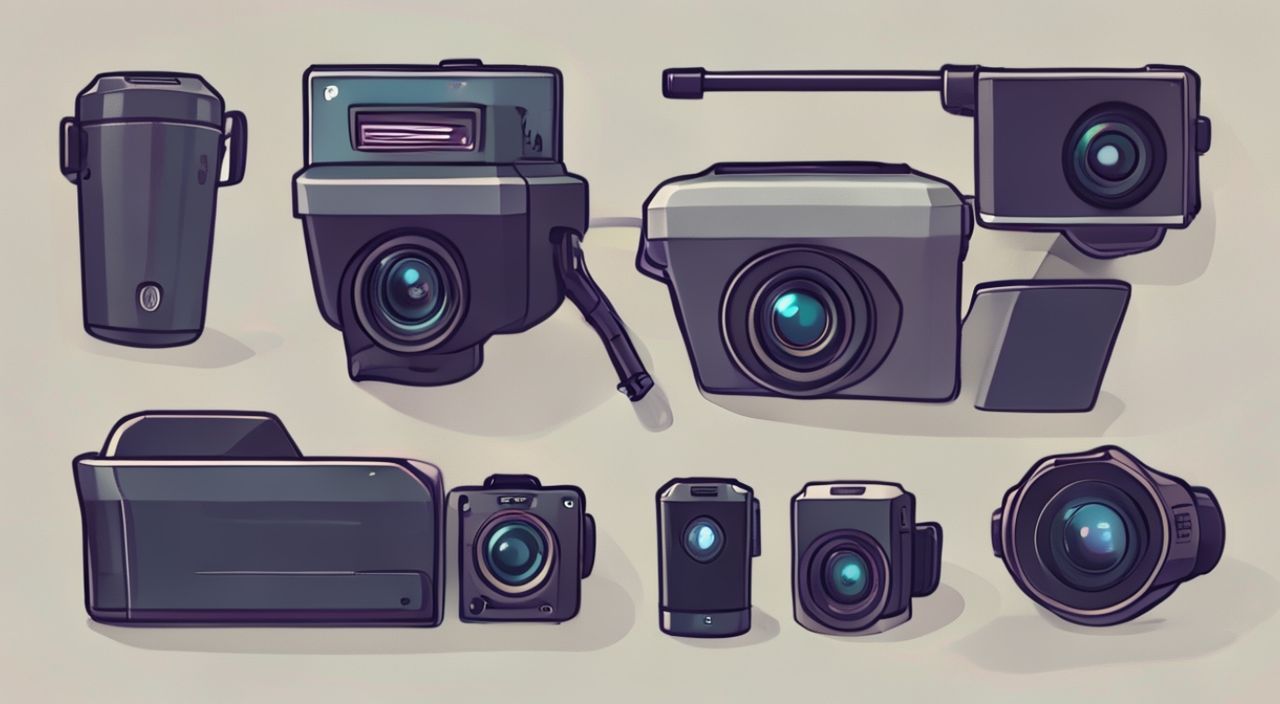
Подключить Wi-Fi камеру без роутера возможно с помощью технологий прямого подключения, таких как Wi-Fi Direct или создание на смартфоне точки доступа. Это позволяет настроить и использовать камеру для наблюдения даже в отсутствие домашней сети.
Чтобы подключить Wi-Fi камеру без роутера, используйте режим Wi-Fi Direct или раздайте интернет со смартфона через точку доступа. Главное — убедитесь, что камера поддерживает эти функции, и установите совместимое приложение.
Содержание статьи:
- Зачем подключать камеру без роутера?
- Как работает Wi-Fi Direct: основы технологии
- Пошаговая инструкция по подключению камеры
- Настройка приложения
- Тестирование соединения
- Альтернативные способы подключения
- Точка доступа на смартфоне (Mobile Hotspot)
- USB-модемы и LTE-камеры
- Камеры с SD-картой и офлайн-режимом
- Распространённые ошибки и как их избежать
- Камера не появляется в списке Wi-Fi
- Подключение не устанавливается
- Видео тормозит или не загружается
- Экспертное мнение
- Вопросы и ответы
- Заключение
Зачем подключать камеру без роутера?
Многие пользователи считают, что Wi-Fi камера бесполезна без домашнего роутера. Однако на практике ситуация часто требует гибкости: вы можете находиться в гостях, на даче без интернета, в офисе с закрытой сетью или просто не иметь возможности установить маршрутизатор. В таких случаях возможность подключения камеры напрямую становится критически важной.
Технологический прогресс позволил производителям внедрять в камеры автономные режимы работы. Современные устройства поддерживают прямое соединение с мобильным устройством, что открывает доступ к видеопотоку в реальном времени. Это особенно актуально для временных решений — например, при переезде, строительстве или организации временного контроля доступа.
Wi-Fi камеры без роутера могут использоваться как портативные системы видеонаблюдения. Представьте, что вы оставили вещи в арендованной квартире и хотите периодически проверять, всё ли в порядке. Или вам нужно зафиксировать процесс ремонта, но нет стационарного интернета. Такие сценарии становятся возможными благодаря альтернативным способам подключения.
Полезно знать: Не все Wi-Fi камеры поддерживают прямое подключение. Перед покупкой уточняйте наличие функции Wi-Fi Direct или P2P (peer-to-peer) в характеристиках устройства.
Как работает Wi-Fi Direct: основы технологии
Wi-Fi Direct — это протокол, позволяющий устройствам соединяться напрямую, минуя роутер. Он работает по принципу «устройство к устройству» (device-to-device), создавая собственную временную сеть. Камера в этом случае выступает как мини-роутер, раздавая свой Wi-Fi сигнал.
Технология активно используется в современных гаджетах: принтерах, телевизорах, камерах. Она основана на стандарте IEEE 802.11, но не требует центрального узла. Вместо этого одно устройство становится «групповым контроллером» (Group Owner), а другое — клиентом. Обычно роль контроллера берёт на себя камера.
Для пользователя это выглядит просто: вы включаете камеру, она появляется в списке доступных Wi-Fi сетей, вы подключаетесь к ней с телефона и запускаете приложение. После этого можно просматривать видео, настраивать параметры и даже сохранять запись на карту памяти.
Параметр |
Wi-Fi Direct |
Стандартное подключение через роутер |
|---|---|---|
Нужен ли роутер |
Нет |
Да |
Доступ в интернет |
Нет (локальное соединение) |
Есть |
Удалённый доступ |
Ограничен (только в пределах действия сигнала) |
Да, из любой точки мира |
Скорость передачи данных |
До 250 Мбит/с |
Зависит от роутера и провайдера |
Простота настройки |
Высокая |
Средняя |
«Wi-Fi Direct — отличное решение для быстрого развёртывания камер в полевых условиях. Особенно полезно в строительстве или на мероприятиях, где нет постоянной инфраструктуры.» — Алексей Миронов, системный инженер, 12 лет в сфере безопасности
Пошаговая инструкция по подключению камеры
Подключение Wi-Fi камеры без роутера занимает всего несколько минут, если следовать чёткому алгоритму. Ниже — подробная инструкция для большинства популярных моделей (Xiaomi, TP-Link, YI, EZVIZ и других).
- Включите камеру и дождитесь полной загрузки (индикатор начнёт мигать).
- Откройте настройки Wi-Fi на смартфоне и найдите сеть, соответствующую модели камеры (например, YICam_XXXX).
- Подключитесь к этой сети. Пароль, если требуется, указан в инструкции или на корпусе камеры.
- Запустите официальное приложение производителя (Mi Home, EZVIZ, Tapo и т.п.).
- Добавьте новое устройство, выбрав тип камеры и режим «Локальный» или «AP Mode».
- Следуйте инструкциям приложения: обычно требуется отсканировать QR-код или ввести PIN-код.
- После подключения вы увидите видеопоток в реальном времени.
Настройка приложения
Без правильного приложения подключение невозможно. Убедитесь, что вы скачали официальный клиент с App Store или Google Play. Некоторые сторонние приложения могут не поддерживать прямое соединение.
После первого входа рекомендуется:
- Обновить прошивку камеры (если доступно).
- Настроить качество видео (720p или 1080p — зависит от скорости соединения).
- Включить запись на microSD-карту, если она установлена.
- Настроить чувствительность датчика движения.
Тестирование соединения
Проверьте стабильность сигнала: перемещайтесь с телефоном на расстояние до 10 метров от камеры. Если изображение начинает тормозить, попробуйте снизить разрешение. Также убедитесь, что между камерой и телефоном нет толстых стен или металлических преград.
Полезно знать: При подключении через Wi-Fi Direct ваш телефон теряет доступ в интернет. Чтобы одновременно смотреть видео и пользоваться интернетом, используйте второй смартфон или планшет.
Альтернативные способы подключения
Если камера не поддерживает Wi-Fi Direct, есть другие методы подключения без роутера. Они менее распространены, но могут спасти ситуацию.
Точка доступа на смартфоне (Mobile Hotspot)
Некоторые камеры позволяют подключаться к Wi-Fi, созданному телефоном. Для этого:
- Включите точку доступа в настройках телефона.
- Подключите камеру к этой сети через приложение (аналогично обычной настройке).
- Используйте второе устройство (планшет, другой телефон) для просмотра видео через облако или локальную сеть.
Этот метод требует, чтобы камера поддерживала стандартное подключение к Wi-Fi, а не только P2P.
USB-модемы и LTE-камеры
Существуют специальные IP-камеры с поддержкой SIM-карт (LTE-модули). Они работают автономно, используя мобильный интернет. Такие устройства идеальны для удалённых объектов: складов, дач, стройплощадок.
Преимущества:
- Не зависят от Wi-Fi.
- Обеспечивают удалённый доступ через облачные сервисы.
- Работают при отключении электричества (с внешним аккумулятором).
Камеры с SD-картой и офлайн-режимом
Если цель — не онлайн-трансляция, а запись событий, подойдут камеры с автономной записью. Они работают без подключения вообще, сохраняя видео на карту памяти. Просмотр осуществляется после извлечения карты или через Wi-Fi Direct при последующем подключении.
«Для временного контроля лучше всего подходят LTE-камеры. Они полностью автономны и не зависят от наличия локальной сети.» — Екатерина Соколова, эксперт по системам безопасности SmartGuard Pro
Распространённые ошибки и как их избежать
Даже при простой настройке пользователи сталкиваются с проблемами. Знание типичных ошибок поможет избежать разочарований.
Камера не появляется в списке Wi-Fi
Возможные причины:
- Камера не в режиме сопряжения (не мигает индикатор).
- Функция Wi-Fi Direct отключена в настройках.
- Устройство уже подключено к другой сети.
Решение: выполните сброс камеры кнопкой Reset (обычно удерживание 10–15 секунд).
Подключение не устанавливается
Если телефон подключается к сети камеры, но приложение не видит устройство:
- Перезагрузите телефон.
- Отключите VPN и антивирусы.
- Убедитесь, что приложение обновлено.
- Попробуйте другой телефон — иногда возникают конфликты ОС.
Видео тормозит или не загружается
Причины:
- Слабый сигнал (слишком большое расстояние).
- Высокое разрешение при слабом соединении.
- Помехи от других устройств (микроволновки, Bluetooth-гарнитуры).
Решение: снизьте качество видео в настройках камеры или приблизьтесь к устройству.
Полезно знать: На Android могут возникать проблемы с автоматическим переключением Wi-Fi. Отключите функцию «Автоподключение» в настройках, чтобы избежать конфликтов.
Экспертное мнение
«За последние три года мы видим рост спроса на автономные камеры. Люди хотят гибкости: установить камеру сегодня в одной точке, завтра — в другой. Производители отвечают — и Wi-Fi Direct становится стандартом де-факто для бюджетных и средних моделей.» — Дмитрий Лебедев, технический директор компании «ВидеоТехнологии», 8 лет в сфере IoT
Он также отмечает: «Ключевой тренд — интеграция с голосовыми помощниками и облачными хранилищами. Даже при прямом подключении многие камеры теперь позволяют сохранять клипы в облако после повторного подключения к интернету. Это значительно повышает ценность устройства».
Рекомендация эксперта: «Выбирайте камеры с поддержкой нескольких режимов подключения. Например, модель, которая работает и через Wi-Fi Direct, и через LTE, и через роутер — максимально универсальна. Да, она дороже, но окупается уже при втором использовании в разных условиях».
Вопросы и ответы
Можно ли смотреть видео с камеры на компьютере без роутера?
Да, если камера поддерживает Wi-Fi Direct и есть приложение для ПК (например, у EZVIZ или Hikvision). Альтернатива — подключить камеру к ноутбуку через Ethernet (если есть порт) или использовать телефон как мост.
Безопасно ли подключение через Wi-Fi Direct?
Да, при условии использования пароля. Соединение шифруется по протоколу WPA2. Однако не рекомендуется оставлять камеру в режиме прямого подключения надолго — это увеличивает риск несанкционированного доступа.
Как долго работает камера от аккумулятора при прямом подключении?
В среднем — 2–6 часов при активной трансляции. Энергопотребление возрастает из-за постоянной работы Wi-Fi модуля. Для длительного использования подключайте камеру к питанию.
Можно ли записывать видео без роутера?
Да, если в камере есть слот для microSD-карты. Большинство моделей поддерживают циклическую запись, автоматически перезаписывая старые файлы при заполнении карты.
Что делать, если камера поддерживает только облачное подключение?
В этом случае без интернета не обойтись. Рассмотрите использование USB-модема с роутером или переход на модель с локальным хранилищем и Wi-Fi Direct.
Заключение
Подключение Wi-Fi камеры без роутера — реальная и достаточно простая задача при наличии поддержки Wi-Fi Direct или альтернативных технологий. Современные устройства позволяют быстро настроить прямое соединение со смартфоном, получить доступ к видеопотоку и даже сохранять записи локально.
Главное — правильно выбрать камеру, поддерживающую нужные режимы подключения, и следовать инструкции. Автономные решения открывают новые возможности для контроля и безопасности в любых условиях.
- Wi-Fi Direct позволяет подключать камеру напрямую к телефону без роутера.
- Не все камеры поддерживают прямое подключение — проверяйте характеристики перед покупкой.
- Точка доступа на смартфоне и LTE-камеры — альтернативные варианты.
- Ошибки чаще всего связаны с неправильным режимом камеры или устаревшим приложением.
- Для длительного использования рекомендуется комбинировать автономность и облачный доступ.
⚠️ Дисклеймер — нажмите, чтобы развернуть
Материалы, опубликованные в разделе «Блог» на сайте RU DESIGN SHOP (rudesignshop.ru), носят исключительно информационный и ознакомительный характер и не являются руководством к действию, финансовой рекомендацией, медицинской услугой, ветеринарным назначением либо рекламой товаров и услуг, включая азартные игры. Публикации не содержат призывов к участию в азартных играх и не направлены на продвижение соответствующих операторов.
Безопасность применения товаров и веществ: при использовании строительных материалов, бытовой химии, пестицидов и агрохимикатов необходимо строго следовать инструкциям производителя и действующему законодательству Российской Федерации, включая Федеральный закон РФ от 19.07.1997 № 109-ФЗ «О безопасном обращении с пестицидами и агрохимикатами».
Упоминание товарных знаков, брендов и организаций носит исключительно информационный характер и не означает наличие партнёрских отношений или одобрения со стороны правообладателей.
Материалы, содержащие сведения о медицинских, ветеринарных или косметических средствах, представлены в справочных целях и не являются медицинской консультацией или назначением. Перед применением рекомендуется обратиться к врачу, ветеринарному специалисту или иному сертифицированному профессионалу.
Возрастные ограничения: материалы, содержащие сведения о продукции категории 18+, включая алкоголь или азартные игры, предназначены исключительно для совершеннолетней аудитории и публикуются в информационных целях.
Правовая ответственность: решения, принятые на основе опубликованной информации, пользователь принимает самостоятельно и на свой риск; редакция и авторы несут ответственность в пределах, установленных законодательством Российской Федерации.
Редакция не допускает публикаций, содержащих пропаганду экстремизма, терроризма, наркотических средств или суицида; подобные материалы подлежат немедленному удалению.
Упоминание организаций с ограниченным статусом: компания Meta Platforms Inc. (социальные сети Facebook и Instagram) признана экстремистской организацией решением суда РФ, её деятельность запрещена на территории Российской Федерации; любые упоминания приводятся исключительно в информационных целях.
Авторские права и источники: информация собирается из открытых источников; её актуальность указывается на дату публикации и может изменяться.
Изображения и иллюстрации используются на условиях, разрешённых правообладателями. При возникновении претензий редакция готова оперативно рассмотреть обращение и внести необходимые изменения.
Персональные данные и cookies: сайт использует cookies и обрабатывает персональные данные пользователей в соответствии с Федеральным законом № 152-ФЗ «О персональных данных» и Политикой конфиденциальности RU DESIGN SHOP.
Мнения авторов могут не совпадать с позицией государственных органов или коммерческих организаций, упомянутых в материалах.
РЕКОМЕНДУЕМ
Товары от российских производителей




