Скидка 5% на первый заказ — RDS5




Как подключить веб камеру на пк
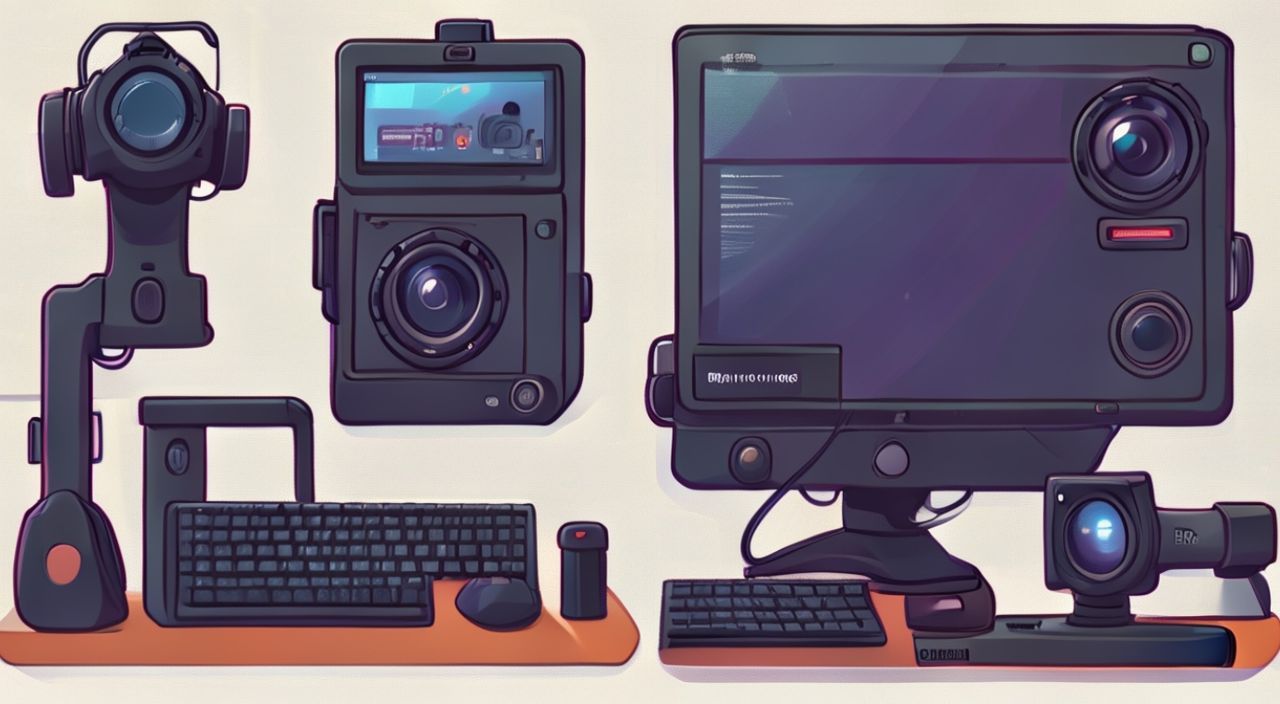
Веб-камера — это не просто дополнительное устройство, а ключевой элемент современного цифрового взаимодействия. От удалённой работы и онлайн-обучения до видеозвонков с близкими и трансляций — без рабочей камеры многие задачи становятся невозможными. Даже если вы впервые сталкиваетесь с подключением камеры к ПК, процесс не требует специальных навыков. Главное — правильно определить тип устройства, проверить совместимость и следовать базовым шагам диагностики. Чаще всего проблема не в оборудовании, а в настройках ОС или драйверах.
Подключить веб-камеру на ПК можно за минуты: просто вставьте её в USB-порт, дождитесь автоматического распознавания системой и проверьте работу в приложении, например, в «Камере» Windows или Zoom. Если камера не определяется — обновите драйверы или проверьте, включена ли она в настройках конфиденциальности.
Содержание статьи:
Типы веб-камер и их подключение
Веб-камеры делятся на три основных типа: USB-устройства, встроенные в мониторы и сетевые IP-камеры. Большинство пользователей сталкиваются с первым — универсальным и простым в подключении. USB-камеры работают по принципу «подключи и используй»: они получают питание и передают данные через один кабель. Современные модели поддерживают USB 2.0 и USB 3.0, что влияет на качество видео — при подключении к порту 3.0 возможно получение изображения в Full HD и выше без задержек.
Встроенные камеры чаще встречаются в мониторах с тонкими рамками или в всех-in-one ПК. Их подключение не требует внешних кабелей — система распознаёт их как встроенное устройство. Однако в таких случаях важно проверить, не отключена ли камера в BIOS или через специальные утилиты производителя. Сетевые IP-камеры — более сложный вариант, используемый преимущественно в системах видеонаблюдения. Они подключаются к локальной сети через Ethernet или Wi-Fi, и для их настройки требуется специальное ПО и знание IP-адресации.
Полезно знать: Не все USB-порты одинаковы. Попробуйте подключить камеру к заднему порту на материнской плате — они чаще обеспечивают стабильное питание, чем передние или через USB-хабы.
Пошаговое подключение веб-камеры к ПК
Подключение веб-камеры — это простой процесс, но даже в нём есть нюансы, которые могут привести к сбоям. Следуйте пошаговой инструкции:
- Отключите все другие камеры, если они подключены — это поможет избежать конфликтов при первом запуске.
- Найдите свободный USB-порт на корпусе ПК. Лучше всего использовать порт, расположенный на задней панели материнской платы.
- Вставьте разъём камеры в порт до характерного щелчка. Не используйте удлинители или USB-хабы на начальном этапе — они могут вызывать сбои в передаче данных.
- Дождитесь, пока Windows автоматически установит драйвер. Обычно это занимает 10–30 секунд. При успешном подключении вы услышите звуковое уведомление и увидите значок устройства в системном трее.
- Откройте приложение «Камера» (встроено в Windows 10/11) или запустите Zoom, Teams, Skype — камера должна автоматически обнаружиться в списке устройств.
Если камера не определяется, не спешите менять устройство. Часто проблема в порте или кабеле. Попробуйте подключить ту же камеру к другому ПК — если она работает там, проблема в вашей системе. Также проверьте, не повреждён ли разъём на камере: попробуйте аккуратно покачать штекер в порту — если изображение появляется и исчезает, это признак плохого контакта.
Полезно знать: Некоторые камеры требуют установки драйверов с диска или с сайта производителя. Это особенно актуально для моделей с функциями автоматической фокусировки, шумоподавления или HDR.
Проблемы с драйверами и как их решить
Большинство сбоев при подключении веб-камеры связаны именно с драйверами. Даже если устройство определяется как «неизвестное» или «не работает», решение часто лежит в обновлении или переустановке драйвера.
Откройте «Диспетчер устройств»: нажмите Win + X и выберите соответствующий пункт. Найдите раздел «Камеры» или «Устройства видеозахвата». Если рядом с вашей камерой стоит жёлтый восклицательный знак — драйвер повреждён или устарел. Кликните правой кнопкой и выберите «Обновить драйвер». Выберите опцию «Автоматический поиск драйверов».
Если автоматическое обновление не помогло, перейдите на официальный сайт производителя камеры (Logitech, Razer, Microsoft, AVerMedia и т.д.) и скачайте последнюю версию драйвера вручную. Установите его, перезагрузите ПК и повторите проверку.
В редких случаях драйвер может быть несовместим с версией Windows. Например, старые камеры, выпущенные до 2018 года, могут не работать на Windows 11 без специальных патчей. В таких случаях используйте режим совместимости: в свойствах установочного файла выберите «Запуск в режиме совместимости» для Windows 10.
Полезно знать: Иногда Windows устанавливает базовый драйвер Microsoft, который обеспечивает минимальную функциональность. Для полного функционала (например, автоматической фокусировки или ширины угла обзора) нужен драйвер от производителя.
Настройки конфиденциальности Windows
Одна из самых распространённых причин, почему камера «не видна» в приложениях — ограничения конфиденциальности в Windows. Даже если устройство определяется в диспетчере, система может блокировать доступ к ней для всех программ, кроме системных.
Перейдите в «Параметры» → «Конфиденциальность» → «Камера». Убедитесь, что опция «Разрешить приложениям использовать камеру» включена. Ниже найдите список приложений — проверьте, что для Zoom, Teams, Chrome, Firefox и других программ, где вы планируете использовать камеру, установлено «Включено».
Также проверьте, не отключена ли камера в разделе «Предыдущие версии Windows» — иногда после обновления системы настройки сбрасываются. Если вы используете антивирус с функцией контроля доступа к камере (например, Kaspersky или Bitdefender), временно отключите его и проверьте работу камеры — если проблема исчезла, настройте исключение для нужных приложений.
«Часто пользователи думают, что камера сломана, когда на самом деле просто забыли включить доступ в настройках конфиденциальности. Это одна из самых частых причин обращений в техподдержку.» — Анна Смирнова, системный администратор, 8 лет опыта в корпоративной IT-инфраструктуре
Проверка работы камеры и устранение неполадок
После подключения и настройки драйверов важно проверить, действительно ли камера работает. Используйте встроенное приложение «Камера» в Windows — оно не требует установки дополнительного ПО и показывает реальное изображение с устройства.
Если в приложении «Камера» вы видите чёрный экран, попробуйте:
— Перезагрузить ПК;
— Отключить и снова подключить камеру;
— Проверить, не блокируется ли она другим приложением (например, Skype или OBS Studio, которые могут «захватить» устройство и не отпустить его).
Если камера работает в одном приложении, но не в другом — проблема в настройках этого приложения. В Zoom, например, зайдите в «Настройки» → «Видео» и вручную выберите нужную камеру из списка. Иногда система по умолчанию выбирает встроенную камеру, даже если подключена внешняя.
Также проверьте физическое состояние камеры: нет ли загрязнений на линзе, не закрыта ли объективная крышка (в некоторых моделях она есть), не перегрелась ли камера после длительной работы. Некоторые камеры имеют индикатор работы — если он не светится, устройство не получает питание.
Симптом |
Вероятная причина |
Решение |
|---|---|---|
Камера не определяется в диспетчере устройств |
Повреждён кабель, неисправный порт, сбой питания |
Попробуйте другой кабель и порт. Подключите к другому ПК. |
Изображение тормозит или прерывается |
Недостаточная пропускная способность USB, конфликт с другими устройствами |
Отключите лишние USB-устройства. Подключите камеру напрямую к материнской плате. |
Камера видна, но изображение чёрное |
Драйвер установлен, но приложение не имеет доступа |
Проверьте настройки конфиденциальности Windows и права доступа в приложении. |
Камера определяется, но не работает в браузере |
Браузер блокирует доступ к камере |
В Chrome/Firefox: настройки сайта → разрешить камеру. Очистите кеш и куки. |
Экспертное мнение: что часто упускают пользователи
«Многие пользователи, особенно старшего возраста, считают, что веб-камера — это “всё равно что мышка” — подключил и забыл. Но современные камеры — это сложные устройства с собственным ПО, драйверами и настройками безопасности. Я видел, как люди годами не могли использовать камеру, потому что не знали, что в Windows 11 нужно включить доступ отдельно для каждого приложения. Даже если вы не используете профессиональное ПО, всегда проверяйте два пункта: драйвер и разрешения. Это решает 90% проблем», — говорит Дмитрий Козлов, инженер по тестированию цифровых устройств, эксперт в области пользовательского ПО.
Он также отмечает, что многие забывают о физических факторах: например, камера, подключённая через удлинитель с плохой экранировкой, может давать помехи в условиях сильного электромагнитного излучения (рядом с роутером, микроволновкой или мощным блоком питания). Рекомендует всегда использовать оригинальные кабели и избегать «дешёвых» китайских адаптеров без сертификации USB-IF.
Часто задаваемые вопросы
Почему веб-камера не работает в браузере, хотя работает в «Камере» Windows?
Браузеры требуют явного разрешения на доступ к камере. Откройте настройки сайта (например, в Chrome — значок замка слева от адреса) и убедитесь, что для камеры установлено «Разрешить». Также проверьте, не блокирует ли доступ ваш антивирус или расширение типа uBlock Origin.
Можно ли использовать две веб-камеры одновременно?
Да, но не все приложения поддерживают переключение между камерами. В Zoom и Teams можно выбрать нужную камеру вручную. Для одновременной записи с двух камер потребуется специализированное ПО, например, OBS Studio, и мощный процессор — иначе система будет перегружена.
Что делать, если камера определяется, но не фокусируется?
Убедитесь, что вы используете драйвер от производителя, а не стандартный Windows-драйвер. Некоторые камеры (особенно Logitech C920/C922) имеют собственные утилиты для настройки фокуса, яркости и баланса белого. Скачайте их с официального сайта.
Почему камера не работает после обновления Windows?
Обновления могут сбрасывать драйверы или менять политики конфиденциальности. Всегда после обновления системы проверяйте диспетчер устройств и настройки конфиденциальности. Установите последнюю версию драйвера — производители выпускают обновления для совместимости с новыми сборками Windows.
Нужно ли отключать встроенную камеру, если подключаю внешнюю?
Не обязательно, но рекомендуется. В диспетчере устройств кликните правой кнопкой на встроенную камеру и выберите «Отключить устройство». Это предотвратит случайное переключение и сэкономит ресурсы системы.
Заключение
Подключение веб-камеры к ПК — это не технический вызов, а процесс, требующий внимания к деталям. Даже если устройство «должно работать сразу», реальность часто требует проверки драйверов, настроек конфиденциальности и физического соединения. Самая частая ошибка — игнорирование настроек Windows, где доступ к камере по умолчанию отключён для всех приложений. Не спешите менять оборудование — сначала пройдите базовую диагностику: проверьте порт, обновите драйвер, включите доступ в конфиденциальности.
Правильно настроенная веб-камера — это не просто инструмент связи, а ваше цифровое лицо. Убедитесь, что она работает стабильно, качественно и безопасно — это влияет на вашу репутацию на работе, в учебе и в личной жизни.
- Всегда подключайте камеру напрямую к порту на материнской плате — избегайте хабов и удлинителей.
- Проверяйте настройки конфиденциальности Windows — там чаще всего скрыта причина «невидимости» камеры.
- Используйте драйверы от официального сайта производителя, а не стандартные Windows-драйверы.
- Если камера не работает в браузере — проверьте разрешения сайта и отключите блокировщики рекламы временно.
- После обновления Windows всегда перепроверяйте драйверы и права доступа.
⚠️ Дисклеймер — нажмите, чтобы развернуть
Материалы, опубликованные в разделе «Блог» на сайте RU DESIGN SHOP (rudesignshop.ru), носят исключительно информационный и ознакомительный характер и не являются руководством к действию, финансовой рекомендацией, медицинской услугой, ветеринарным назначением либо рекламой товаров и услуг, включая азартные игры. Публикации не содержат призывов к участию в азартных играх и не направлены на продвижение соответствующих операторов.
Безопасность применения товаров и веществ: при использовании строительных материалов, бытовой химии, пестицидов и агрохимикатов необходимо строго следовать инструкциям производителя и действующему законодательству Российской Федерации, включая Федеральный закон РФ от 19.07.1997 № 109-ФЗ «О безопасном обращении с пестицидами и агрохимикатами».
Упоминание товарных знаков, брендов и организаций носит исключительно информационный характер и не означает наличие партнёрских отношений или одобрения со стороны правообладателей.
Материалы, содержащие сведения о медицинских, ветеринарных или косметических средствах, представлены в справочных целях и не являются медицинской консультацией или назначением. Перед применением рекомендуется обратиться к врачу, ветеринарному специалисту или иному сертифицированному профессионалу.
Возрастные ограничения: материалы, содержащие сведения о продукции категории 18+, включая алкоголь или азартные игры, предназначены исключительно для совершеннолетней аудитории и публикуются в информационных целях.
Правовая ответственность: решения, принятые на основе опубликованной информации, пользователь принимает самостоятельно и на свой риск; редакция и авторы несут ответственность в пределах, установленных законодательством Российской Федерации.
Редакция не допускает публикаций, содержащих пропаганду экстремизма, терроризма, наркотических средств или суицида; подобные материалы подлежат немедленному удалению.
Упоминание организаций с ограниченным статусом: компания Meta Platforms Inc. (социальные сети Facebook и Instagram) признана экстремистской организацией решением суда РФ, её деятельность запрещена на территории Российской Федерации; любые упоминания приводятся исключительно в информационных целях.
Авторские права и источники: информация собирается из открытых источников; её актуальность указывается на дату публикации и может изменяться.
Изображения и иллюстрации используются на условиях, разрешённых правообладателями. При возникновении претензий редакция готова оперативно рассмотреть обращение и внести необходимые изменения.
Персональные данные и cookies: сайт использует cookies и обрабатывает персональные данные пользователей в соответствии с Федеральным законом № 152-ФЗ «О персональных данных» и Политикой конфиденциальности RU DESIGN SHOP.
Мнения авторов могут не совпадать с позицией государственных органов или коммерческих организаций, упомянутых в материалах.
РЕКОМЕНДУЕМ
Товары от российских производителей



-3%

