Скидка 5% на первый заказ — RDS5




Как подключить веб камеру в обс
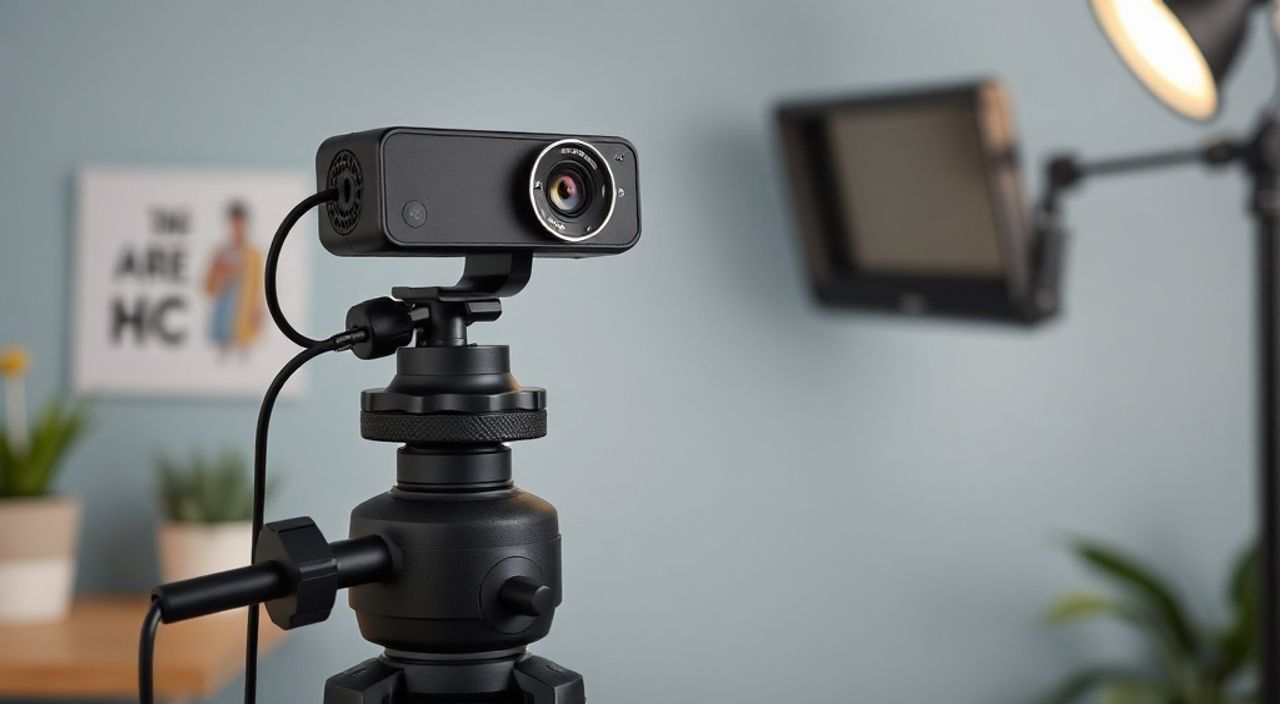
Веб-камера в OBS Studio — важный инструмент для стримов, видеозвонков и записи контента. Правильное подключение и настройка позволяют добиться качественного изображения и стабильной работы без лагов. Многие пользователи сталкиваются с проблемами: камера не определяется, дублируется источник или возникает задержка. Решение этих вопросов требует понимания как самого OBS, так и особенностей оборудования.
Чтобы подключить веб-камеру в OBS, добавьте источник типа «Захват устройства видео» и выберите вашу камеру из списка. Убедитесь, что драйверы установлены, а сама камера не занята другой программой.
Содержание статьи:
- Основы настройки веб-камеры в OBS
- Подготовка оборудования
- Как добавить веб-камеру в сцену OBS
- Настройка положения и масштаба
- Распространённые ошибки и их решение
- Работа с несколькими камерами
- Расширенные настройки качества и производительности
- Оптимизация FPS и разрешения
- Использование виртуальной камеры в OBS
- Примеры использования
- Экспертное мнение
- Вопросы и ответы
- Заключение
Основы настройки веб-камеры в OBS
Перед тем как подключать веб-камеру к OBS Studio, убедитесь, что она корректно работает в системе. Откройте стандартное приложение «Камера» на Windows или любую другую программу для тестирования (например, ManyCam, Zoom или Skype). Если изображение отображается, значит, драйверы установлены, и устройство функционирует.
OBS Studio не управляет драйверами напрямую — он лишь использует API операционной системы для доступа к устройствам. На Windows это Media Foundation и DirectShow, на macOS — AVFoundation. Выбор правильного бэкенда может повлиять на качество и стабильность потока.
Проверьте также, чтобы ни одна другая программа не использовала камеру одновременно с OBS. Конфликт доступа — частая причина, по которой камера не появляется в списке источников. Закройте все приложения, которые могут захватывать видеоустройство.
Полезно знать: Некоторые ноутбуки имеют аппаратную блокировку веб-камеры через клавишу Fn + F6 (или аналогичную). Убедитесь, что камера не отключена на уровне BIOS или физически.
Подготовка оборудования
Выбор веб-камеры влияет на конечный результат. Современные модели от Logitech, Razer или Elgato поддерживают Full HD и выше, имеют автофокус и шумоподавление. Бюджетные USB-камеры могут работать нестабильно при высоких нагрузках.
Если вы используете внешнюю камеру (DSLR, экшн-камеру), её нужно подключать через захват-карту (например, Elgato Cam Link). В этом случае OBS будет видеть камеру как обычное устройство захвата видео. Убедитесь, что карта поддерживается вашей ОС и установлена правильно.
Для проверки состояния всех подключённых устройств зайдите в «Диспетчер устройств» (Windows) или «Об этой Mac» → «Отчет о системе» (macOS). Ищите разделы «Камеры», «USB» или «Видеоустройства». При наличии жёлтых восклицательных знаков требуется переустановка драйверов.
Как добавить веб-камеру в сцену OBS
Процесс добавления веб-камеры в OBS прост, но требует внимания к деталям. Запустите OBS Studio и перейдите в панель «Сцены». Создайте новую сцену или выберите существующую. Далее нужно добавить источник.
В нижней части окна OBS находится блок «Источники». Нажмите кнопку «+» и выберите тип источника «Захват устройства видео». Это ключевой элемент для подключения любой веб-камеры, включая встроенные, USB и захват-карты.
Присвойте источнику понятное имя, например, «Веб-камера Logitech C920» или просто «Facecam». Это поможет при работе с несколькими камерами. После этого откроется окно настройки, где нужно выбрать нужное устройство из выпадающего списка.
- Убедитесь, что в поле «Устройство» выбрана ваша камера.
- Выберите режим захвата: «По умолчанию», «Разрешение/частота кадров» или «Ручной».
- Для стабильной работы рекомендуется указать конкретное разрешение и частоту кадров (например, 1920×1080 при 30 кадрах/с).
- Нажмите «ОК», чтобы применить настройки.
Если камера не появляется в списке, нажмите кнопку «Обновить список устройств» или перезапустите OBS. Иногда помогает переподключение камеры к другому USB-порту.
«Всегда используйте передний план для веб-камеры — это упрощает композицию. Размещайте её чуть выше уровня глаз, чтобы создать естественный ракурс.» — Алексей Ковалёв, стример, 7 лет опыта
Настройка положения и масштаба
После добавления источника изображение камеры появится в области предварительного просмотра. Щёлкните по нему и используйте маркеры для изменения размера и положения. Удерживайте Shift, чтобы сохранить пропорции.
Для точного позиционирования щёлкните правой кнопкой мыши по источнику и выберите «Трансформация» → «Свойства трансформации». Здесь можно задать точные координаты X/Y и размеры.
Если фон неидеальный, добавьте эффект «Хромакей» (зелёный экран) или используйте функцию «Фон удалён» (в новых версиях OBS). Это особенно актуально для стримов и презентаций.
Распространённые ошибки и их решение
Даже при правильных действиях могут возникнуть проблемы. Ниже — самые частые сценарии и способы их устранения.
Ошибка |
Возможная причина |
Решение |
|---|---|---|
Камера не отображается в списке |
Занята другой программой, нет драйверов |
Закройте Zoom, Skype, Discord; проверьте диспетчер устройств |
Чёрный экран или статика |
Неправильный режим захвата |
Смените бэкенд на DirectShow или Media Foundation |
Задержка или фризы |
Высокое разрешение, слабый CPU |
Понизьте разрешение до 720p, отключите VSync |
Двойное изображение |
Два источника с одной камерой |
Удалите дублирующий источник в текущей сцене |
Если камера появляется, но изображение «зависает» каждые несколько секунд, проверьте использование ЦПУ. В настройках OBS во вкладке «Дополнительно» → «Журнал» можно включить подробное логирование. Часто проблема в нехватке мощности GPU или перегрузке USB-шины.
Полезно знать: Подключайте веб-камеру напрямую к материнской плате, а не через USB-хаб. Это снижает риск потери данных и стабилизирует соединение.
Работа с несколькими камерами
OBS позволяет использовать несколько веб-камер одновременно. Например, основная камера на лицо и вторая — на клавиатуру или оборудование. Для этого добавьте второй источник «Захват устройства видео» и выберите другое устройство.
Чтобы быстро переключаться между камерами, используйте сцены: создайте одну сцену для лица, другую — для обзора. Привяжите переключение к горячим клавишам (Настройки → Горячие клавиши).
Если OBS не видит вторую камеру, убедитесь, что она поддерживает одновременный доступ. Некоторые старые модели блокируются после первого подключения.
Расширенные настройки качества и производительности
Для профессионального контента важно не только подключить камеру, но и настроить её параметры. В свойствах источника «Захват устройства видео» есть вкладка «Фильтры». Там можно добавить:
- Яркость/контрастность — для коррекции освещения;
- Цветокоррекция — выравнивание баланса белого;
- Шумоподавление — улучшение чёткости при плохом свете.
Эти фильтры не нагружают систему сильно, но заметно улучшают картинку. Экспериментируйте с настройками, сравнивая результат в режиме реального времени.
Для максимального качества активируйте профиль кодирования H.264 (если поддерживается). В настройках OBS во вкладке «Вывод» выберите «Расширенный» режим и установите кодек NVENC (NVIDIA) или AMF (AMD), если есть соответствующая видеокарта.
Оптимизация FPS и разрешения
Разрешение и частота кадров должны соответствовать возможностям вашей камеры и системы. Не стоит ставить 1080p60, если CPU не справляется. Лучше использовать 720p30 — это уменьшает нагрузку и повышает стабильность.
Чтобы проверить, какое разрешение поддерживает камера, откройте её свойства в Windows (Параметры → Система → Камера → Расширенные параметры). Там указаны все доступные режимы.
- В OBS: щёлкните по источнику веб-камеры → «Свойства».
- В разделе «Режим захвата» выберите «Разрешение/частота кадров».
- Установите значение, совпадающее с настройками системы (например, 1280×720, 30 кадров/с).
- Нажмите «ОК» и проверьте стабильность изображения.
«Стабильность важнее разрешения. Лучше иметь чёткое 720p без фризов, чем рваное 1080p.» — Марина Петрова, видеоблогер, 500 тыс. подписчиков
Использование виртуальной камеры в OBS
OBS Studio имеет встроенную функцию виртуальной камеры, которая позволяет транслировать сцену как веб-камеру в других приложениях. Это полезно для Zoom, Teams, Skype, Discord и Twitch.
Чтобы активировать виртуальную камеру:
- Убедитесь, что у вас установлена OBS версии 26.1 или выше.
- В главном окне OBS нажмите кнопку «Запустить виртуальную камеру».
- Откройте любое приложение, использующее камеру, и выберите «OBS-Camera» в списке устройств.
Теперь всё, что отображается в OBS (веб-камера, текст, изображения, переходы), будет показываться как видео с камеры. Это мощный инструмент для создания профессиональных презентаций и стримов.
Полезно знать: На macOS функция виртуальной камеры требует ручной установки плагина. Скачайте obs-mac-virtualcam с официального GitHub и следуйте инструкциям.
Примеры использования
- Удалённая работа: Показывайте презентацию, оставаясь на экране в углу.
- Образование: Проводите уроки с демонстрацией экрана и лицом преподавателя.
- Стриминг: Переключайтесь между лицом, игрой и графикой без сторонних программ.
Виртуальная камера — это не просто имитация, а полноценный видеопоток, который можно комбинировать с другими источниками. Используйте сцены для быстрого переключения контента.
Экспертное мнение
«Большинство проблем с веб-камерой в OBS начинаются с неправильного выбора бэкенда. На Windows я всегда рекомендую начинать с DirectShow — он даёт больше контроля над параметрами камеры. Media Foundation удобен, но менее гибок.» — Дмитрий Сидоров, технический директор студии стриминга, 10 лет в индустрии
По словам эксперта, ключ к успеху — тестирование. «Перед важным эфиром проведите пробный запуск. Проверьте, как ведёт себя камера при разных освещениях, не перегревается ли система, нет ли артефактов. Лучше потратить 15 минут на подготовку, чем получить негативные комментарии зрителей.»
Также Дмитрий отмечает важность обновлений: «OBS регулярно выпускает обновления с исправлениями багов и поддержкой новых камер. Подписывайтесь на официальный канал и обновляйтесь хотя бы раз в квартал.»
Вопросы и ответы
Можно ли использовать DSLR-камеру как веб-камеру в OBS?
Да, через захват-карту (например, Elgato Cam Link 4K). Подключите камеру по HDMI, выберите захват-устройство в OBS как источник «Захват устройства видео». Убедитесь, что камера поддерживает clean output (без интерфейса).
Почему в OBS камера перевёрнута?
Это может происходить из-за настроек самой камеры или драйвера. В свойствах источника в OBS используйте фильтр «Трансформация» и примените поворот на 180° или отзеркаливание.
Как сделать, чтобы веб-камера включалась только при необходимости?
Используйте сцены. Создайте сцену без камеры и сцену с камерой. Переключайтесь между ними вручную или через горячие клавиши.
Поддерживает ли OBS виртуальные камеры с эффектами (например, фильтры лица)?
Да, но через сторонние программы вроде XSplit VCam или ManyCam. Они создают виртуальное устройство, которое затем можно выбрать в OBS как источник.
Нужно ли закрывать другие приложения перед запуском OBS?
Да, особенно те, что используют камеру или микрофон. Discord, Zoom, Skype могут блокировать доступ. Закройте их перед началом трансляции.
Заключение
Подключение веб-камеры в OBS — процесс, который сочетает технические знания и внимание к деталям. Главное — убедиться в работоспособности устройства, правильно добавить источник и настроить параметры под ваши задачи. Использование виртуальной камеры расширяет возможности OBS, превращая его в универсальный инструмент для видеокоммуникаций.
OBS Studio — это не просто программа для стримов, а полноценная видеостудия. Грамотная настройка веб-камеры позволяет создавать качественный контент даже с базовым оборудованием.
- Всегда проверяйте, чтобы камера была доступна в системе до запуска OBS.
- Используйте режим захвата с фиксированным разрешением и FPS для стабильности.
- Активируйте виртуальную камеру, чтобы транслировать сцены в других приложениях.
- Оптимизируйте нагрузку на систему — 720p30 часто лучше, чем 1080p60.
- Регулярно обновляйте OBS и драйверы для поддержки нового оборудования.
⚠️ Дисклеймер — нажмите, чтобы развернуть
Материалы, опубликованные в разделе «Блог» на сайте RU DESIGN SHOP (rudesignshop.ru), носят исключительно информационный и ознакомительный характер и не являются руководством к действию, финансовой рекомендацией, медицинской услугой, ветеринарным назначением либо рекламой товаров и услуг, включая азартные игры. Публикации не содержат призывов к участию в азартных играх и не направлены на продвижение соответствующих операторов.
Безопасность применения товаров и веществ: при использовании строительных материалов, бытовой химии, пестицидов и агрохимикатов необходимо строго следовать инструкциям производителя и действующему законодательству Российской Федерации, включая Федеральный закон РФ от 19.07.1997 № 109-ФЗ «О безопасном обращении с пестицидами и агрохимикатами».
Упоминание товарных знаков, брендов и организаций носит исключительно информационный характер и не означает наличие партнёрских отношений или одобрения со стороны правообладателей.
Материалы, содержащие сведения о медицинских, ветеринарных или косметических средствах, представлены в справочных целях и не являются медицинской консультацией или назначением. Перед применением рекомендуется обратиться к врачу, ветеринарному специалисту или иному сертифицированному профессионалу.
Возрастные ограничения: материалы, содержащие сведения о продукции категории 18+, включая алкоголь или азартные игры, предназначены исключительно для совершеннолетней аудитории и публикуются в информационных целях.
Правовая ответственность: решения, принятые на основе опубликованной информации, пользователь принимает самостоятельно и на свой риск; редакция и авторы несут ответственность в пределах, установленных законодательством Российской Федерации.
Редакция не допускает публикаций, содержащих пропаганду экстремизма, терроризма, наркотических средств или суицида; подобные материалы подлежат немедленному удалению.
Упоминание организаций с ограниченным статусом: компания Meta Platforms Inc. (социальные сети Facebook и Instagram) признана экстремистской организацией решением суда РФ, её деятельность запрещена на территории Российской Федерации; любые упоминания приводятся исключительно в информационных целях.
Авторские права и источники: информация собирается из открытых источников; её актуальность указывается на дату публикации и может изменяться.
Изображения и иллюстрации используются на условиях, разрешённых правообладателями. При возникновении претензий редакция готова оперативно рассмотреть обращение и внести необходимые изменения.
Персональные данные и cookies: сайт использует cookies и обрабатывает персональные данные пользователей в соответствии с Федеральным законом № 152-ФЗ «О персональных данных» и Политикой конфиденциальности RU DESIGN SHOP.
Мнения авторов могут не совпадать с позицией государственных органов или коммерческих организаций, упомянутых в материалах.
РЕКОМЕНДУЕМ
Товары от российских производителей




