Скидка 5% на первый заказ — RDS5




Как подключить веб камеру
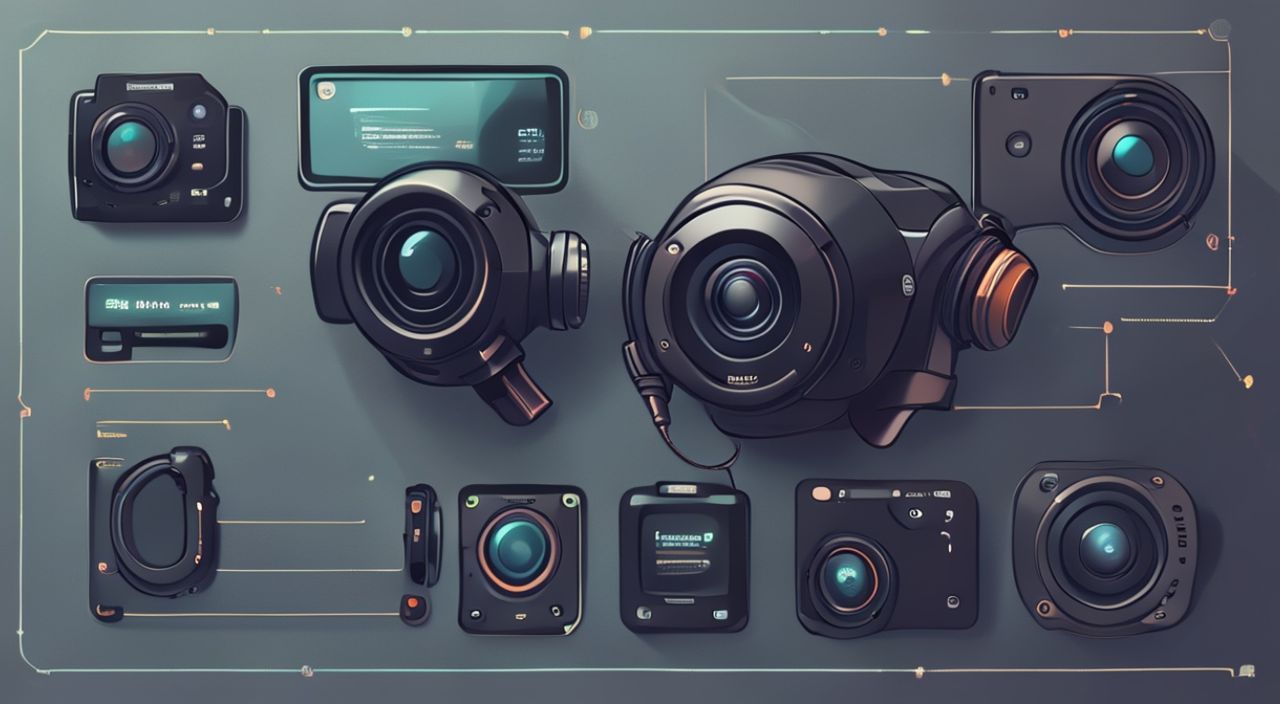
Камера веб-конференций — это не просто дополнительное устройство, а ключевой элемент современной цифровой коммуникации. От удалённой работы и онлайн-обучения до видеозвонков с близкими — всё это требует стабильной и корректно настроенной веб-камеры. Многие пользователи сталкиваются с проблемами: камера не определяется, изображение тормозит, звук отсутствует или качество картинки низкое. При этом подключение веб-камеры — задача, которая решается за считанные минуты, если знать, как действовать правильно. Главное — не торопиться, проверить совместимость оборудования и следовать системному подходу.
Подключите веб-камеру через USB-порт, дождитесь автоматического распознавания устройств ОС, установите драйверы при необходимости и выберите камеру в настройках приложения (Zoom, Teams, Skype). Если устройство не определяется — проверьте кабель, порт и права доступа в системе.
Содержание статьи:
Что такое веб-камера и зачем она нужна
Веб-камера — это цифровое устройство, предназначенное для захвата видеопотока в реальном времени и передачи его через компьютер или смартфон. Современные модели оснащены матрицами от 720p до 4K, микрофонами с шумоподавлением, автофокусом и полевым углом до 120 градусов. По данным Statista, в 2024 году более 87% удалённых сотрудников в России используют веб-камеры ежедневно, а 63% студентов онлайн-университетов считают её обязательным инструментом для участия в занятиях.
Сфера применения веб-камер выходит далеко за рамки видеозвонков. Это видеонаблюдение, стриминг, создание контента для YouTube, онлайн-репетиции, дистанционный мониторинг оборудования и даже цифровая идентификация в банках. Устройства могут быть встроенными (в ноутбуках) или внешними — подключаемыми через USB, HDMI или Wi-Fi. Внешние камеры обеспечивают более высокое качество изображения, гибкость в настройке угла обзора и возможность замены при выходе из строя.
Полезно знать: Даже если ваш ноутбук имеет встроенную камеру, внешняя модель с хорошим сенсором и двойным микрофоном даст заметно лучшее качество изображения и звука — особенно при плохом освещении.
Как подключить веб-камеру: способы и особенности
Существует три основных способа подключения веб-камеры: через USB, HDMI и беспроводную сеть. Каждый из них имеет свои преимущества и ограничения.
- USB-подключение — самый распространённый и надёжный метод. Большинство веб-камер работают по стандарту USB 2.0 или 3.0. Порт должен быть свободным и исправным. Подключение происходит мгновенно: устройство определяется ОС, и вы можете сразу начать использовать его в приложениях.
- HDMI-камеры — используются в профессиональных студиях и для трансляций. Требуют дополнительного захвата видео через USB-захват (например, Elgato HD60 S). Не подходят для обычных пользователей без опыта.
- Wi-Fi-камеры — подключаются к локальной сети и управляются через приложение. Примеры: Logitech Circle, Arlo. Используются преимущественно для видеонаблюдения, а не для видеоконференций, так как задержка может достигать 1–2 секунд.
Для большинства пользователей подойдёт USB-камера. Перед покупкой убедитесь, что она совместима с вашей операционной системой — производители обычно указывают это на упаковке или на сайте. Также обратите внимание на разрешение: для Zoom, Teams и Skype достаточно 720p, но для контента и презентаций лучше брать 1080p и выше.
Полезно знать: Не используйте удлинители USB без собственного питанием — они могут вызывать сбои в передаче данных и приводить к зависанию камеры.
Настройка веб-камеры в Windows
После физического подключения камеры к USB-порту Windows 10 и 11 обычно автоматически устанавливают драйверы. Однако если камера не работает, следуйте пошаговой инструкции:
- Нажмите Win + X и выберите «Диспетчер устройств».
- Найдите раздел «Камеры» или «Устройства видеозахвата». Если камера не отображается — перезагрузите компьютер и подключите устройство к другому порту.
- Если рядом с устройством есть жёлтый восклицательный знак — щёлкните правой кнопкой и выберите «Обновить драйвер».
- Выберите «Автоматический поиск драйверов». Если не помогло — скачайте драйвер с официального сайта производителя (Logitech, Razer, Sony и т.д.).
- Откройте «Параметры» → «Конфиденциальность» → «Камера». Убедитесь, что разрешение для приложений включено.
- Запустите приложение (например, «Камера» из Microsoft Store) — если изображение появилось, значит, камера работает.
Для проверки качества изображения используйте встроенное приложение «Камера» или сторонние программы, такие как OBS Studio или ManyCam. Они позволяют регулировать яркость, контраст, баланс белого и даже применять виртуальные фоны.
Полезно знать: Некоторые антивирусы блокируют доступ к камере без явного уведомления. Проверьте настройки защиты в Kaspersky, Avast или Windows Defender — разрешите доступ для нужных приложений.
Настройка веб-камеры в macOS
macOS обладает встроенной поддержкой большинства USB-камер, но настройка требует внимания к привилегиям и системным ограничениям.
- Подключите камеру к USB-порту (лучше — к порту, расположенному на корпусе Mac, а не на док-станции).
- Откройте «Фото» или «Камера» из Launchpad. Если изображение появилось — всё работает.
- Если камера не определяется, перейдите в «Системные настройки» → «Конфиденциальность и безопасность» → «Камера».
- Убедитесь, что галочки поставлены напротив приложений, которым вы разрешаете доступ: Zoom, Teams, Safari, FaceTime и т.д.
- Если камера не отображается в списке — перезагрузите Mac и повторите подключение.
- Для профессиональной настройки используйте приложение «QuickTime Player»: откройте его → «Файл» → «Новая запись с камеры».
На macOS особенно важно проверять, не блокирует ли камеру Gatekeeper или SIP (System Integrity Protection). Если вы недавно обновили систему до macOS Sonoma или Sequoia — некоторые старые камеры могут требовать обновления прошивки.
«После обновления macOS часто сбрасываются разрешения на доступ к камере. Не полагайтесь на то, что всё работало вчера — проверяйте настройки конфиденциальности перед важным звонком.» — Алексей Волков, системный администратор, 12 лет опыта в IT-инфраструктуре
Частые ошибки и как их исправить
Даже при правильном подключении возникают типичные проблемы. Вот основные из них с решениями:
Проблема |
Возможная причина |
Решение |
|---|---|---|
Камера не определяется |
Неисправный USB-порт, повреждённый кабель, отсутствие драйвера |
Подключите к другому порту, проверьте кабель на другом ПК, скачайте драйвер с сайта производителя |
Изображение чёрное или тёмное |
Недостаток света, неправильные настройки экспозиции |
Включите дополнительное освещение, настройте яркость в приложении камеры или через OBS |
Камера работает, но нет звука |
Выбран неверный микрофон в системе |
В Windows: Панель управления → Звук → Запись. В macOS: Системные настройки → Звук → Вход |
Камера «моргает» или тормозит |
Перегрузка USB-шины, конфликт с другими устройствами |
Отключите другие устройства (внешние диски, принтеры), используйте USB-хаб с питанием |
Доступ к камере запрещён |
Блокировка антивирусом или ОС |
Проверьте настройки конфиденциальности в ОС и в антивирусе |
Также распространённая ошибка — использование камеры одновременно в нескольких приложениях. Это приводит к конфликтам. Всегда закрывайте все программы, использующие камеру, перед запуском новой.
Полезно знать: Если вы используете Mac с чипом Apple Silicon (M1/M2), убедитесь, что приложение поддерживает архитектуру ARM. Некоторые старые программы могут не видеть камеру.
Экспертное мнение: советы профессионалов
«Я работал с десятками компаний, которые перешли на удалённый формат. Чаще всего проблемы с камерой возникают не из-за оборудования, а из-за невнимательности. Люди подключают камеру, но забывают проверить, что она выбрана как основное устройство в программе. Или используют камеру в тёмной комнате, а потом жалуются на плохое качество.»
— Елена Кузнецова, специалист по цифровой коммуникации, руководитель отдела IT-обучения в крупной телеком-компании.
Елена рекомендует следующее:
- Перед важной встречей проведите «тестовый звонок» с другом — проверьте свет, фон, звук и качество изображения.
- Используйте виртуальные фоны только при достаточном освещении лица — иначе они выглядят неестественно.
- Не экономьте на камере: даже бюджетная модель Logitech C270 или C920 обеспечит качество, недоступное встроенным камерам в дешёвых ноутбуках.
- Если вы часто ведёте стримы — купите внешний микрофон и отдельный источник света (например, кольцевую лампу).
Вопросы и ответы
Можно ли использовать телефон как веб-камеру?
Да, но с ограничениями. Приложения, такие как DroidCam (Android) или iVCam (iOS), превращают смартфон в IP-камеру через Wi-Fi. Однако задержка может достигать 500–800 мс, что неприемлемо для живого общения. Лучше использовать как резервный вариант.
Почему камера не работает в браузере, но работает в других программах?
Это часто связано с настройками приватности браузера. В Chrome и Edge: настройки → Конфиденциальность и безопасность → Настройки сайтов → Камера. Убедитесь, что сайт (например, meet.google.com) имеет разрешение на доступ.
Нужно ли обновлять драйверы камеры?
Да, особенно если вы заметили снижение качества, артефакты или частые отключения. Производители регулярно выпускают обновления для совместимости с новыми ОС и приложениями.
Как проверить, работает ли камера на уровне аппаратного обеспечения?
В Windows откройте «Диспетчер устройств» и посмотрите, есть ли камера в списке. Если её нет — проблема в кабеле, порте или самом устройстве. Попробуйте подключить камеру к другому компьютеру.
Можно ли подключить две веб-камеры одновременно?
Да, но не все программы поддерживают переключение между ними. В OBS Studio, Streamlabs и некоторых версиях Zoom это возможно. Убедитесь, что у вас достаточно USB-полосы пропускания — лучше использовать хаб с внешним питанием.
Заключение
Подключение веб-камеры — это не просто «вставил в USB и всё». Это комплексная задача, требующая внимания к совместимости, настройке ОС, разрешениям и условиям использования. Неверный выбор порта, отсутствие драйверов или блокировка доступа в настройках конфиденциальности — всё это может превратить простую операцию в длительную головную боль. Главное — действовать системно: проверьте физическое подключение, убедитесь в правильности драйверов, настройте доступ в системе и протестируйте работу в целевом приложении.
Правильно настроенная веб-камера — это не техника, а инструмент доверия. Когда ваше лицо видят на экране, оно передаёт эмоции, внимание и профессионализм. Не позволяйте техническим сбоям подорвать вашу репутацию — настройте камеру заранее, проверьте всё перед важным событием и используйте качественное оборудование.
- Используйте USB-камеру — она надёжнее и проще в настройке, чем Wi-Fi-аналоги.
- Всегда проверяйте разрешения на доступ к камере в настройках ОС и антивируса.
- Обновляйте драйверы и прошивки — даже если камера «раньше работала».
- Освещение важнее разрешения: хорошее освещение сделает даже бюджетную камеру профессиональной.
- Тестируйте камеру перед важными встречами — не ждите, пока всё сломается в самый неподходящий момент.
⚠️ Дисклеймер — нажмите, чтобы развернуть
Материалы, опубликованные в разделе «Блог» на сайте RU DESIGN SHOP (rudesignshop.ru), носят исключительно информационный и ознакомительный характер и не являются руководством к действию, финансовой рекомендацией, медицинской услугой, ветеринарным назначением либо рекламой товаров и услуг, включая азартные игры. Публикации не содержат призывов к участию в азартных играх и не направлены на продвижение соответствующих операторов.
Безопасность применения товаров и веществ: при использовании строительных материалов, бытовой химии, пестицидов и агрохимикатов необходимо строго следовать инструкциям производителя и действующему законодательству Российской Федерации, включая Федеральный закон РФ от 19.07.1997 № 109-ФЗ «О безопасном обращении с пестицидами и агрохимикатами».
Упоминание товарных знаков, брендов и организаций носит исключительно информационный характер и не означает наличие партнёрских отношений или одобрения со стороны правообладателей.
Материалы, содержащие сведения о медицинских, ветеринарных или косметических средствах, представлены в справочных целях и не являются медицинской консультацией или назначением. Перед применением рекомендуется обратиться к врачу, ветеринарному специалисту или иному сертифицированному профессионалу.
Возрастные ограничения: материалы, содержащие сведения о продукции категории 18+, включая алкоголь или азартные игры, предназначены исключительно для совершеннолетней аудитории и публикуются в информационных целях.
Правовая ответственность: решения, принятые на основе опубликованной информации, пользователь принимает самостоятельно и на свой риск; редакция и авторы несут ответственность в пределах, установленных законодательством Российской Федерации.
Редакция не допускает публикаций, содержащих пропаганду экстремизма, терроризма, наркотических средств или суицида; подобные материалы подлежат немедленному удалению.
Упоминание организаций с ограниченным статусом: компания Meta Platforms Inc. (социальные сети Facebook и Instagram) признана экстремистской организацией решением суда РФ, её деятельность запрещена на территории Российской Федерации; любые упоминания приводятся исключительно в информационных целях.
Авторские права и источники: информация собирается из открытых источников; её актуальность указывается на дату публикации и может изменяться.
Изображения и иллюстрации используются на условиях, разрешённых правообладателями. При возникновении претензий редакция готова оперативно рассмотреть обращение и внести необходимые изменения.
Персональные данные и cookies: сайт использует cookies и обрабатывает персональные данные пользователей в соответствии с Федеральным законом № 152-ФЗ «О персональных данных» и Политикой конфиденциальности RU DESIGN SHOP.
Мнения авторов могут не совпадать с позицией государственных органов или коммерческих организаций, упомянутых в материалах.
РЕКОМЕНДУЕМ
Товары от российских производителей




