Скидка 5% на первый заказ — RDS5




Как подключить видеоняню ycc365 plus
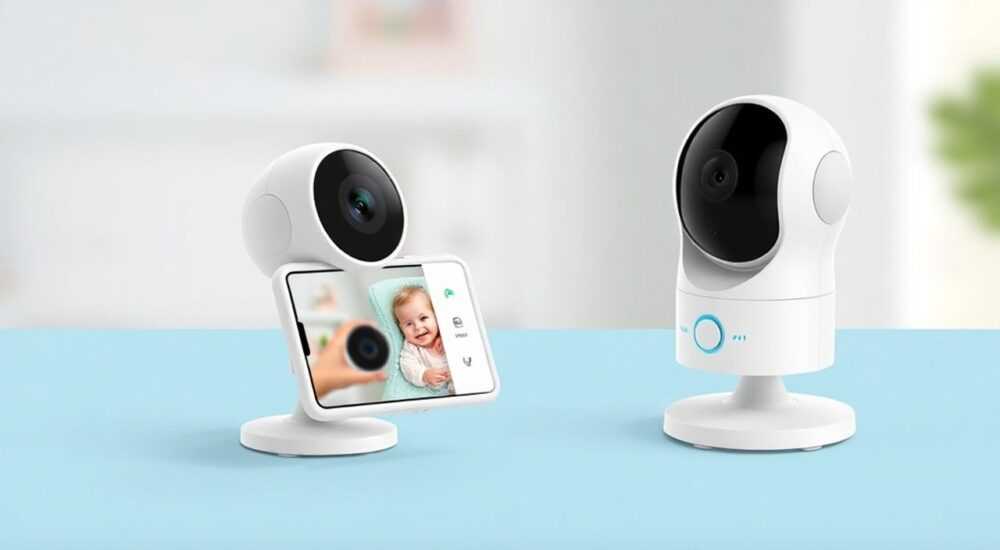
Подключение видеоняни YCC365 Plus — это процесс, который требует внимательности и понимания базовых принципов работы IP-устройств. Современные модели видеонянь, такие как YCC365 Plus, передают видео в реальном времени через Wi-Fi и позволяют контролировать ситуацию в доме с помощью смартфона или планшета. Чтобы система работала стабильно, важно правильно настроить камеру, подключить её к приложению и обеспечить надёжное соединение.
Для подключения видеоняни YCC365 Plus необходимо установить приложение YCC365 Plus, включить камеру в режим настройки (AP-режим), подключиться к её временной сети и выполнить привязку к вашему домашнему Wi-Fi. Убедитесь, что камера находится в зоне действия роутера и используется пароль из латинских символов.
Содержание статьи:
- Особенности камеры YCC365 Plus
- Подготовка к подключению
- Пошаговое подключение через приложение
- Шаг 1: Вход в приложение и создание аккаунта
- Шаг 2: Добавление новой камеры
- Шаг 3: Подключение к временной сети камеры
- Шаг 4: Настройка подключения к домашнему Wi-Fi
- Шаг 5: Завершение привязки и проверка соединения
- Типичные ошибки и их решение
- Пример: Как переименовать Wi-Fi сеть
- Дополнительные настройки и функции
- Рекомендации по безопасности
- Экспертное мнение
- Вопросы и ответы
- Заключение
Особенности камеры YCC365 Plus
Видеоняня YCC365 Plus — это современное устройство, предназначенное для круглосуточного наблюдения за ребёнком, пожилым человеком или домашним животным. Камера оснащена HD-разрешением 720p, ночным виденьем до 10 метров, двухсторонней аудиосвязью и датчиком движения. Она поддерживает работу через Wi-Fi (2.4 ГГц) и позволяет просматривать трансляцию удалённо — даже если вы находитесь в другой стране.
Устройство совместимо с операционными системами Android и iOS. Приложение YCC365 Plus доступно в Google Play и App Store бесплатно. Камера может работать автономно от аккумулятора или от постоянного источника питания. Также она поддерживает запись видео на microSD-карту объёмом до 128 ГБ.
Одной из ключевых особенностей является возможность одновременного подключения нескольких пользователей. Например, оба родителя могут наблюдать за ребёнком с разных устройств. Это удобно, когда один из них находится дома, а второй — на работе.
Полезно знать: Камера YCC365 Plus не поддерживает Wi-Fi 5 ГГц. Подключайте её только к сети 2.4 ГГц, иначе устройство не будет обнаружено приложением.
Подготовка к подключению
Перед началом настройки важно подготовить все компоненты и убедиться, что условия подходят для стабильной работы. Во-первых, распакуйте устройство и проверьте наличие всех элементов: самой камеры, блока питания, крепления и инструкции. Убедитесь, что камера заряжена или подключена к питанию.
Во-вторых, скачайте официальное приложение YCC365 Plus. Несмотря на похожие названия, существуют аналогичные приложения, которые могут быть небезопасны или несовместимы. Ищите именно «YCC365 Plus» от разработчика «Haiwei Technology». Установите его и разрешите доступ к камере и микрофону — это необходимо для полноценной работы.
В-третьих, проверьте состояние вашего Wi-Fi-роутера. Сигнал должен быть стабильным в том месте, где будет установлена камера. Оптимальное расстояние — не более 10 метров от роутера без массивных преград (например, бетонных стен). Также убедитесь, что пароль от Wi-Fi состоит только из латинских букв и цифр, без специальных символов.
- Распаковать камеру и проверить комплектацию.
- Подключить камеру к питанию и включить.
- Скачать приложение YCC365 Plus на смартфон.
- Убедиться, что домашний Wi-Fi работает на частоте 2.4 ГГц.
- Подготовить пароль от Wi-Fi без кириллицы и спецсимволов.
Полезно знать: Если камера уже была подключена ранее, возможно, потребуется сброс настроек. Для этого удерживайте кнопку Reset на задней панели 10–15 секунд до звукового сигнала.
Пошаговое подключение через приложение
Процесс подключения камеры к приложению и домашнему Wi-Fi требует последовательного выполнения нескольких шагов. Ошибки на любом этапе могут привести к невозможности подключения, поэтому действуйте внимательно.
Шаг 1: Вход в приложение и создание аккаунта
Запустите приложение YCC365 Plus. При первом запуске система предложит зарегистрироваться. Лучше использовать email, а не вход через соцсети — так вы сможете восстановить доступ при необходимости. Введите корректный адрес и придумайте надёжный пароль. Подтвердите регистрацию по ссылке в письме.
Шаг 2: Добавление новой камеры
После входа в аккаунт нажмите кнопку «+» или «Добавить устройство». Выберите тип устройства — «IP-камера» или «Видеоняня». Приложение начнёт поиск доступных устройств. Убедитесь, что камера включена и мигает индикатор (обычно синий диод).
Шаг 3: Подключение к временной сети камеры
Камера YCC365 Plus создаёт собственную временную Wi-Fi-сеть (AP-режим). Перейдите в настройки Wi-Fi на смартфоне и найдите сеть с названием, начинающимся с «YCC365_» или «IPC_». Подключитесь к ней. Пароль, как правило, указан на корпусе камеры или в инструкции.
Шаг 4: Настройка подключения к домашнему Wi-Fi
Вернитесь в приложение. Теперь оно попросит выбрать вашу домашнюю сеть Wi-Fi и ввести пароль. Важно: после ввода данных камера перезагрузится и попытается подключиться к роутеру. Не закрывайте приложение в этот момент.
Шаг 5: Завершение привязки и проверка соединения
Как только камера подключится к Wi-Fi, приложение покажет сообщение об успешной настройке. Вы увидите живое видео с камеры. Назовите устройство (например, «Детская»), чтобы было удобнее ориентироваться, если добавите ещё одну камеру.
Этап |
Что нужно сделать |
На что обратить внимание |
|---|---|---|
Регистрация |
Создать аккаунт в приложении |
Использовать реальный email |
Поиск устройства |
Нажать «+» и выбрать тип камеры |
Камера должна мигать |
Wi-Fi подключение |
Подключиться к сети камеры |
Не путать с домашним Wi-Fi |
Настройка сети |
Выбрать домашний Wi-Fi и ввести пароль |
Только 2.4 ГГц, латинские символы |
Проверка |
Убедиться в наличии изображения |
Если нет — перезагрузить камеру |
«После подключения обязательно обновите прошивку камеры, если приложение предлагает это сделать. Обновления улучшают стабильность и безопасность.» — Алексей Миронов, инженер по IoT-устройствам, 7 лет опыта
Типичные ошибки и их решение
Даже при чётком следовании инструкции могут возникнуть проблемы. Ниже — самые распространённые ошибки и способы их устранения.
- Камера не появляется в списке устройств. Проверьте, включена ли камера и мигает ли индикатор. Возможно, она не в режиме настройки. Удерживайте кнопку Reset 10 секунд, чтобы сбросить и активировать AP-режим.
- Ошибка подключения к Wi-Fi. Часто возникает из-за использования кириллических символов в названии сети (SSID) или пароле. Переименуйте сеть в настройках роутера на латиницу.
- Видео не загружается, висит индикатор загрузки. Проблема может быть в слабом сигнале Wi-Fi. Переместите камеру ближе к роутеру или используйте Wi-Fi-повторитель.
- Приложение не подключается к камере после перезагрузки роутера. Иногда камера теряет связь. Перезапустите её вручную или через приложение (если доступно).
Пример: Как переименовать Wi-Fi сеть
Зайдите в настройки роутера (через браузер, адрес 192.168.1.1 или 192.168.0.1). В разделе «Беспроводная сеть» (Wireless) измените SSID на латинские буквы, например «Home_WiFi_2G». Сохраните настройки. Все устройства потеряют соединение — подключитесь заново.
Полезно знать: Если камера подключалась к роутеру с WPA3-шифрованием, возможны конфликты. Попробуйте временно переключить шифрование на WPA2-PSK (AES) для совместимости.
Дополнительные настройки и функции
После успешного подключения можно настроить дополнительные функции, которые повысят комфорт и безопасность использования.
- Оповещения о движении. В приложении активируйте детектор движения. Камера будет отправлять push-уведомления и записывать фрагменты видео при срабатывании.
- Аудиоинтерком. Нажмите значок микрофона в приложении, чтобы говорить через камеру. Это полезно, чтобы успокоить ребёнка, не заходя в комнату.
- Запись на карту памяти. Вставьте microSD-карту в слот на камере. В настройках выберите циклическую запись. Архив сохраняется до 7 дней (в зависимости от объёма).
- Общий доступ. Через аккаунт можно предоставить доступ другому пользователю (например, бабушке). Ей нужно установить приложение и войти по приглашению.
Рекомендации по безопасности
Видеоняня передаёт чувствительные данные, поэтому важно защитить её от взлома. Используйте сложный пароль от аккаунта, включите двухфакторную аутентификацию (если доступно) и регулярно обновляйте приложение.
«Никогда не используйте стандартные пароли вроде 123456. Хакеры сканируют IP-камеры по всему миру и подбирают простые комбинации.» — Анна Ковалёва, специалист по кибербезопасности, 10 лет в Red Team
Экспертное мнение
Мы поговорили с Дмитрием Романовым, техническим консультантом по умному дому, с опытом работы более 8 лет. Он поделился практикой настройки видеонянь:
«За последние два года я помог более чем 200 семьям подключить видеоняни. Самая частая ошибка — попытка подключить камеру сразу к домашнему Wi-Fi без перехода в AP-режим. Люди не понимают, что камера сначала должна “узнать” пароль, а потом подключиться. Главное — следовать алгоритму: приложение → временная сеть → ввод данных → ожидание. Также советую раз в месяц перезагружать камеру — это продлевает срок службы и предотвращает зависания.» — Дмитрий Романов, технический консультант, SmartHome Lab
Он также отметил, что популярность моделей типа YCC365 Plus растёт благодаря низкой цене и простоте установки. Однако, по его словам, стоит рассмотреть модели с поддержкой облачного хранилища, если карта памяти выходит из строя.
Вопросы и ответы
Можно ли подключить YCC365 Plus без интернета?
Нет, для удалённого доступа и работы приложения требуется интернет. Однако в локальной сети (по Wi-Fi) камера может работать без выхода в глобальную сеть, но с ограниченным функционалом.
Почему камера отключается ночью?
Чаще всего это связано с перегревом или нестабильным питанием. Проверьте блок питания и убедитесь, что камера не стоит рядом с батареей или обогревателем.
Как увеличить дальность ночного виденья?
Физически это невозможно — максимальная дальность заявлена производителем. Но можно уменьшить количество препятствий и направить камеру прямо на кроватку.
Можно ли смотреть видео с камеры на компьютере?
Да, некоторые версии приложения доступны для Windows и macOS. Также можно использовать эмулятор Android на ПК.
Что делать, если забыл пароль от аккаунта?
Воспользуйтесь функцией восстановления через email. Если почта недоступна, обратитесь в поддержку разработчика с данными покупки.
Заключение
Подключение видеоняни YCC365 Plus — задача, которая под силу каждому, кто внимательно следует инструкции. Главное — подготовить устройство, использовать правильное приложение и подключаться к камере через её временную сеть. После настройки вы получаете надёжный инструмент для наблюдения за ребёнком в любое время суток.
Помните: стабильная работа камеры зависит не только от правильной настройки, но и от условий эксплуатации. Размещайте устройство вдали от помех, обновляйте прошивку и следите за безопасностью аккаунта.
- Используйте приложение YCC365 Plus и подключайтесь к временной сети камеры.
- Поддерживайте Wi-Fi на частоте 2.4 ГГц и используйте пароли на латинице.
- Настройте оповещения, аудиосвязь и запись на карту памяти.
- Регулярно перезагружайте камеру и обновляйте программное обеспечение.
- Обеспечьте безопасность аккаунта — это защитит вашу приватность.
⚠️ Дисклеймер — нажмите, чтобы развернуть
Материалы, опубликованные в разделе «Блог» на сайте RU DESIGN SHOP (rudesignshop.ru), носят исключительно информационный и ознакомительный характер и не являются руководством к действию, финансовой рекомендацией, медицинской услугой, ветеринарным назначением либо рекламой товаров и услуг, включая азартные игры. Публикации не содержат призывов к участию в азартных играх и не направлены на продвижение соответствующих операторов.
Безопасность применения товаров и веществ: при использовании строительных материалов, бытовой химии, пестицидов и агрохимикатов необходимо строго следовать инструкциям производителя и действующему законодательству Российской Федерации, включая Федеральный закон РФ от 19.07.1997 № 109-ФЗ «О безопасном обращении с пестицидами и агрохимикатами».
Упоминание товарных знаков, брендов и организаций носит исключительно информационный характер и не означает наличие партнёрских отношений или одобрения со стороны правообладателей.
Материалы, содержащие сведения о медицинских, ветеринарных или косметических средствах, представлены в справочных целях и не являются медицинской консультацией или назначением. Перед применением рекомендуется обратиться к врачу, ветеринарному специалисту или иному сертифицированному профессионалу.
Возрастные ограничения: материалы, содержащие сведения о продукции категории 18+, включая алкоголь или азартные игры, предназначены исключительно для совершеннолетней аудитории и публикуются в информационных целях.
Правовая ответственность: решения, принятые на основе опубликованной информации, пользователь принимает самостоятельно и на свой риск; редакция и авторы несут ответственность в пределах, установленных законодательством Российской Федерации.
Редакция не допускает публикаций, содержащих пропаганду экстремизма, терроризма, наркотических средств или суицида; подобные материалы подлежат немедленному удалению.
Упоминание организаций с ограниченным статусом: компания Meta Platforms Inc. (социальные сети Facebook и Instagram) признана экстремистской организацией решением суда РФ, её деятельность запрещена на территории Российской Федерации; любые упоминания приводятся исключительно в информационных целях.
Авторские права и источники: информация собирается из открытых источников; её актуальность указывается на дату публикации и может изменяться.
Изображения и иллюстрации используются на условиях, разрешённых правообладателями. При возникновении претензий редакция готова оперативно рассмотреть обращение и внести необходимые изменения.
Персональные данные и cookies: сайт использует cookies и обрабатывает персональные данные пользователей в соответствии с Федеральным законом № 152-ФЗ «О персональных данных» и Политикой конфиденциальности RU DESIGN SHOP.
Мнения авторов могут не совпадать с позицией государственных органов или коммерческих организаций, упомянутых в материалах.
РЕКОМЕНДУЕМ
Товары от российских производителей


-3%
Настенный светильник SUBRA-L 60 SN015
Первоначальная цена составляла 5500 руб..5340 руб.Текущая цена: 5340 руб..
-3%
Настенный светильник SUBRA-C SN024
Первоначальная цена составляла 3550 руб..3440 руб.Текущая цена: 3440 руб..