Скидка 5% на первый заказ — RDS5




Как подключить видеорегистратор к телевизору для просмотра
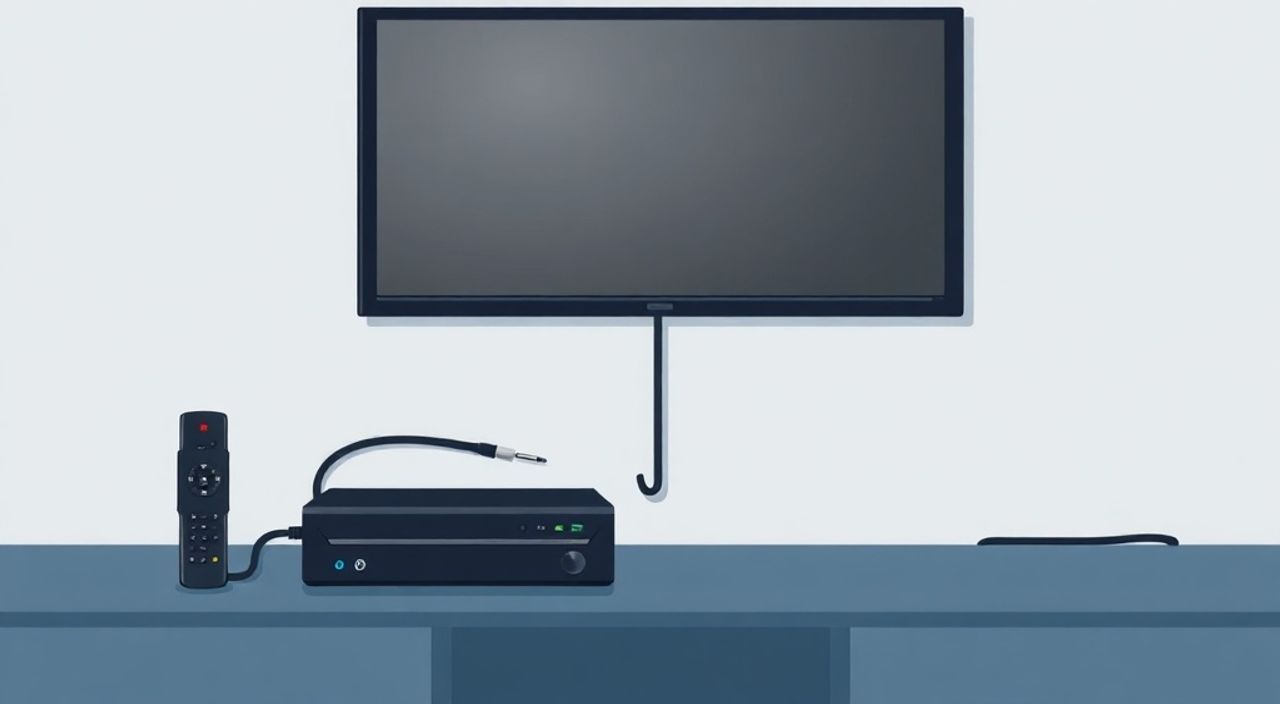
Сегодня многие владельцы видеорегистраторов сталкиваются с необходимостью просматривать записи с камеры не только на компьютере, но и на крупном экране — например, для анализа дорожной ситуации, проверки парковки или совместного просмотра с сотрудниками. Подключение видеорегистратора к телевизору — простое, но часто неправильно выполненное действие, которое требует понимания выходов на устройстве, типов кабелей и настроек телевизора. Несмотря на кажущуюся простоту, ошибки при подключении приводят к отсутствию изображения, искажению цвета или потере звука. В этой статье вы найдёте пошаговые инструкции для всех популярных сценариев, разбор типичных проблем и экспертные рекомендации, чтобы подключить регистратор к телевизору быстро, надёжно и без лишних затрат.
Подключить видеорегистратор к телевизору можно через HDMI, AV или USB-выход, в зависимости от моделей устройств. Лучший и наиболее надёжный способ — использование HDMI-кабеля, если оба устройства его поддерживают. Если HDMI отсутствует — подойдёт композитный AV-кабель (жёлтый разъём), но качество изображения будет ниже.
Содержание статьи:
- Зачем подключать видеорегистратор к телевизору?
- Подключение через HDMI: пошаговая инструкция
- Подключение через AV-кабель (RCA)
- Подключение через USB-выход регистратора
- Настройка телевизора для отображения сигнала
- Частые ошибки и как их исправить
- Экспертное мнение: что советуют профессионалы
- Вопросы и ответы
- Заключение
Зачем подключать видеорегистратор к телевизору?
Просмотр записей с видеорегистратора на телевизоре — это не просто удобство, а важный инструмент для анализа событий. Представьте, что вы столкнулись с ДТП, и вам нужно внимательно изучить момент столкновения. На маленьком экране смартфона или монитора вы можете упустить детали: номера машин, световые сигналы, поведение пешеходов. На телевизоре с диагональю 40–65 дюймов всё становится видно чётко, особенно при использовании режима замедленного воспроизведения.
Кроме того, подключение к телевизору полезно при передаче данных в ГИБДД, страховых компаниях или при проверке работы камеры в автопарке. Некоторые модели регистраторов позволяют выводить видео в реальном времени — это особенно ценно для парковщиков, водителей такси или служб безопасности. Также многие пользователи используют телевизор как «дисплей мониторинга» — оставляют регистратор включённым, а на телевизоре постоянно отображается лента с камеры.
Полезно знать: Большинство современных видеорегистраторов поддерживают вывод видео в разрешении 1080p или даже 4K. Для корректного отображения на телевизоре убедитесь, что ваш телевизор поддерживает аналогичное разрешение и частоту обновления.
Подключение через HDMI: пошаговая инструкция
HDMI — это самый предпочтительный способ подключения, обеспечивающий цифровое качество изображения и звука без потерь. Если ваш видеорегистратор имеет HDMI-выход (обычно обозначается как «HDMI OUT»), а телевизор — HDMI-вход, всё просто.
- Выключите оба устройства — регистратор и телевизор — перед подключением кабеля.
- Один конец HDMI-кабеля вставьте в порт «HDMI OUT» на регистраторе. Второй — в свободный HDMI-порт на телевизоре (например, HDMI 1 или HDMI 2).
- Включите телевизор. С помощью пульта выберите соответствующий вход: нажмите кнопку «Source», «Input» или «Вход» и выберите порт, куда вы подключили кабель (например, «HDMI 1»).
- Включите видеорегистратор. Если он поддерживает автоматический вывод сигнала, изображение появится на экране сразу. Если нет — перейдите в меню регистратора (через кнопку MENU на корпусе или пульт), найдите раздел «Настройки» → «Выход» и выберите «HDMI».
- Дождитесь загрузки интерфейса регистратора. Вы увидите меню с выбором записей, режимом просмотра в реальном времени или настройками камеры.
«HDMI-подключение — это не просто кабель. Это протокол, который передаёт и видео, и аудио, и даже управление устройствами через CEC. Убедитесь, что в настройках телевизора отключена функция «Автовключение по HDMI», если вы не хотите, чтобы телевизор включался каждый раз при включении регистратора.» — Алексей Морозов, инженер-электронщик, 12 лет опыта в установке автомобильных систем
Если вы используете регистратор с поддержкой USB-диска, подключённого к регистратору, вы сможете просматривать файлы напрямую через интерфейс устройства — как на компьютере. Некоторые модели позволяют даже воспроизводить видео в формате MP4, AVI или MOV без предварительной копирования на флешку.
Подключение через AV-кабель (RCA)
Если ваш видеорегистратор не имеет HDMI-выхода — что типично для моделей до 2018 года — используйте композитный AV-кабель (жёлтый, белый и красный разъёмы). Этот способ подходит для старых телевизоров с аналоговыми входами.
- Найдите на регистраторе разъёмы «AV OUT» — обычно это три цветных порта: жёлтый (видео), белый (левый аудио), красный (правый аудио).
- Подключите соответствующие разъёмы кабеля к регистратору. Жёлтый — к жёлтому, белый — к белому, красный — к красному.
- Другой конец кабеля подключите к телевизору. Ищите входы с надписью «AV IN», «VIDEO IN» или «AUX».
- Включите телевизор и переключите вход на «AV» или «Video» через пульт.
- Включите регистратор. Изображение должно появиться на экране. Если нет — проверьте, не перепутаны ли разъёмы.
Полезно знать: Качество изображения через AV-кабель ограничено 480i (PAL) или 576i (NTSC). Это примерно в три раза хуже, чем HDMI. Цвета могут быть тусклыми, а края — размытыми. Используйте этот способ только как временное решение.
Также обратите внимание: на некоторых телевизорах AV-входы могут быть помечены как «VIDEO 1», «AUX 2» и т.д. Если вы не видите сигнал, попробуйте переключиться между несколькими входами. Некоторые модели требуют включения «Аналогового входа» в меню телевизора — проверьте раздел «Настройки изображения».
Подключение через USB-выход регистратора
Некоторые современные видеорегистраторы оснащены USB-выходом, который позволяет подключать их к телевизору как внешний накопитель. Однако это не всегда работает напрямую — большинство телевизоров не умеют «читать» регистратор как источник видео, а только как флешку с файлами.
- Подключите регистратор к телевизору с помощью USB-кабеля (Micro-USB или USB-C, в зависимости от модели).
- Включите телевизор и перейдите в меню «Медиа» или «USB».
- Если телевизор обнаружит устройство, вы увидите список файлов — видео, фото, логи.
- Выберите нужный файл и запустите воспроизведение.
Этот способ не позволяет смотреть видео в реальном времени. Он подходит только для просмотра уже записанных файлов. Также не все телевизоры поддерживают кодеки, используемые регистраторами — например, H.265. В таком случае видео может не запускаться или выдавать ошибку «Формат не поддерживается».
«Если вы хотите смотреть записи через USB — скопируйте файлы с карты памяти регистратора на флешку и подключайте флешку к телевизору. Это надёжнее, чем подключение самого регистратора.» — Екатерина Павлова, технический специалист по мультимедийным системам
Настройка телевизора для отображения сигнала
Даже при правильном подключении кабеля изображение может не появиться из-за неправильных настроек телевизора. Вот что проверить:
- Правильный вход — убедитесь, что выбран именно тот HDMI или AV-порт, к которому подключён регистратор. Часто пользователи выбирают «HDMI 2», а кабель вставлен в «HDMI 3».
- Режим изображения — в меню телевизора найдите «Режим изображения» и выберите «Стандартный» или «Динамический». Некоторые режимы, например «Кинотеатр» или «Игровой», могут блокировать входной сигнал.
- Скорость обновления — если регистратор выводит 30 кадров в секунду, а телевизор стоит на 60/120 Гц, может возникнуть мерцание. Отключите интерполяцию кадров (функции типа «Motion Flow», «TruMotion», «Auto Motion Plus»).
- Аудиовыход — если звук не воспроизводится, проверьте, не включён ли «Аудиовыход» на наушники или Bluetooth. Переключите его на «Встроенные динамики».
Если ничего не помогает — попробуйте сбросить настройки телевизора до заводских. Часто проблема возникает из-за конфликтующих пользовательских профилей.
Проблема |
Возможная причина |
Решение |
|---|---|---|
Нет изображения |
Неправильный вход на телевизоре |
Переключите вход через пульт |
Чёрный экран, но звук есть |
Несовместимость разрешения |
Измените разрешение в настройках регистратора на 720p или 1080i |
Изображение мигает |
Неправильная частота обновления |
Отключите функции интерполяции кадров в телевизоре |
Цвета искажены |
Неправильно подключён AV-кабель |
Проверьте цвета разъёмов: жёлтый — видео, красный/белый — аудио |
Телевизор не видит устройство через USB |
Формат файлов не поддерживается |
Скопируйте видео на флешку и подключите её |
Частые ошибки и как их исправить
Самые распространённые ошибки при подключении:
- Подключение кабеля в выключенный регистратор — многие модели не определяют кабель, если он подключён до включения устройства. Всегда подключайте кабель при выключенном регистраторе, затем включайте его.
- Использование неоригинального HDMI-кабеля — дешёвые кабели с плохой экранировкой могут не передавать сигнал, особенно на расстоянии более 2 метров. Используйте кабели с маркировкой HDMI 1.4 или выше.
- Забытая настройка выхода на регистраторе — некоторые устройства по умолчанию выводят видео только на экран встроенной панели. В меню нужно вручную выбрать «HDMI» или «AV».
- Неправильный режим телевизора — например, телевизор в режиме «PC» вместо «HDMI». Переключите в «HDMI».
- Повреждённый разъём — если кабель работает на другом устройстве, а на телевизоре — нет, проверьте разъём на наличие пыли, изгиба контактов или окисления.
Если вы не уверены, какой именно выход есть у вашего регистратора — посмотрите модель в инструкции или на корпусе. Часто на задней панели есть этикетка с обозначениями: «HDMI OUT», «AV OUT», «USB OUT».
Экспертное мнение: что советуют профессионалы
«Я рекомендую всегда использовать HDMI, даже если регистратор старый. Если у него нет HDMI — купите преобразователь AV-to-HDMI за 800–1500 рублей. Это дешевле, чем покупать новый телевизор, и обеспечит чёткое изображение. Не экономьте на кабелях — они влияют на стабильность сигнала.» — Дмитрий Козлов, руководитель сервисного центра автоэлектроники «DriveSafe», 15 лет опыта
Также Дмитрий отмечает: многие пользователи не знают, что регистратор можно подключить к телевизору не только для просмотра, но и для настройки. Например, через HDMI можно настроить угол обзора камеры, датчик движения или уровень записи. Это особенно удобно, если вы не доверяете настройке через маленький экран устройства.
Если вы планируете использовать телевизор как монитор для постоянного наблюдения — подключите регистратор через HDMI и оставьте его включённым. Некоторые модели поддерживают функцию «Автовключение при подаче питания» — тогда телевизор будет автоматически показывать камеру, как только вы включите зажигание.
Вопросы и ответы
Можно ли подключить регистратор к телевизору без кабелей? Через Wi-Fi?
Нет, большинство автомобильных регистраторов не поддерживают беспроводную передачу видео на телевизор. Некоторые премиальные модели (например, Viofo A129 Pro Duo) имеют приложение для смартфона, но не выводят сигнал напрямую на ТВ. Для этого нужны проводные соединения.
Почему на телевизоре черно-белое изображение?
Скорее всего, вы подключили AV-кабель неправильно: жёлтый разъём (видео) вставлен в белый или красный порт. Проверьте цвета. Также возможна несовместимость стандартов: PAL/NTSC. В настройках регистратора выберите «PAL» для России.
Можно ли смотреть запись в реальном времени, пока едешь?
Нет, это опасно и запрещено законом. Видеорегистратор может выводить видео в реальном времени, но только при неподвижном автомобиле и выключенном двигателе. Используйте эту функцию только при парковке или в гараже.
Какой кабель лучше: HDMI или AV?
HDMI — однозначно. Он обеспечивает цифровое качество, поддерживает звук, не подвержен помехам. AV — устаревший аналоговый стандарт, используется только как резервный вариант.
Почему телевизор не видит регистратор через USB?
Телевизор не «читает» регистратор как видеокамеру — он видит его как внешний накопитель. Если на регистраторе нет функции «USB-диск», файлы не будут доступны. Решение: извлеките карту памяти и подключите её через USB-адаптер.
Заключение
Подключение видеорегистратора к телевизору — это простая, но важная задача, которая существенно повышает удобство анализа записей и повышает безопасность на дороге. Главное — правильно определить тип выхода на вашем регистраторе и выбрать подходящий способ подключения: HDMI — для современных устройств, AV — для старых моделей, USB — только для просмотра уже записанных файлов. Не забывайте проверять настройки телевизора, особенно вход и режим изображения, ведь именно они чаще всего становятся причиной «чёрного экрана».
Помните: качество изображения на телевизоре зависит не только от кабеля, но и от правильного выбора разрешения и частоты обновления. Оптимальный баланс — 1080p при 30 Гц. Это обеспечит чёткость, стабильность и совместимость с большинством устройств.
- Используйте HDMI-кабель — это лучший и самый надёжный способ подключения.
- Если HDMI отсутствует — подключайтесь через AV-кабель, но проверяйте цвета разъёмов.
- USB-подключение работает только для просмотра файлов, а не в реальном времени.
- Всегда проверяйте вход на телевизоре и отключайте функции интерполяции кадров.
- Для постоянного мониторинга настройте автовключение регистратора и телевизора.
⚠️ Дисклеймер — нажмите, чтобы развернуть
Материалы, опубликованные в разделе «Блог» на сайте RU DESIGN SHOP (rudesignshop.ru), носят исключительно информационный и ознакомительный характер и не являются руководством к действию, финансовой рекомендацией, медицинской услугой, ветеринарным назначением либо рекламой товаров и услуг, включая азартные игры. Публикации не содержат призывов к участию в азартных играх и не направлены на продвижение соответствующих операторов.
Безопасность применения товаров и веществ: при использовании строительных материалов, бытовой химии, пестицидов и агрохимикатов необходимо строго следовать инструкциям производителя и действующему законодательству Российской Федерации, включая Федеральный закон РФ от 19.07.1997 № 109-ФЗ «О безопасном обращении с пестицидами и агрохимикатами».
Упоминание товарных знаков, брендов и организаций носит исключительно информационный характер и не означает наличие партнёрских отношений или одобрения со стороны правообладателей.
Материалы, содержащие сведения о медицинских, ветеринарных или косметических средствах, представлены в справочных целях и не являются медицинской консультацией или назначением. Перед применением рекомендуется обратиться к врачу, ветеринарному специалисту или иному сертифицированному профессионалу.
Возрастные ограничения: материалы, содержащие сведения о продукции категории 18+, включая алкоголь или азартные игры, предназначены исключительно для совершеннолетней аудитории и публикуются в информационных целях.
Правовая ответственность: решения, принятые на основе опубликованной информации, пользователь принимает самостоятельно и на свой риск; редакция и авторы несут ответственность в пределах, установленных законодательством Российской Федерации.
Редакция не допускает публикаций, содержащих пропаганду экстремизма, терроризма, наркотических средств или суицида; подобные материалы подлежат немедленному удалению.
Упоминание организаций с ограниченным статусом: компания Meta Platforms Inc. (социальные сети Facebook и Instagram) признана экстремистской организацией решением суда РФ, её деятельность запрещена на территории Российской Федерации; любые упоминания приводятся исключительно в информационных целях.
Авторские права и источники: информация собирается из открытых источников; её актуальность указывается на дату публикации и может изменяться.
Изображения и иллюстрации используются на условиях, разрешённых правообладателями. При возникновении претензий редакция готова оперативно рассмотреть обращение и внести необходимые изменения.
Персональные данные и cookies: сайт использует cookies и обрабатывает персональные данные пользователей в соответствии с Федеральным законом № 152-ФЗ «О персональных данных» и Политикой конфиденциальности RU DESIGN SHOP.
Мнения авторов могут не совпадать с позицией государственных органов или коммерческих организаций, упомянутых в материалах.
РЕКОМЕНДУЕМ
Товары от российских производителей

Светильник напольный BLOCKS DECOCORE
15500 руб.


