Скидка 5% на первый заказ — RDS5




Как подключить видеорегистратор видеонаблюдения к телевизору
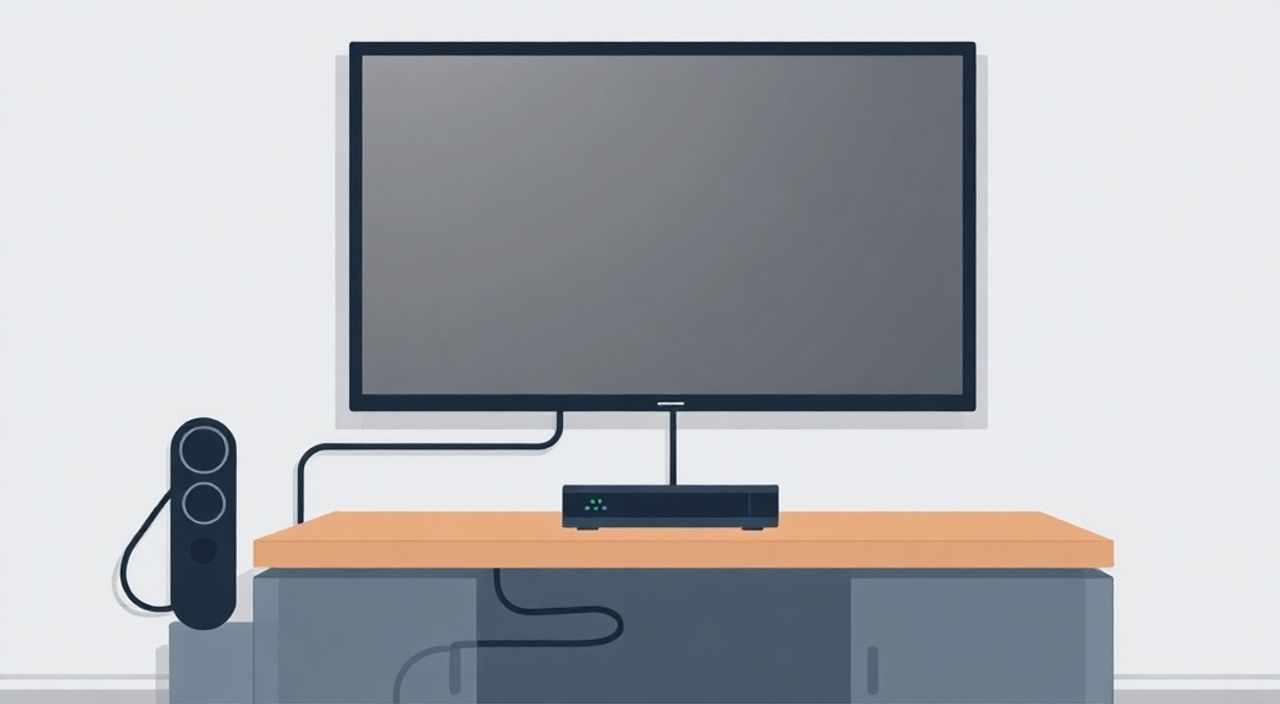
Представьте, вы установили современный видеорегистратор для домашнего или автопробега, подключили камеры, настроили запись — и теперь хотите просто посмотреть архив на большом экране. Телевизор рядом, он с HDMI, и вы думаете: «Почему бы не подключить регистратор напрямую?» Это не только удобно — это экономит время, снижает нагрузку на смартфон и делает просмотр архива комфортным для всей семьи. Подключение видеорегистратора к телевизору — задача, которая кажется простой, но часто сопровождается ошибками: нет сигнала, не тот кабель, неправильный вход, неверные настройки разрешения. В этой статье мы разберём все способы подключения, от HDMI до старых аналоговых интерфейсов, объясним, как избежать типичных ошибок, и дадим чёткие пошаговые инструкции для любых моделей — от бюджетных до профессиональных.
Подключить видеорегистратор к телевизору можно через HDMI, AV или USB-видеовыход — в зависимости от моделей устройств. Лучший и самый надёжный способ — использование HDMI-кабеля, если оба устройства его поддерживают. Если HDMI отсутствует, подойдёт композитный кабель RCA (жёлтый разъём), но качество изображения будет ниже.
Содержание статьи:
- Как подключить видеорегистратор к телевизору: пошаговые способы
- Типы подключений: HDMI, AV, USB — в чём разница?
- Что делать, если на телевизоре нет сигнала?
- Настройка разрешения и режима вывода
- Как подключить регистратор к телевизору без HDMI?
- Экспертное мнение: что советуют профессионалы
- Часто задаваемые вопросы
- Заключение
Как подключить видеорегистратор к телевизору: пошаговые способы
Первое, что нужно сделать — определить, какие выходы есть на вашем видеорегистраторе и какие входы доступны на телевизоре. Современные регистраторы чаще всего оснащены HDMI-выходом — это стандарт для передачи цифрового видео и аудио. Если у вас есть HDMI-кабель (даже простой, длиной 1–2 метра), подключение займёт не больше минуты.
Включите телевизор и переключите его на соответствующий HDMI-вход — например, HDMI 1 или HDMI 2. Это делается через пульт: нажмите кнопку «Source» или «Input» и выберите нужный порт. Затем подключите один конец HDMI-кабеля к регистратору, второй — к телевизору. Включите регистратор. Через несколько секунд на экране появится интерфейс устройства — меню настроек, список камер, или архив записей. Если изображение не появилось — проверьте, не отключен ли HDMI-выход в настройках регистратора.
Полезно знать: Некоторые модели регистраторов по умолчанию отключают HDMI-вывод при включённом Wi-Fi или при записи в облако. Убедитесь, что функция «HDMI Output» в настройках устройства активна.
Если вы подключаете регистратор к старому телевизору без HDMI — например, к модели 2010–2015 годов — вам понадобится композитный кабель RCA (три разъёма: жёлтый — видео, красный и белый — аудио). Подключите жёлтый разъём к «Video Out» на регистраторе и к «Video In» на телевизоре. Красный и белый — к соответствующим аудиовходам. Переключите телевизор на вход AV или Video. Важно: не путайте «Video In» и «Component In» — это разные разъёмы, и они не взаимозаменяемы.
Типы подключений: HDMI, AV, USB — в чём разница?
Выбор способа подключения напрямую влияет на качество изображения, стабильность сигнала и удобство использования. Ниже — сравнение трёх основных вариантов.
Тип подключения |
Качество изображения |
Поддержка аудио |
Совместимость |
Сложность подключения |
|---|---|---|---|---|
HDMI |
HD до 4K (1080p, 2K, 4K) |
Да, встроенное |
Почти все современные регистраторы и телевизоры |
Очень простая |
AV (RCA) |
SD (до 576i/480i) |
Да, отдельными кабелями |
Старые регистраторы и телевизоры |
Простая, но требует правильной цветовой маркировки |
USB (через адаптер) |
Зависит от адаптера (редко HD) |
Часто нет |
Только если телевизор поддерживает USB-видео (редкость) |
Сложная, требует дополнительного оборудования |
HDMI — это золотой стандарт. Он передаёт чистый цифровой сигнал без потерь, поддерживает высокое разрешение и одновременную передачу звука. Большинство регистраторов 2020–2025 годов имеют HDMI-выход. Если ваш телевизор не старше 2015 года — скорее всего, он тоже его поддерживает.
AV-подключение (RCA) — это аналоговый сигнал. Он подходит для старых моделей, но изображение будет «мягким», с возможной помехой, особенно при ярком освещении. Аудио передаётся отдельно — если вы не подключите красный и белый кабели, звук не будет. Важно: не используйте кабели с повреждённой изоляцией — это частая причина шумов.
USB-подключение — редкость. Даже если регистратор имеет USB-порт, он, как правило, предназначен для подключения флешки или жёсткого диска, а не для вывода видео. Некоторые телевизоры могут воспроизводить видео с USB-накопителя, но это не то же самое, что выводить реальное время с регистратора. Не тратьте время на попытки подключить регистратор через USB — это не работает в 95% случаев.
«Практически все современные телевизоры имеют минимум два HDMI-входа. Если вы подключаете регистратор к телевизору, который уже занят другими устройствами — отключите временно ненужные, чтобы не запутаться в источниках сигнала.» — Алексей Воронин, инженер-электронщик, 12 лет в сфере видеонаблюдения
Что делать, если на телевизоре нет сигнала?
Самая частая проблема — «Нет сигнала» на экране, хотя кабель подключён, и оба устройства включены. Это не всегда означает поломку. Чаще всего причина — в настройках или несовместимости.
Первое, что нужно проверить: правильно ли выбран вход на телевизоре. Даже если вы подключили к HDMI 2, а телевизор переключён на HDMI 1 — изображения не будет. Нажмите кнопку «Source» на пульте и пролистайте все доступные порты.
Второе — убедитесь, что HDMI-выход включён в настройках регистратора. Зайдите в меню устройства (через мышь, клавиатуру или пульт), найдите раздел «Display» или «Output». Там должна быть опция «HDMI Output» — она должна быть установлена в «On». Некоторые модели по умолчанию отключают её для экономии ресурсов.
Третье — попробуйте другой HDMI-кабель. Даже новый кабель может быть бракованным. Возьмите кабель от телевизора, игровой приставки или Blu-ray проигрывателя — если с ним работает — проблема в исходном кабеле.
Четвёртое — перезагрузите оба устройства. Выключите регистратор и телевизор из розетки на 30 секунд, затем включите сначала телевизор, потом регистратор. Это сбрасывает временные сбои в передаче сигнала.
Пятое — проверьте разрешение. Иногда регистратор пытается выдать сигнал в разрешении, которое телевизор не поддерживает (например, 4K на старом HD-экране). Переходите в настройки видео-вывода и уменьшите разрешение до 1080p или 720p.
Полезно знать: Если телевизор показывает «Нет сигнала», но индикатор HDMI на регистраторе мигает — это признак того, что устройство пытается передать сигнал, но не может синхронизироваться. Часто помогает смена HDMI-порта на телевизоре.
Настройка разрешения и режима вывода
Разрешение — ключевой параметр, влияющий на чёткость изображения. Если вы подключили регистратор к 4K-телевизору, но оставили настройки по умолчанию на 1080p — вы не используете весь потенциал экрана. Но если наоборот — выставите 4K на старом HD-телевизоре — экран может остаться чёрным.
В меню видеорегистратора найдите раздел «Display Settings» или «Video Output». Там вы увидите список доступных разрешений: 720p, 1080i, 1080p, 4K. Рекомендуем начать с 1080p — это баланс между качеством и совместимостью. Если изображение появилось — попробуйте повысить до 4K. Если экран погас — вернитесь к 1080p.
Также обратите внимание на режим вывода: «Progressive» (прогрессивный) или «Interlaced» (чересстрочный). Современные телевизоры работают только с Progressive (обозначается как 1080p). Если стоит Interlaced (1080i) — изображение может мерцать или быть нечётким. Выберите Progressive.
Если вы используете старый телевизор с AV-входом — разрешение автоматически ограничено 576i (PAL) или 480i (NTSC). Это нормально. Не пытайтесь «улучшить» качество через настройки — это невозможно.
«Не гонитесь за максимальным разрешением. Если камеры записывают в 720p — выставлять HDMI на 4K бессмысленно. Качество ограничено источником, а не экраном.» — Марина Соколова, эксперт по системам видеонаблюдения, компания «Безопасный Дом»
Как подключить регистратор к телевизору без HDMI?
Если ваш регистратор или телевизор не имеют HDMI — не отчаивайтесь. Есть рабочие альтернативы.
Первый вариант — композитный кабель RCA. Он идёт в комплекте с большинством бюджетных регистраторов. Подключите жёлтый разъём к «Video Out» на регистраторе и «Video In» на телевизоре. Красный и белый — к аудиовходам. Переключите телевизор на AV, Video или AUX. Если изображение чёрно-белое — проверьте, не перепутаны ли разъёмы. Иногда жёлтый кабель подключают к аудиовходу — тогда звук будет, а видео — нет.
Второй вариант — адаптер VGA-HDMI. Если у регистратора есть VGA-выход (редкость, но встречается в промышленных моделях), а у телевизора — только HDMI, используйте активный адаптер VGA→HDMI. Обратите внимание: пассивные адаптеры не работают — нужен активный с внешним питанием.
Третий вариант — через USB-видеоадаптер. Если телевизор поддерживает USB-видео (например, некоторые модели Samsung и LG с функцией «Media Play»), вы можете подключить регистратор к ПК, сохранить архив на флешку и вставить её в телевизор. Это не прямое подключение, но позволяет смотреть записи на большом экране. Подходит для просмотра архива, но не для онлайн-наблюдения.
Четвёртый вариант — Wi-Fi-трансляция. Некоторые регистраторы (например, от Hikvision или Dahua) поддерживают приложения для телевизоров (Smart TV). Установите официальное приложение на телевизор, подключитесь к одной сети Wi-Fi и просмотрите камеры в режиме реального времени. Это не «подключение кабелем», но функционально заменяет его.
Полезно знать: Если вы используете AV-кабель и видите шумы, попробуйте переместить кабель подальше от блоков питания, ламп или Wi-Fi-роутеров. Аналоговый сигнал легко подвержен помехам.
Экспертное мнение: что советуют профессионалы
«Многие клиенты думают, что чем дороже регистратор — тем больше возможностей у него для подключения. На практике — всё наоборот. Дешёвые модели часто имеют HDMI-выход, а дорогие, промышленные — только Ethernet или RS-485. Главное — не гнаться за “наворотами”, а смотреть на конкретные порты», — говорит Дмитрий Кузнецов, технический директор компании «Системы Безопасности».
Он рекомендует следующее: перед покупкой регистратора обязательно проверяйте наличие HDMI-выхода, если планируете подключать его к телевизору. Даже если сейчас у вас старый телевизор — лучше купить регистратор с HDMI, чтобы в будущем не пришлось менять устройство. Также не забывайте: HDMI-кабель должен быть не короче 1 метра и не длиннее 5 метров без усилителя. Длинные кабели без репитера могут терять сигнал.
«Если вы подключаете регистратор к телевизору в автомобиле — используйте только кабели с защитой от вибраций. Автомобильные HDMI-кабели отличаются от бытовых: они имеют экранирование и уплотнённую изоляцию.»
Часто задаваемые вопросы
Можно ли подключить регистратор к телевизору по Wi-Fi без кабелей?
Да, если регистратор и телевизор поддерживают одинаковое приложение (например, Hik-Connect, TP-Link Tapo, Reolink). Подключите оба устройства к одной сети, запустите приложение на телевизоре и войдите в аккаунт. Это удобно для просмотра в реальном времени, но не для просмотра архива с высоким разрешением — задержка может быть до 2–5 секунд.
Почему изображение с регистратора не в полный экран?
Это происходит из-за различия в соотношении сторон. Регистратор может выводить 16:9, а телевизор — 4:3. В настройках телевизора найдите «Aspect Ratio» или «Screen Format» и выберите «Full» или «16:9». Если опции нет — попробуйте изменить разрешение на регистраторе.
Можно ли подключить несколько регистраторов к одному телевизору?
Да, но только через HDMI-переключатель (HDMI Switch). Подключите два регистратора к переключателю, а переключатель — к телевизору. Переключайте каналы с помощью пульта переключателя. Без него подключить два устройства к одному HDMI-входу невозможно.
Почему нет звука, хотя видео есть?
В 90% случаев — потому что аудиовыход на регистраторе отключён. В настройках устройства найдите «Audio Output» и включите его. Также убедитесь, что вы подключили красный и белый кабели к AV-входу. HDMI-кабель передаёт звук автоматически — если звука нет и он HDMI — проверьте, не выключен ли звук на телевизоре.
Можно ли использовать телевизор как монитор для видеонаблюдения 24/7?
Технически — да, но не рекомендуется. Постоянная отображение одного изображения может вызвать выгорание пикселей на OLED-экранах. Для круглосуточного наблюдения лучше использовать монитор с защитой от выгорания или специализированный дисплей для CCTV.
Заключение
Подключение видеорегистратора к телевизору — это не сложная техническая задача, а вопрос правильного выбора кабеля и настройки. HDMI остаётся самым надёжным, простым и качественным решением для современных устройств. Если ваша система устарела — не спешите её заменять: композитный кабель RCA сработает, хоть и с меньшим качеством. Главное — не игнорировать настройки разрешения и не перепутать входы на телевизоре.
Правильно подключённый регистратор превращает ваш телевизор в центральный пульт наблюдения — вы можете просматривать записи всей семьёй, проверять события в реальном времени, не засиживаясь за ноутбуком. Это не просто удобство — это часть современной системы безопасности дома или бизнеса.
- Лучший способ подключения — HDMI, если он есть на обоих устройствах.
- Если HDMI отсутствует — используйте композитный кабель RCA (жёлтый + красный/белый).
- Всегда проверяйте, включён ли HDMI-вывод в настройках регистратора.
- Разрешение вывода должно соответствовать возможностям телевизора — не ставьте 4K на HD-экран.
- Для круглосуточного просмотра не используйте OLED-телевизоры — риск выгорания пикселей.
⚠️ Дисклеймер — нажмите, чтобы развернуть
Материалы, опубликованные в разделе «Блог» на сайте RU DESIGN SHOP (rudesignshop.ru), носят исключительно информационный и ознакомительный характер и не являются руководством к действию, финансовой рекомендацией, медицинской услугой, ветеринарным назначением либо рекламой товаров и услуг, включая азартные игры. Публикации не содержат призывов к участию в азартных играх и не направлены на продвижение соответствующих операторов.
Безопасность применения товаров и веществ: при использовании строительных материалов, бытовой химии, пестицидов и агрохимикатов необходимо строго следовать инструкциям производителя и действующему законодательству Российской Федерации, включая Федеральный закон РФ от 19.07.1997 № 109-ФЗ «О безопасном обращении с пестицидами и агрохимикатами».
Упоминание товарных знаков, брендов и организаций носит исключительно информационный характер и не означает наличие партнёрских отношений или одобрения со стороны правообладателей.
Материалы, содержащие сведения о медицинских, ветеринарных или косметических средствах, представлены в справочных целях и не являются медицинской консультацией или назначением. Перед применением рекомендуется обратиться к врачу, ветеринарному специалисту или иному сертифицированному профессионалу.
Возрастные ограничения: материалы, содержащие сведения о продукции категории 18+, включая алкоголь или азартные игры, предназначены исключительно для совершеннолетней аудитории и публикуются в информационных целях.
Правовая ответственность: решения, принятые на основе опубликованной информации, пользователь принимает самостоятельно и на свой риск; редакция и авторы несут ответственность в пределах, установленных законодательством Российской Федерации.
Редакция не допускает публикаций, содержащих пропаганду экстремизма, терроризма, наркотических средств или суицида; подобные материалы подлежат немедленному удалению.
Упоминание организаций с ограниченным статусом: компания Meta Platforms Inc. (социальные сети Facebook и Instagram) признана экстремистской организацией решением суда РФ, её деятельность запрещена на территории Российской Федерации; любые упоминания приводятся исключительно в информационных целях.
Авторские права и источники: информация собирается из открытых источников; её актуальность указывается на дату публикации и может изменяться.
Изображения и иллюстрации используются на условиях, разрешённых правообладателями. При возникновении претензий редакция готова оперативно рассмотреть обращение и внести необходимые изменения.
Персональные данные и cookies: сайт использует cookies и обрабатывает персональные данные пользователей в соответствии с Федеральным законом № 152-ФЗ «О персональных данных» и Политикой конфиденциальности RU DESIGN SHOP.
Мнения авторов могут не совпадать с позицией государственных органов или коммерческих организаций, упомянутых в материалах.
РЕКОМЕНДУЕМ
Товары от российских производителей



Светильник Groove Forstlight
Диапазон цен: 55080 руб. – 66100 руб.
