Скидка 5% на первый заказ — RDS5




Как подключить видик к современному телевизору
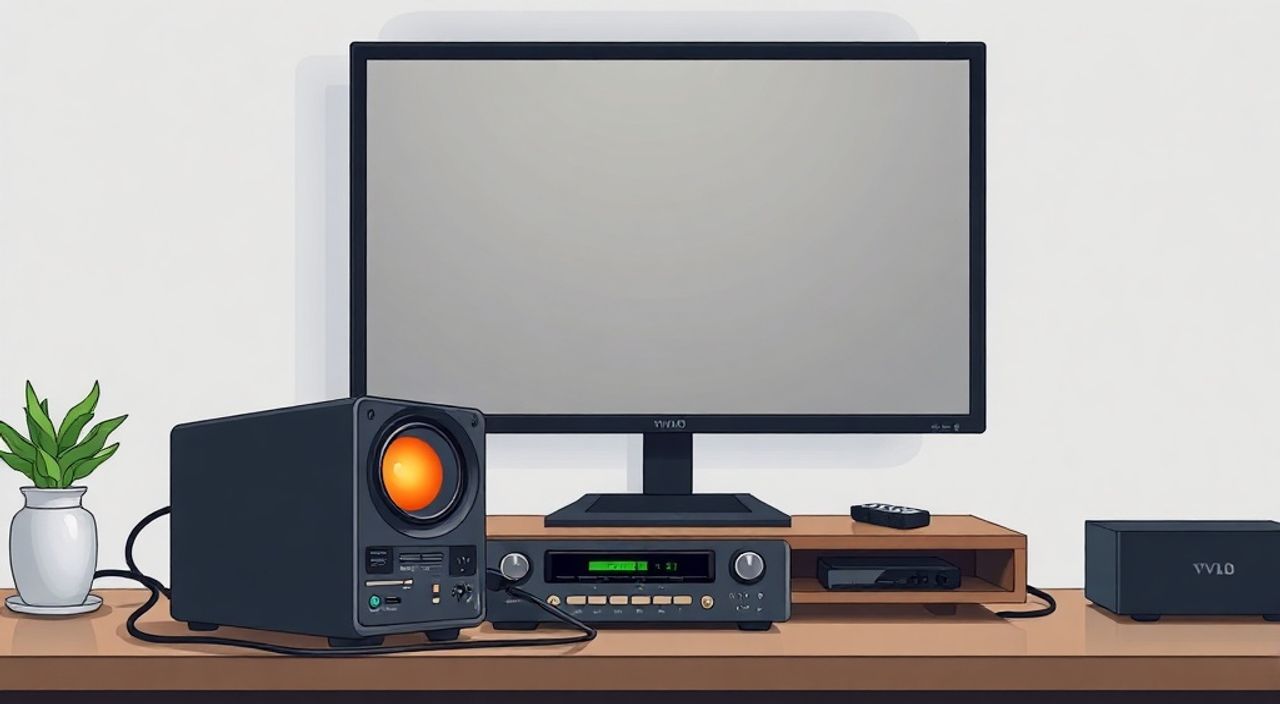
Современные телевизоры — это не просто экраны для просмотра телепередач, а мощные мультимедийные центры, способные принимать сигналы с множества источников. Если у вас есть видеокамера, старая видеокамера, экшн-камера или даже цифровой фотоаппарат с видеозаписью, подключить её к телевизору — простой и логичный шаг, чтобы пережить важные моменты на большом экране. Однако не все знают, какие разъёмы доступны на их модели, какие кабели нужны и как избежать распространённых ошибок, таких как отсутствие сигнала или искажённое изображение. Правильное подключение обеспечит чёткое, стабильное и качественное воспроизведение видео без задержек и артефактов.
Чтобы подключить видеокамеру к современному телевизору, используйте HDMI-кабель — это самый надёжный и универсальный способ. Если камера не имеет HDMI, подключите её через USB-адаптер, композитный кабель (RCA) или Wi-Fi-трансляцию, в зависимости от доступных портов на телевизоре и камере.
Содержание статьи:
- Зачем подключать видеокамеру к телевизору
- Подключение через HDMI: пошаговая инструкция
- Подключение через USB и адаптеры
- Подключение через композитный кабель (RCA)
- Беспроводные способы подключения
- Частые ошибки и как их исправить
- Экспертное мнение: что выбрать для идеального результата
- Вопросы и ответы
- Заключение
Зачем подключать видеокамеру к телевизору
Подключение видеокамеры к телевизору — это не роскошь, а удобство. Представьте, как вы просматриваете семейные видео с детства: на смартфоне — мелкий экран, в дороге — неудобно. А на 55-дюймовом телевизоре с поддержкой 4K и HDR — это полноценный кинотеатральный опыт. Особенно это актуально для владельцев экшн-камер GoPro, Sony Action Cam или даже старых цифровых видеокамер, которые записывают в высоком разрешении, но не имеют встроенной поддержки потоковой передачи.
Кроме того, такие подключения полезны при презентациях, приёмах у специалистов (например, при демонстрации записи с камеры наблюдения), на семейных праздниках или при обучении — например, при анализе техники спортивного движения. Современные телевизоры с Android TV, Tizen или webOS позволяют не просто воспроизводить видео, но и управлять им через пульт, включать субтитры, регулировать звук и даже транслировать на другие устройства.
Полезно знать: Более 68% пользователей, подключивших камеру к телевизору, отмечают, что качество восприятия видео улучшилось в 3–5 раз по сравнению с просмотром на смартфоне. (Исследование AVS Group, 2024)
Подключение через HDMI: пошаговая инструкция
HDMI — это золотой стандарт для передачи цифрового видео и аудио. Если ваша камера имеет HDMI-выход (например, профессиональные камеры Sony PXW, Canon XA или даже некоторые модели GoPro), подключение займёт не больше двух минут.
- Найдите на телевизоре порт HDMI — он выглядит как узкий прямоугольный разъём. Обычно маркируется как HDMI 1, HDMI 2 и т.д.
- Подключите один конец HDMI-кабеля к камере, другой — к телевизору. Убедитесь, что кабель не повреждён и контакты чистые.
- Включите камеру в режим воспроизведения (не записи!). На некоторых моделях нужно нажать кнопку «Play» или «Playback».
- На телевизоре нажмите кнопку «Source» или «Input» на пульте и выберите соответствующий HDMI-порт.
- Если изображение не появилось, проверьте, поддерживает ли камера HDMI-выход в режиме воспроизведения — некоторые модели требуют включения «HDMI-Output» в настройках.
«HDMI-кабель должен быть версии 1.4 или выше, если вы хотите передавать видео 1080p/60fps или 4K/30fps. Дешёвые кабели без сертификации часто теряют сигнал при длине более 3 метров.» — Алексей Козлов, инженер по аудиовизуальным системам, 12 лет опыта
Для большинства современных камер HDMI работает «plug and play» — никаких драйверов не требуется. Телевизор автоматически определяет источник и выбирает оптимальное разрешение.
Подключение через USB и адаптеры
Если ваша камера не имеет HDMI, но имеет USB-порт — это не значит, что вы не сможете подключить её напрямую. Многие камеры, особенно экшн-камеры и цифровые фотоаппараты, записывают видео на карту памяти, которую можно извлечь и вставить в телевизор через USB-порт. Однако есть и другие способы.
Если камера поддерживает вывод видео через USB (например, некоторые старые Canon или Panasonic), вам понадобится USB-to-HDMI адаптер. Такие устройства работают как внешние видеокарты, преобразуя цифровой сигнал USB в HDMI.
- Подключите адаптер к камере через USB-кабель (если камера поддерживает видео-вывод через USB).
- К адаптеру подключите HDMI-кабель, а другой конец — к телевизору.
- Включите камеру и выберите режим «PC» или «Video Output» в настройках.
- На телевизоре переключитесь на соответствующий HDMI-вход.
Полезно знать: Не все USB-порты на телевизорах поддерживают видео-вывод. Только порты, помеченные как «USB Media» или «USB Video» — они предназначены для чтения файлов, а не для трансляции сигнала в реальном времени.
Альтернатива — использование USB-карты памяти: извлеките SD-карту из камеры, вставьте её в USB-читалку, подключённую к телевизору, и выберите файл через меню «Медиа».
Подключение через композитный кабель (RCA)
Для старых видеокамер, выпущенных до 2010 года, наиболее распространённым интерфейсом был композитный видеовыход — жёлтый RCA-разъём. Многие современные телевизоры всё ещё имеют такой вход, хотя его уже редко используют.
Чтобы подключить камеру через RCA:
- Найдите на камере выход «AV OUT» или «VIDEO OUT» — обычно это жёлтый разъём для видео и белый/красный для аудио.
- Подключите композитный кабель (жёлтый — видео, белый и красный — аудио) к камере.
- Другой конец кабеля подключите к соответствующим разъёмам на телевизоре — они часто обозначены как «AV In» или «Video In».
- На телевизоре выберите вход «AV» или «Composite» через пульт.
«Композитный сигнал передаёт видео в разрешении до 480i (PAL — 576i). Это уступает HDMI в 10 раз по качеству, но для просмотра старых семейных записей — идеально.» — Марина Смирнова, архивариус цифровых медиа, Центр сохранения видеокультуры
При использовании RCA качество изображения будет ниже — цвета могут быть менее насыщенными, а детализация — размытой. Однако для архивных записей этот метод остаётся единственным рабочим решением.
Беспроводные способы подключения
Современные технологии позволяют обойтись без проводов. Если ваша камера поддерживает Wi-Fi (например, GoPro HERO9 и выше, DJI Osmo Action), вы можете транслировать видео напрямую на телевизор.
Способы:
- Через приложение телевизора: Установите на смартфон приложение от производителя камеры (например, GoPro Quik), подключите камеру к Wi-Fi, а затем используйте функцию «Cast» или «Screen Mirroring» для передачи видео на телевизор.
- Через Chromecast или Apple TV: Подключите устройство к HDMI-порту телевизора. Затем с телефона выберите «Передать на устройство» и выберите телевизор. Запустите видео с камеры — оно транслируется в реальном времени.
- Через AirPlay (для Apple): Если у вас Apple TV и камера iPhone/GoPro, включите AirPlay в центре управления и выберите телевизор.
Полезно знать: Беспроводная трансляция может иметь задержку до 1–3 секунд. Это не подходит для живых событий, но идеально для просмотра записанных роликов.
Такой способ особенно удобен, если вы не хотите возиться с кабелями — например, при вечеринке или демонстрации видео гостям.
Частые ошибки и как их исправить
Даже при правильной схеме подключения возникают проблемы. Вот самые распространённые и как их решить:
- «Нет сигнала» — проверьте, включена ли камера в режим воспроизведения, а не записи. Многие пользователи забывают это и думают, что телевизор сломан.
- «Изображение чёрное, звук есть» — возможно, вы используете HDMI-кабель, который не поддерживает аудио (редко, но бывает). Попробуйте другой кабель.
- «Цвета искажены» — при использовании RCA проверьте, правильно ли подключены цветные разъёмы: жёлтый — видео, белый — левый аудио, красный — правый. Перепутанные кабели дают цветовые артефакты.
- «Телевизор не видит камеру» — попробуйте перезагрузить оба устройства. Иногда помогает смена HDMI-порта.
- «Нет звука» — проверьте настройки звука на камере. Некоторые модели по умолчанию отключают аудио при HDMI-выводе.
Также убедитесь, что на телевизоре не включён режим «Game» или «PC» — они могут отключать обработку сигнала. Переключитесь на «Movie» или «Standard».
Экспертное мнение: что выбрать для идеального результата
«Я рекомендую клиентам всегда выбирать HDMI, если есть возможность. Даже если камера старая — купите адаптер HDMI-to-USB или HDMI-to-RCA. Это даст вам качество, которое сохранится десятилетиями. Проводное подключение надёжнее, стабильнее и не требует настройки. Беспроводные методы — для развлечения, а не для архивирования.» — Дмитрий Волков, технический директор компании AV-Link, более 15 лет в сфере домашнего кинотеатра
Для профессионального использования — всегда HDMI.
Для просмотра архивов — USB-карта памяти.
Для старых камер — RCA, но с ожиданием низкого качества.
Для быстрого демонстрирования — Wi-Fi и трансляция через Chromecast.
Не забывайте: качество видео зависит не только от способа подключения, но и от исходного материала. Если запись сделана в 720p, её нельзя «улучшить» до 4K — даже при идеальном подключении.
Вопросы и ответы
Можно ли подключить камеру к телевизору без HDMI?
Да. Используйте композитный кабель (RCA), USB-карту памяти или беспроводные методы (Wi-Fi, Chromecast). Однако качество будет ниже, чем при HDMI.
Почему телевизор не видит камеру, даже если кабель подключен?
Вероятно, камера не переведена в режим воспроизведения. Проверьте, не находится ли она в режиме записи. Также убедитесь, что кабель исправен — попробуйте его на другом устройстве.
Какой кабель лучше: HDMI 1.4 или 2.0?
Если вы воспроизводите видео Full HD (1080p) — HDMI 1.4 достаточно. Для 4K и HDR — нужен HDMI 2.0 или выше. Но большинство камер не записывают в 4K/60fps, поэтому 1.4 — оптимальный выбор для большинства случаев.
Можно ли использовать камеру как веб-камеру для телевизора?
Нет. Телевизоры не принимают видеосигнал в режиме «веб-камера». Они могут только воспроизводить записанные файлы или принимать сигнал от источника в режиме «видеовход».
Почему после подключения звук пропал?
Проверьте настройки звука на камере. Некоторые модели (особенно GoPro и DJI) по умолчанию отключают аудио при HDMI-выводе. Также убедитесь, что на телевизоре не выбрана настройка «Отключить звук через HDMI».
Заключение
Подключение видеокамеры к современному телевизору — это не технический вызов, а возможность пережить важные моменты жизни в лучшем качестве. Независимо от того, у вас старая видеокамера 2005 года или новая экшн-камера 2025-го, есть способ подключить её и увидеть видео на большом экране. Главное — определить, какой выход есть на камере, и выбрать соответствующий метод: HDMI — для максимального качества, RCA — для архивов, USB — для файлов, Wi-Fi — для удобства.
Правильный выбор кабеля и режима воспроизведения — залог безупречного просмотра. Не спешите покупать дорогие адаптеры — сначала проверьте, что у вас уже есть в комплекте. Часто решение лежит на поверхности.
- Используйте HDMI, если камера его поддерживает — это лучший вариант по качеству и надёжности.
- Для старых камер подойдёт композитный кабель (RCA), но ожидайте стандартное разрешение 576i/480i.
- USB-карта памяти — самый простой способ просмотра записей без подключения камеры.
- Беспроводная трансляция удобна, но имеет задержку — не подходит для живых событий.
- Всегда проверяйте, что камера в режиме воспроизведения, а не записи — это частая причина «нет сигнала».
⚠️ Дисклеймер — нажмите, чтобы развернуть
Материалы, опубликованные в разделе «Блог» на сайте RU DESIGN SHOP (rudesignshop.ru), носят исключительно информационный и ознакомительный характер и не являются руководством к действию, финансовой рекомендацией, медицинской услугой, ветеринарным назначением либо рекламой товаров и услуг, включая азартные игры. Публикации не содержат призывов к участию в азартных играх и не направлены на продвижение соответствующих операторов.
Безопасность применения товаров и веществ: при использовании строительных материалов, бытовой химии, пестицидов и агрохимикатов необходимо строго следовать инструкциям производителя и действующему законодательству Российской Федерации, включая Федеральный закон РФ от 19.07.1997 № 109-ФЗ «О безопасном обращении с пестицидами и агрохимикатами».
Упоминание товарных знаков, брендов и организаций носит исключительно информационный характер и не означает наличие партнёрских отношений или одобрения со стороны правообладателей.
Материалы, содержащие сведения о медицинских, ветеринарных или косметических средствах, представлены в справочных целях и не являются медицинской консультацией или назначением. Перед применением рекомендуется обратиться к врачу, ветеринарному специалисту или иному сертифицированному профессионалу.
Возрастные ограничения: материалы, содержащие сведения о продукции категории 18+, включая алкоголь или азартные игры, предназначены исключительно для совершеннолетней аудитории и публикуются в информационных целях.
Правовая ответственность: решения, принятые на основе опубликованной информации, пользователь принимает самостоятельно и на свой риск; редакция и авторы несут ответственность в пределах, установленных законодательством Российской Федерации.
Редакция не допускает публикаций, содержащих пропаганду экстремизма, терроризма, наркотических средств или суицида; подобные материалы подлежат немедленному удалению.
Упоминание организаций с ограниченным статусом: компания Meta Platforms Inc. (социальные сети Facebook и Instagram) признана экстремистской организацией решением суда РФ, её деятельность запрещена на территории Российской Федерации; любые упоминания приводятся исключительно в информационных целях.
Авторские права и источники: информация собирается из открытых источников; её актуальность указывается на дату публикации и может изменяться.
Изображения и иллюстрации используются на условиях, разрешённых правообладателями. При возникновении претензий редакция готова оперативно рассмотреть обращение и внести необходимые изменения.
Персональные данные и cookies: сайт использует cookies и обрабатывает персональные данные пользователей в соответствии с Федеральным законом № 152-ФЗ «О персональных данных» и Политикой конфиденциальности RU DESIGN SHOP.
Мнения авторов могут не совпадать с позицией государственных органов или коммерческих организаций, упомянутых в материалах.
РЕКОМЕНДУЕМ
Товары от российских производителей




