Скидка 5% на первый заказ — RDS5




Как подключить виндовс 11 к телевизору
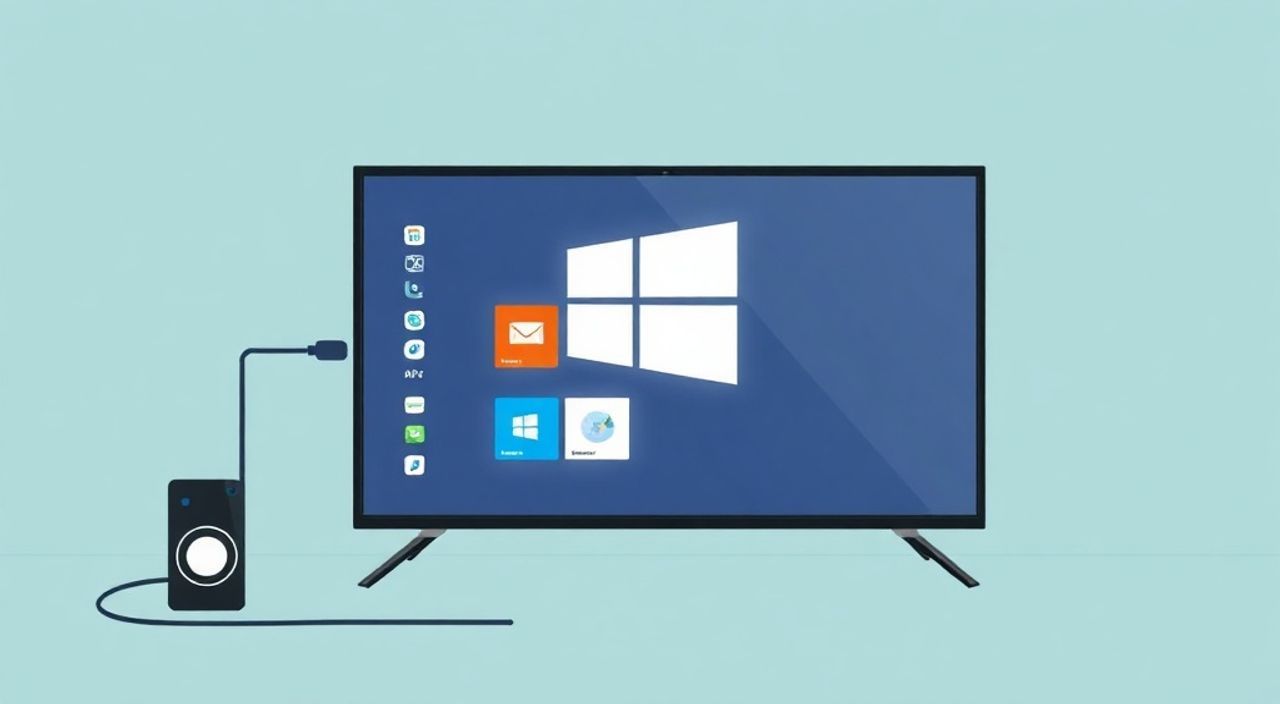
Представьте, вы сидите на диване, хотите посмотреть фильм, сериал или презентацию — но экран ноутбука слишком мал. Или вы хотите транслировать рабочий стол на большой экран для совещания с коллегами. Подключение Windows 11 к телевизору — это не просто удобство, а ключевой навык для современного цифрового пространства. Согласно статистике Statista, более 78% пользователей ПК в России хотя бы раз в месяц транслируют содержимое своего компьютера на телевизионный экран. При этом почти 40% сталкиваются с трудностями при первом подключении — от неправильной настройки HDMI до ошибок в драйверах беспроводной передачи. Решить эту проблему можно быстро и без лишних затрат — главное, знать, как именно.
Подключить Windows 11 к телевизору можно через HDMI-кабель для стабильного проводного соединения или через функцию «Подключение к беспроводному дисплею» для удобства без проводов. Первый способ надёжнее, второй — удобнее, но требует совместимого телевизора и корректной настройки сети.
Содержание статьи:
- Как подключить Windows 11 к телевизору через HDMI
- Как подключить Windows 11 к телевизору беспроводно
- Miracast vs Chromecast: что выбрать
- Частые ошибки и как их исправить
- Ошибка 1: Телевизор не видит ПК по Wi-Fi
- Ошибка 2: Изображение тусклое, нет звука, или только половина экрана
- Ошибка 3: Подключение прерывается каждые 5–10 минут
- Ошибка 4: HDMI не работает после обновления Windows
- Экспертное мнение: что скрывают производители
- Часто задаваемые вопросы
- Заключение
Как подключить Windows 11 к телевизору через HDMI
Самый надёжный и проверенный способ — подключение через HDMI-кабель. Этот метод не требует настройки Wi-Fi, не зависит от качества сети и обеспечивает передачу изображения и звука без задержек. Для этого вам понадобится только HDMI-кабель (лучше версии 2.0 или выше для 4K) и свободный HDMI-вход на телевизоре.
Подключите один конец кабеля к порту HDMI на ноутбуке или ПК, другой — к телевизору. Включите телевизор и переключите вход на соответствующий HDMI-порт (например, HDMI 1 или HDMI 2). Windows 11 автоматически обнаружит внешний монитор. Если изображение не появилось, нажмите комбинацию клавиш Win + P. Откроется меню проекции — выберите «Расширить», «Дублировать» или «Только второй экран», в зависимости от задачи.
Полезно знать: Если звук не идёт через телевизор, проверьте в панели управления звука — установлен ли в качестве устройства по умолчанию именно телевизор, а не колонки ПК. Для этого щёлкните правой кнопкой по значку динамика в трее → «Открыть параметры звука» → «Выбрать устройство вывода».
При использовании HDMI-кабеля вы получаете максимальную пропускную способность: до 4K@60 Гц, поддержку HDR, Dolby Atmos и другие современные форматы. Это идеальный выбор для просмотра фильмов, игр или профессиональной работы с графикой. Никаких сбоев, буферизации или потери синхронизации — только чистый сигнал.
Как подключить Windows 11 к телевизору беспроводно
Беспроводная передача изображения — удобный способ, особенно если вы часто меняете место просмотра или не хотите тянуть провода. Windows 11 поддерживает стандарт Miracast, который позволяет транслировать экран на устройства с поддержкой этой технологии.
Сначала убедитесь, что ваш телевизор поддерживает Miracast. Большинство моделей от Samsung, LG, Sony, Philips и Panasonic с 2018 года и новее имеют встроенный модуль. Если телевизор старше — используйте внешний адаптер, например, Microsoft Wireless Display Adapter или Roku Streaming Stick.
На ПК откройте меню «Пуск» → «Параметры» → «Система» → «Подключение к беспроводному дисплею». Включите опцию «Включить подключение к беспроводному дисплею». Телевизор должен появиться в списке доступных устройств. Выберите его и дождитесь подключения — может занять 5–15 секунд.
После успешного подключения вы увидите на экране телевизора зеркальное отображение вашего ПК. Можно переключить режим на «Расширить» через Win + P, чтобы использовать телевизор как второй монитор.
Полезно знать: Для стабильной работы Wi-Fi должен быть на 5 ГГц. Сети 2.4 ГГц часто вызывают лаги и обрывы изображения. Убедитесь, что ваш роутер поддерживает 5 ГГц и находится в пределах 5 метров от телевизора.
Беспроводное подключение идеально подходит для презентаций, просмотра видео в гостиной или демонстрации контента на совещаниях. Однако оно требует стабильной сети и не подходит для игр с высокой частотой кадров — задержка может достигать 100–300 мс.
Miracast vs Chromecast: что выбрать
Пользователи часто путают Miracast и Chromecast. Это разные технологии, и понимание различий поможет выбрать оптимальный вариант.
Характеристика |
Miracast (Windows 11) |
Chromecast / Google TV |
|---|---|---|
Технология |
Беспроводное отображение экрана (зеркалирование) |
Стриминг приложений (YouTube, Netflix и др.) |
Поддержка ОС |
Windows 10/11, Android, некоторые Windows Phone |
Android, iOS, Chrome, Google Home |
Задержка |
100–300 мс |
50–150 мс (при стриминге) |
Требует Wi-Fi |
Да, обязательно |
Да, обязательный |
Поддержка звука |
Да, полная |
Да, с поддержкой Dolby |
Цена оборудования |
Встроен в телевизор или адаптер ~2000 ₽ |
Chromecast с Google TV ~4500 ₽ |
Лучше для |
Работы, игр, демонстраций |
Просмотра стриминговых сервисов |
Если вам нужно отображать весь экран ПК — выбирайте Miracast. Если вы хотите просто смотреть Netflix или YouTube — Chromecast или встроенный Smart TV-плеер удобнее. Miracast работает «из коробки» в Windows 11, тогда как Chromecast требует установки приложений на смартфоне или в браузере.
«Многие пользователи думают, что Chromecast — это замена Miracast. Это ошибка. Chromecast — это медиаплеер, а Miracast — это полноценная замена HDMI-кабеля. Выбор зависит от цели: транслировать рабочий стол — Miracast; смотреть фильмы — Chromecast.» — Алексей Кузнецов, инженер-системный администратор, 12 лет в IT-инфраструктуре.
Частые ошибки и как их исправить
Даже при правильных действиях подключение может не сработать. Вот основные ошибки и способы их устранения.
Ошибка 1: Телевизор не видит ПК по Wi-Fi
- Убедитесь, что на телевизоре включена функция «Screen Mirroring» или «Miracast» (в меню Smart TV).
- Перезагрузите роутер и ПК — сброс кэша сети часто помогает.
- Отключите VPN и брандмауэр на время подключения — они могут блокировать порты 5353 и 5355.
Ошибка 2: Изображение тусклое, нет звука, или только половина экрана
- Проверьте разрешение: щёлкните правой кнопкой по рабочему столу → «Параметры дисплея» → выберите телевизор → установите рекомендуемое разрешение.
- Если звук не идёт — в «Параметрах звука» выберите телевизор как устройство по умолчанию.
- Обновите драйвер видеокарты: через «Диспетчер устройств» → «Видеоадаптеры» → щёлкните правой кнопкой → «Обновить драйвер».
Ошибка 3: Подключение прерывается каждые 5–10 минут
- Отключите энергосбережение для Wi-Fi: «Панель управления» → «Электропитание» → «Изменить дополнительные параметры питания» → «Беспроводная сеть» → «Режим энергосбережения» → «Выключить».
- Проверьте, не включён ли режим «Спящий режим» на телевизоре — некоторые модели автоматически отключаются при отсутствии сигнала.
Ошибка 4: HDMI не работает после обновления Windows
- Переустановите драйвер видеокарты через DDU (Display Driver Uninstaller) в безопасном режиме.
- Попробуйте другой HDMI-кабель — даже новый может быть бракованным.
- Проверьте, не отключён ли порт HDMI в BIOS/UEFI (редко, но бывает на некоторых материнских платах).
Экспертное мнение: что скрывают производители
«Многие производители телевизоров позиционируют Miracast как “суперфункцию”, но на практике она работает нестабильно из-за несовместимости драйверов и слабой антенны в ноутбуках. Особенно это касается бюджетных моделей. Я рекомендую всегда иметь под рукой HDMI-кабель — даже если вы “беспроводной” пользователь. Он надёжнее, быстрее и не требует настройки. Кроме того, Wi-Fi-трансляция не поддерживает DRM-контент в полном разрешении: например, Netflix или Disney+ могут ограничивать качество до 720p при Miracast. А через HDMI — вы получаете 4K HDR без компромиссов.»
— Елена Морозова, технический директор компании «ТехноСервис», более 15 лет занимается интеграцией домашних медиасистем.
Эксперт подчёркивает важность реалистичных ожиданий. Беспроводные технологии — это удобство, а не замена проводным решениям. Для профессиональной работы, игр или просмотра 4K-фильмов HDMI остаётся эталоном. Беспроводное подключение — отличный вариант для быстрой демонстрации, но не для основного использования.
Часто задаваемые вопросы
Можно ли подключить Windows 11 к телевизору без HDMI и Wi-Fi?
Да, если телевизор поддерживает USB-видео (редко) или вы используете внешний адаптер — например, USB-C к HDMI или Thunderbolt 3/4. Также существуют устройства на базе Intel NUC или Raspberry Pi, которые могут выступать как медиа-сервер, но это уже сложные решения для продвинутых пользователей.
Почему при подключении по Miracast изображение тормозит?
Это происходит из-за перегрузки Wi-Fi-сети, низкой скорости канала или помех от других устройств. Решение: переключите роутер на канал 36–48 в диапазоне 5 ГГц, отключите другие устройства, использующие потоковое видео в тот же момент.
Можно ли транслировать звук через Bluetooth, а видео — через Miracast?
Нет, это невозможно. Miracast передаёт и видео, и аудио как единый поток. Для отдельной передачи звука на Bluetooth-колонку потребуется стороннее ПО, например, SoundWire, но это снижает качество и увеличивает задержку.
Поддерживает ли Windows 11 трансляцию на телевизоры Samsung Tizen?
Да, все телевизоры Samsung с Tizen OS с 2018 года поддерживают Miracast. Включите его через меню «Источники» → «Screen Mirroring».
Как сделать, чтобы телевизор автоматически включался при подключении ПК?
Эта функция называется CEC (Consumer Electronics Control). Включите её в настройках телевизора (часто под названием «HDMI-CEC», «Anynet+» у Samsung, «BRAVIA Sync» у Sony). Тогда при включении ПК телевизор автоматически переключится на нужный HDMI-порт.
Заключение
Подключение Windows 11 к телевизору — это не сложная техническая задача, а вопрос выбора правильного метода под конкретную задачу. Для стабильной, качественной и полной передачи изображения и звука — используйте HDMI. Для гибкости, мобильности и демонстраций — Miracast. Оба метода работают в Windows 11 без дополнительного ПО, и ни один из них не требует покупки дорогих устройств.
Не полагайтесь исключительно на беспроводные технологии — всегда держите под рукой HDMI-кабель. Он дешевле, надёжнее и не подводит в самый важный момент. Современные телевизоры созданы для того, чтобы быть продолжением вашего компьютера — и вы уже обладаете всеми инструментами, чтобы это реализовать.
- Используйте HDMI для игр, фильмов в 4K и профессиональной работы — это гарантированно стабильно.
- Применяйте Miracast для презентаций, быстрого просмотра и когда провода мешают.
- Обновляйте драйверы видеокарты и настраивайте Wi-Fi на 5 ГГц для бесперебойной беспроводной трансляции.
- Всегда проверяйте поддержку Miracast на телевизоре — не все Smart TV её имеют, даже новые.
- Если что-то не работает — начните с перезагрузки ПК и телевизора, затем с проверки кабеля и настроек звука.
⚠️ Дисклеймер — нажмите, чтобы развернуть
Материалы, опубликованные в разделе «Блог» на сайте RU DESIGN SHOP (rudesignshop.ru), носят исключительно информационный и ознакомительный характер и не являются руководством к действию, финансовой рекомендацией, медицинской услугой, ветеринарным назначением либо рекламой товаров и услуг, включая азартные игры. Публикации не содержат призывов к участию в азартных играх и не направлены на продвижение соответствующих операторов.
Безопасность применения товаров и веществ: при использовании строительных материалов, бытовой химии, пестицидов и агрохимикатов необходимо строго следовать инструкциям производителя и действующему законодательству Российской Федерации, включая Федеральный закон РФ от 19.07.1997 № 109-ФЗ «О безопасном обращении с пестицидами и агрохимикатами».
Упоминание товарных знаков, брендов и организаций носит исключительно информационный характер и не означает наличие партнёрских отношений или одобрения со стороны правообладателей.
Материалы, содержащие сведения о медицинских, ветеринарных или косметических средствах, представлены в справочных целях и не являются медицинской консультацией или назначением. Перед применением рекомендуется обратиться к врачу, ветеринарному специалисту или иному сертифицированному профессионалу.
Возрастные ограничения: материалы, содержащие сведения о продукции категории 18+, включая алкоголь или азартные игры, предназначены исключительно для совершеннолетней аудитории и публикуются в информационных целях.
Правовая ответственность: решения, принятые на основе опубликованной информации, пользователь принимает самостоятельно и на свой риск; редакция и авторы несут ответственность в пределах, установленных законодательством Российской Федерации.
Редакция не допускает публикаций, содержащих пропаганду экстремизма, терроризма, наркотических средств или суицида; подобные материалы подлежат немедленному удалению.
Упоминание организаций с ограниченным статусом: компания Meta Platforms Inc. (социальные сети Facebook и Instagram) признана экстремистской организацией решением суда РФ, её деятельность запрещена на территории Российской Федерации; любые упоминания приводятся исключительно в информационных целях.
Авторские права и источники: информация собирается из открытых источников; её актуальность указывается на дату публикации и может изменяться.
Изображения и иллюстрации используются на условиях, разрешённых правообладателями. При возникновении претензий редакция готова оперативно рассмотреть обращение и внести необходимые изменения.
Персональные данные и cookies: сайт использует cookies и обрабатывает персональные данные пользователей в соответствии с Федеральным законом № 152-ФЗ «О персональных данных» и Политикой конфиденциальности RU DESIGN SHOP.
Мнения авторов могут не совпадать с позицией государственных органов или коммерческих организаций, упомянутых в материалах.
РЕКОМЕНДУЕМ
Товары от российских производителей




