Скидка 5% на первый заказ — RDS5




Как подключить внешний жесткий диск к телевизору
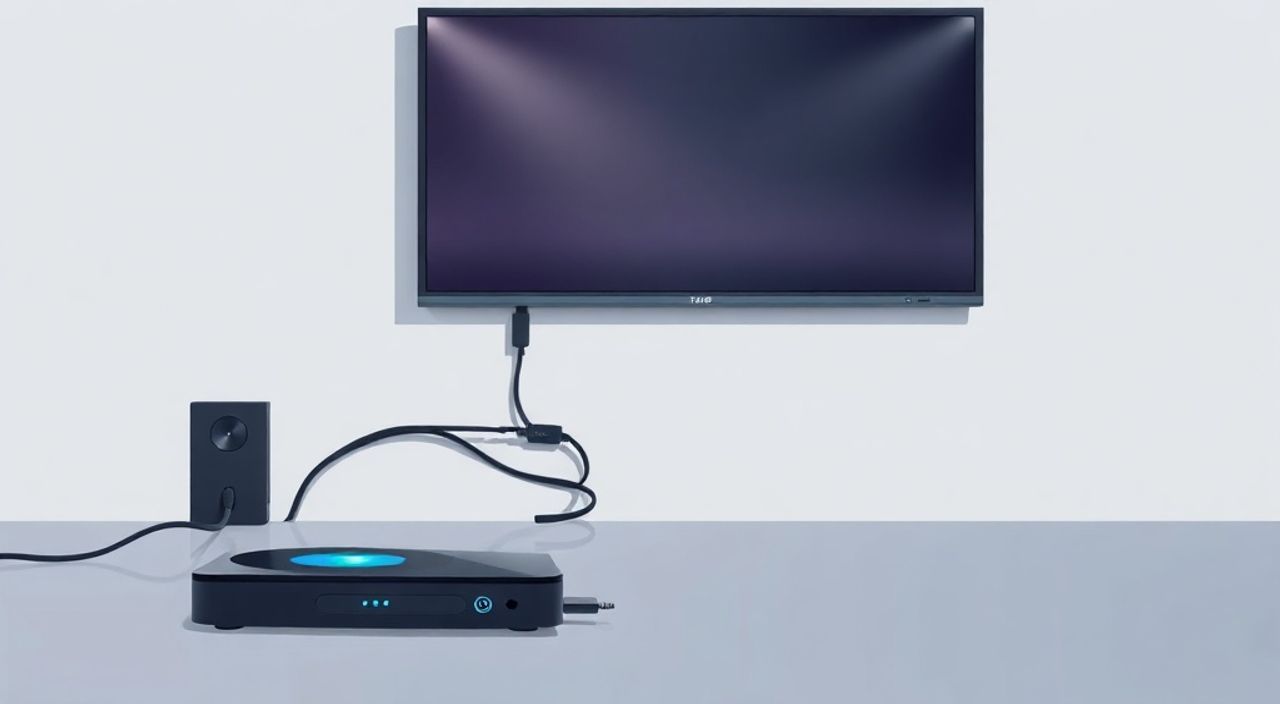
Подключение внешнего жесткого диска к телевизору — это простой способ расширить возможности вашего ТВ: смотреть фильмы, слушать музыку, просматривать фото с накопителя без необходимости передачи файлов через смартфон или компьютер. Большинство современных телевизоров поддерживают USB-подключение, но успех зависит от формата диска, файловой системы и совместимости медиафайлов. Главное — правильно настроить устройство и выбрать подходящий накопитель.
Чтобы подключить внешний жесткий диск к телевизору, используйте USB-кабель, убедитесь, что диск отформатирован в FAT32 или exFAT, а файлы находятся в поддерживаемых форматах (MP4, MKV, JPG и др.). Большинство телевизоров автоматически распознают диск при подключении — достаточно выбрать его в меню «Медиа» или «USB».
Содержание статьи:
- Зачем подключать внешний диск к телевизору
- Требования к жесткому диску и телевизору
- Пошаговое подключение: от подключения до просмотра
- Файловые системы: FAT32, exFAT, NTFS — что выбрать
- Поддерживаемые форматы видео, аудио и изображений
- Частые ошибки и как их исправить
- Экспертное мнение: советы профессионала
- Вопросы и ответы
- Заключение
Зачем подключать внешний диск к телевизору
Многие пользователи не знают, что их телевизор может работать как медиацентр без дополнительных устройств вроде приставок или медиаплееров. Подключение внешнего жесткого диска позволяет хранить личную коллекцию фильмов, сериалов, фотографий и музыки в одном месте — без необходимости загружать файлы в облако или передавать их через смартфон. Это особенно удобно для семей с большим архивом видео, где не все фильмы доступны на стриминговых платформах.
Кроме того, такой способ экономит интернет-трафик и исключает зависимость от качества сети. Представьте, что вы находитесь в деревне или в отпуске, где интернет слабый или отсутствует — подключенный диск обеспечит бесперебойный доступ к вашей медиатеке. Современные телевизоры Samsung, LG, Sony, Xiaomi и других брендов оснащены USB-портами, которые позволяют воспроизводить контент напрямую, без дополнительных устройств.
Полезно знать: Внешний диск не требует питания от телевизора — если он мощный (более 2,5 дюймов), лучше использовать диск с внешним блоком питания или подключить его через USB-хаб с питанием.
Требования к жесткому диску и телевизору
Прежде чем подключать диск, убедитесь, что ваш телевизор поддерживает внешние накопители. Большинство моделей, выпущенных после 2015 года, имеют хотя бы один USB-порт. Проверьте маркировку на корпусе — если рядом с портом есть значок «USB» или «Media», это подтверждает поддержку. У старых моделей (до 2012 года) функция может отсутствовать, и тогда потребуется медиаплеер.
Что касается самого диска, важны три параметра: тип, объем и файловая система. Для телевизоров оптимальны 2,5-дюймовые HDD или SSD — они компактны и потребляют мало энергии. 3,5-дюймовые диски требуют отдельного питания и могут не работать без USB-хаба с внешним блоком питания. Объем не имеет жестких ограничений — телевизоры читают диски до 8 ТБ и более, но производители рекомендуют не превышать 4–6 ТБ для стабильной работы.
Полезно знать: Не подключайте флеш-накопители объемом более 64 ГБ — некоторые телевизоры не распознают их из-за ограничений прошивки.
Пошаговое подключение: от подключения до просмотра
Процесс подключения прост, но требует внимания к деталям. Вот пошаговая инструкция:
- Выключите телевизор. Это снижает риск сбоев при подключении.
- Подключите внешний жесткий диск к свободному USB-порту телевизора. Используйте оригинальный кабель или качественный USB 2.0/3.0.
- Включите телевизор. Дождитесь загрузки системы — это может занять 10–30 секунд.
- Нажмите кнопку «Source» или «Input» на пульте. Выберите пункт «USB» или «Media».
- Если диск распознан, появится список папок и файлов. Навигация осуществляется с помощью пульта.
- Выберите нужный файл — видео, фото или музыку — и нажмите «OK» для запуска.
Если диск не отображается, попробуйте перезагрузить телевизор, отключив и снова подключив диск. Некоторые модели требуют ручного обновления списка медиафайлов — найдите в меню пункт «Обновить» или «Сканировать».
Полезно знать: Не отключайте диск во время воспроизведения — это может привести к повреждению файлов или файловой системы.
Файловые системы: FAT32, exFAT, NTFS — что выбрать
Файловая система — ключевой фактор совместимости. Большинство телевизоров не читают NTFS, хотя некоторые модели Samsung и LG начали поддерживать её в прошивках 2022–2023 годов. Для максимальной совместимости используйте FAT32 или exFAT.
Файловая система | Поддержка в телевизорах | Макс. размер файла | Рекомендации |
|---|---|---|---|
—————— | ————————- | ——————- | ————— |
FAT32 | ✅ Всегда | 4 ГБ | Подходит для фильмов до 4 ГБ, идеален для старых моделей |
exFAT | ✅ Почти все современные | 16 ЭБ | Лучший выбор для HD/4K видео, поддержка дисков >32 ГБ |
NTFS | ⚠️ Только некоторые | 16 ЭБ | Используйте только если телевизор явно указывает поддержку |
Если ваш диск отформатирован в NTFS, а телевизор его не видит — скопируйте файлы на другой накопитель, отформатированный в exFAT. Для этого подключите диск к компьютеру, скопируйте содержимое, отформатируйте его в exFAT и скопируйте обратно.
«Чтобы избежать проблем с совместимостью, всегда форматируйте диск для телевизора в exFAT — это золотой стандарт для медиа-хранилищ.» — Алексей Кузнецов, инженер-разработчик медиа-систем, 12 лет опыта
Поддерживаемые форматы видео, аудио и изображений
Даже если диск подключен и распознан, телевизор может не воспроизводить файлы из-за несовместимого кодека. Ниже — список наиболее распространённых и поддерживаемых форматов.
Видео:
— MP4 (H.264, H.265/HEVC)
— MKV (H.264, H.265)
— AVI (Xvid, DivX)
— MOV (если кодек H.264)
— WMV (только в некоторых моделях)
Аудио:
— MP3
— AAC
— WAV
— FLAC (поддерживается в телевизорах 2020+)
— WMA
Изображения:
— JPG
— PNG
— BMP
— GIF (только статичные)
Важно: файлы в формате MKV с кодеком H.265 (HEVC) требуют мощного процессора. Если телевизор старше 2018 года, он может не справляться с 4K HEVC — в этом случае конвертируйте видео в H.264.
Полезно знать: Некоторые телевизоры не поддерживают субтитры в формате SRT, если они не находятся в одной папке с видеофайлом и имеют одинаковое имя.
Частые ошибки и как их исправить
Если диск не определяется, не воспроизводится видео или телевизор зависает — вероятно, вы столкнулись с одной из распространённых проблем.
- Диск не отображается в меню — проверьте файловую систему, убедитесь, что диск не поврежден. Попробуйте подключить его к компьютеру — если он виден там, проблема в телевизоре.
- Файл не запускается — проверьте кодек. Используйте бесплатные программы вроде MediaInfo, чтобы узнать формат кодека. Конвертируйте в H.264 + AAC в MP4.
- Телевизор зависает при открытии папки — уменьшите количество файлов в одной папке. Некоторые модели не справляются с более чем 1000 файлов в корне.
- Диск греется и отключается — возможно, он слишком мощный. Используйте USB-хаб с внешним питанием.
- Не работает аудио — проверьте, поддерживает ли телевизор аудиокодек. AAC и MP3 — самые надежные.
Если ничего не помогает — обновите прошивку телевизора. Производители часто выпускают обновления, улучшающие совместимость с внешними накопителями.
Экспертное мнение: советы профессионала
«Я рекомендую клиентам использовать SSD вместо HDD для подключения к телевизору — они быстрее, надежнее и не требуют вращения. Особенно это актуально, если вы часто переключаетесь между файлами. Кроме того, SSD устойчивы к ударам — идеально для телевизоров, которые перемещаются между комнатами.» — Марина Петрова, эксперт по домашним мультимедийным системам, основатель студии MediaHome, 15 лет опыта
Марина также отмечает, что многие пользователи ошибочно полагают, что «чем больше памяти — тем лучше». На практике, диск на 1 ТБ с правильно отформатированными файлами работает стабильнее, чем 8 ТБ с десятками тысяч мелких файлов и неподдерживаемыми кодеками. Она советует создавать структуру папок: «Видео/Фильмы», «Видео/Сериалы», «Фото/2024», «Музыка/Плейлисты» — так телевизор быстрее сканирует и легче навигировать.
Также она подчеркивает: не храните важные файлы только на диске, подключенном к телевизору. USB-порты не предназначены для частого подключения/отключения — это сокращает срок службы контактов. Лучше использовать диск как архив, а для ежедневного просмотра — копировать нужные файлы на флешку меньшего объема.
Вопросы и ответы
Можно ли подключить внешний SSD к телевизору?
Да, и даже лучше, чем HDD. SSD быстрее загружаются, меньше греются и не имеют движущихся частей — идеальны для телевизоров. Главное — использовать USB 3.0 и формат exFAT.
Почему телевизор не видит диск, если он подключен через USB-хаб?
Хаб без внешнего питания не обеспечивает достаточный ток для диска. Используйте хаб с собственным адаптером питания — и подключайте диск напрямую к нему, а не к другим устройствам.
Можно ли воспроизводить видео с жесткого диска через Wi-Fi без подключения USB?
Да, если телевизор поддерживает DLNA или имеет приложение «Media Server». Но это требует настройки ПК или NAS. USB-подключение надежнее и проще.
Почему файлы не отображаются, если диск подключен к ноутбуку, а потом к телевизору?
Если вы не извлекли диск корректно, файловая система могла повредиться. Всегда используйте «Безопасное извлечение» на ПК. Также проверьте, не скрыты ли файлы в настройках проводника.
Как узнать, поддерживает ли мой телевизор 4K видео с диска?
Проверьте модель в официальном руководстве пользователя или на сайте производителя. Ищите поддержку HEVC/H.265 и HDMI 2.0. Если телевизор 2017 года и старше — шансы низкие.
Заключение
Подключение внешнего жесткого диска к телевизору — это не просто техническая операция, а способ вернуть контроль над вашей медиатекой. Современные телевизоры способны работать как полноценные медиацентры, и использование USB-накопителей делает их ещё более универсальными. Главное — соблюдать три правила: выбирайте диск с exFAT, следите за форматами файлов, и не подключайте слишком много файлов в одной папке.
Правильно настроенный внешний диск — это надежный, быстрый и бесплатный аналог стриминговых сервисов. Он не требует подписок, не зависит от интернета и работает даже в условиях слабого сигнала. Это простое решение для тех, кто ценит качество, контроль и стабильность.
- Используйте файловую систему exFAT для максимальной совместимости.
- Форматы видео: MP4 (H.264) и MKV — самые надежные.
- Для дисков более 2,5 дюймов используйте USB-хаб с внешним питанием.
- Не храните важные файлы только на диске — делайте резервные копии.
- Всегда обновляйте прошивку телевизора для поддержки новых форматов.
⚠️ Дисклеймер — нажмите, чтобы развернуть
Материалы, опубликованные в разделе «Блог» на сайте RU DESIGN SHOP (rudesignshop.ru), носят исключительно информационный и ознакомительный характер и не являются руководством к действию, финансовой рекомендацией, медицинской услугой, ветеринарным назначением либо рекламой товаров и услуг, включая азартные игры. Публикации не содержат призывов к участию в азартных играх и не направлены на продвижение соответствующих операторов.
Безопасность применения товаров и веществ: при использовании строительных материалов, бытовой химии, пестицидов и агрохимикатов необходимо строго следовать инструкциям производителя и действующему законодательству Российской Федерации, включая Федеральный закон РФ от 19.07.1997 № 109-ФЗ «О безопасном обращении с пестицидами и агрохимикатами».
Упоминание товарных знаков, брендов и организаций носит исключительно информационный характер и не означает наличие партнёрских отношений или одобрения со стороны правообладателей.
Материалы, содержащие сведения о медицинских, ветеринарных или косметических средствах, представлены в справочных целях и не являются медицинской консультацией или назначением. Перед применением рекомендуется обратиться к врачу, ветеринарному специалисту или иному сертифицированному профессионалу.
Возрастные ограничения: материалы, содержащие сведения о продукции категории 18+, включая алкоголь или азартные игры, предназначены исключительно для совершеннолетней аудитории и публикуются в информационных целях.
Правовая ответственность: решения, принятые на основе опубликованной информации, пользователь принимает самостоятельно и на свой риск; редакция и авторы несут ответственность в пределах, установленных законодательством Российской Федерации.
Редакция не допускает публикаций, содержащих пропаганду экстремизма, терроризма, наркотических средств или суицида; подобные материалы подлежат немедленному удалению.
Упоминание организаций с ограниченным статусом: компания Meta Platforms Inc. (социальные сети Facebook и Instagram) признана экстремистской организацией решением суда РФ, её деятельность запрещена на территории Российской Федерации; любые упоминания приводятся исключительно в информационных целях.
Авторские права и источники: информация собирается из открытых источников; её актуальность указывается на дату публикации и может изменяться.
Изображения и иллюстрации используются на условиях, разрешённых правообладателями. При возникновении претензий редакция готова оперативно рассмотреть обращение и внести необходимые изменения.
Персональные данные и cookies: сайт использует cookies и обрабатывает персональные данные пользователей в соответствии с Федеральным законом № 152-ФЗ «О персональных данных» и Политикой конфиденциальности RU DESIGN SHOP.
Мнения авторов могут не совпадать с позицией государственных органов или коммерческих организаций, упомянутых в материалах.
РЕКОМЕНДУЕМ
Товары от российских производителей




