Скидка 5% на первый заказ — RDS5




Как подключить второй телевизор к компьютеру
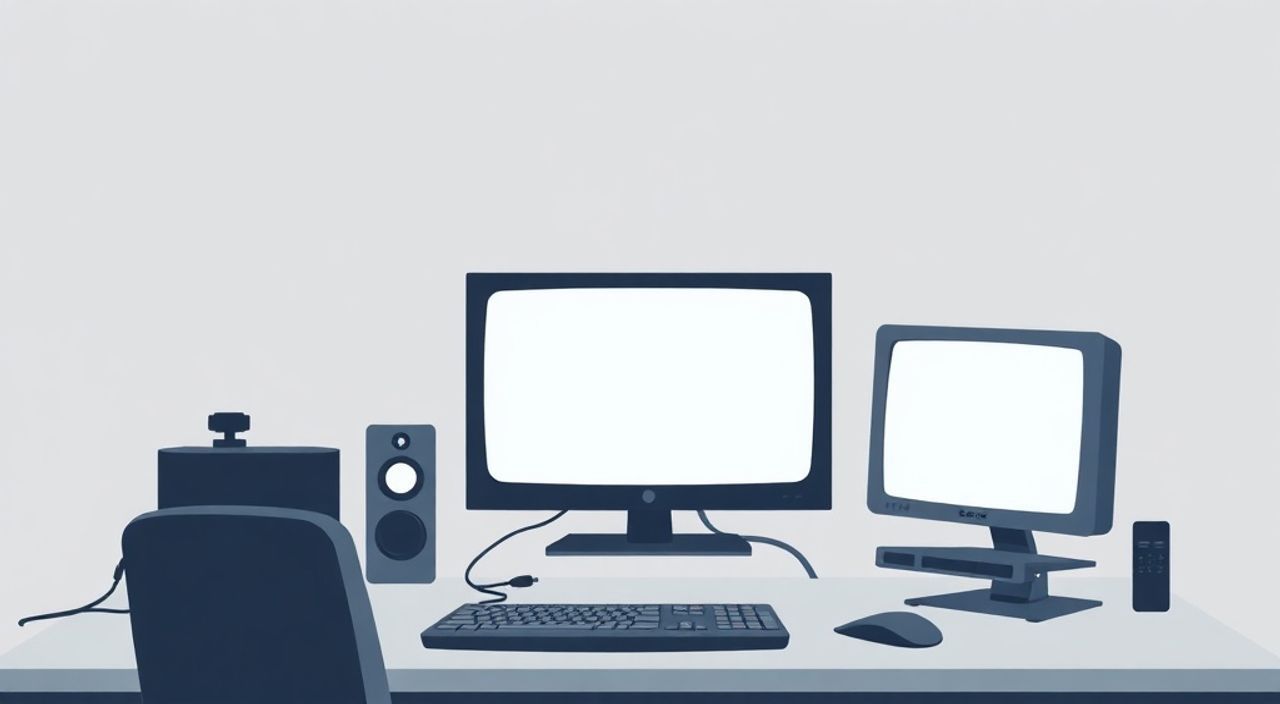
Когда вам нужно вывести изображение с компьютера на второй телевизор — будь то для презентации, домашнего кинотеатра или расширения рабочего пространства — технология позволяет сделать это быстро, надёжно и без лишних затрат. Современные телевизоры и ПК поддерживают множество способов подключения: от проводных HDMI до беспроводных Miracast и Chromecast. Главное — выбрать подходящий метод, учитывая аппаратные возможности, качество изображения и удобство использования. Для большинства пользователей оптимальным решением остаётся подключение через HDMI-кабель, но если кабели мешают или вы хотите гибкость — беспроводные технологии станут отличной альтернативой.
Подключить второй телевизор к компьютеру можно через HDMI-кабель (самый надёжный способ), беспроводные протоколы Miracast или AirPlay, либо с помощью внешних адаптеров вроде Chromecast или Apple TV. Для стабильной работы с высоким разрешением рекомендуется использовать HDMI 2.0 или выше, а для беспроводного подключения — убедитесь, что телевизор и ПК находятся в одной Wi-Fi сети.
Содержание статьи:
- Зачем подключать второй телевизор к компьютеру?
- Проводное подключение: HDMI, DisplayPort, DVI
- Беспроводное подключение: Miracast, AirPlay, Chromecast
- Адаптеры и внешние устройства: когда кабель не подходит
- Настройка отображения в Windows и macOS
- Частые ошибки и как их исправить
- Экспертное мнение: как выбрать оптимальный способ
- Часто задаваемые вопросы
- Заключение
Зачем подключать второй телевизор к компьютеру?
Подключение второго экрана — это не просто модный тренд, а практичное решение для множества сценариев. Представьте: вы работаете с несколькими окнами — документами, браузером, графиками — и хотите перенести просмотр видео или презентацию на телевизор, не отвлекаясь от основной задачи. Или вы устраиваете семейный вечер: на большом экране воспроизводится фильм, а на мониторе вы проверяете отзывы или управляете плейлистом. По данным Statista, более 68% домашних пользователей ПК в России используют дополнительные экраны для повышения продуктивности и комфорта.
Телевизоры сегодня — это не просто устройства для просмотра ТВ. Они оснащены высоким разрешением (4K, даже 8K), поддержкой HDR, качественными динамиками и интерфейсами, совместимыми с современными операционными системами. Подключив его к компьютеру, вы превращаете его в полноценный внешний монитор с возможностью масштабирования, поворота и настройки яркости. Это особенно ценно для дизайнеров, монтажёров, программистов и тех, кто работает с визуальным контентом.
Полезно знать: Даже если ваш телевизор не имеет HDMI-входа — современные адаптеры позволяют подключиться через USB-C, VGA или даже Wi-Fi. Главное — определить, какие порты есть на вашем ПК и ТВ.
Проводное подключение: HDMI, DisplayPort, DVI
Самый надёжный и стабильный способ подключения — через провод. Среди всех вариантов HDMI остаётся лидером благодаря высокой пропускной способности, поддержке аудио и простоте использования. Если ваш компьютер и телевизор имеют порт HDMI — подключение займёт меньше минуты: просто вставьте кабель в оба устройства, включите телевизор и выберите соответствующий вход.
Для более старых систем возможны другие интерфейсы: DisplayPort (часто на профессиональных мониторах и ноутбуках), DVI (устаревший, но ещё встречается на ПК) и VGA (аналоговый, подходит только для SD-разрешения). Если у вас есть DisplayPort на ПК, а на телевизоре — только HDMI, используйте активный адаптер DisplayPort → HDMI. Пассивные адаптеры не работают для этого преобразования.
Полезно знать: HDMI 2.1 поддерживает до 4K/120 Гц и 8K/60 Гц, но для этого нужны не только кабель и порты, но и совместимые устройства. Для обычного домашнего использования достаточно HDMI 2.0 (4K/60 Гц).
При подключении через HDMI:
- Подключите один конец кабеля к порту HDMI на компьютере, другой — к HDMI-входу на телевизоре.
- Включите телевизор и переключитесь на соответствующий HDMI-вход (например, HDMI 1 или HDMI 2).
- На компьютере нажмите Win + P (Windows) или зайдите в «Параметры экрана» (macOS), чтобы выбрать режим отображения.
- Выберите «Расширить» для использования телевизора как второго монитора или «Копировать» для дублирования изображения.
Если изображение не появляется — проверьте, включён ли телевизор, не повреждён ли кабель, и обновите драйверы видеокарты. Иногда проблема возникает из-за того, что система не распознала второй экран — в таком случае используйте «Обнаружить» в настройках дисплея.
Беспроводное подключение: Miracast, AirPlay, Chromecast
Если вы хотите избавиться от проводов, беспроводные технологии — идеальный выбор. Они особенно удобны для временного использования, презентаций или если телевизор расположен далеко от компьютера.
Miracast — стандарт, встроенный в Windows 8.1 и выше, а также в большинство современных телевизоров Samsung, LG, Sony. Для подключения:
- На ПК: нажмите Win + K → выберите телевизор из списка.
- На телевизоре: включите функцию «Screen Mirroring» или «Wireless Display» в меню.
AirPlay — экосистема Apple. Если у вас Mac и телевизор Apple TV или Smart TV с поддержкой AirPlay 2, подключение происходит через меню «Дисплей» → «AirPlay». Требуется Wi-Fi в одной сети.
Chromecast — устройство от Google, вставляемое в HDMI-порт. После настройки через приложение Google Home вы можете «транслировать» окно браузера или целый рабочий стол с ПК (через Chrome). Поддерживается Windows, macOS, Linux.
«Miracast работает без интернета — только через Wi-Fi Direct. Это делает его идеальным для офисов без доступа к сети или при необходимости конфиденциальности.» — Алексей Воронин, инженер-разработчик домашних мультимедийных систем
Важно: беспроводные способы могут иметь задержку (латентность) до 200–500 мс, что критично для игр или монтажа видео. Для просмотра фильмов и презентаций — идеально. Для работы с графикой — лучше проводное подключение.
Адаптеры и внешние устройства: когда кабель не подходит
Не у всех компьютеров есть HDMI. Особенно это актуально для тонких ноутбуков, Ultrabooks и новых Mac с только USB-C/Thunderbolt. Здесь на помощь приходят адаптеры.
Тип порта на ПК |
Адаптер |
Поддержка |
Рекомендация |
|---|---|---|---|
USB-C (без Thunderbolt) |
USB-C → HDMI |
До 4K@30 Гц |
Выбирайте с поддержкой DisplayPort Alt Mode |
USB-C (Thunderbolt 3/4) |
Thunderbolt → HDMI 2.0 |
До 4K@60 Гц, аудио |
Лучший вариант для высокого качества |
USB 3.0 / 2.0 |
USB → HDMI (с чипом) |
До 1080p@60 Гц |
Только для офисных задач, не для игр |
VGA (устаревший) |
VGA → HDMI (активный) |
До 1080p, без аудио |
Используйте только как последний вариант |
Если вы используете адаптер с внешним питанием — подключите его к USB-порту. Некоторые модели требуют дополнительного питания для стабильной работы. Также обратите внимание на бренд: рекомендуется покупать адаптеры от известных производителей — Anker, Belkin, Ugreen. Китайские подделки часто не поддерживают нужную частоту обновления или теряют аудиосигнал.
Полезно знать: Адаптеры с чипом DisplayLink требуют установки драйверов. Убедитесь, что вы скачали их с официального сайта производителя, а не с неизвестных источников.
Настройка отображения в Windows и macOS
После физического подключения необходимо правильно настроить отображение. Это ключевой этап, который многие игнорируют, считая, что всё заработает автоматически.
В Windows 10/11:
- Нажмите Win + P — появится панель с вариантами: «Только экран ПК», «Копировать», «Расширить», «Только второй экран».
- Выберите «Расширить» — телевизор станет вторым рабочим пространством.
- Перейдите в «Параметры» → «Система» → «Дисплей».
- Найдите изображение второго экрана (он будет обозначен цифрой 2), нажмите «Определить», чтобы увидеть номера.
- Перетащите экраны мышью, чтобы настроить их расположение (например, телевизор справа от монитора).
- Установите разрешение: рекомендуется «Рекомендуемое» — оно соответствует нативному разрешению телевизора.
- Включите «Масштабирование» (если текст мелкий), обычно 100–125%.
В macOS:
- Откройте «Системные настройки» → «Дисплеи».
- Нажмите «Настроить дисплеи» → выберите «Расширить дисплеи».
- Перетащите белую полоску (меню) на нужный экран — это будет главный.
- Установите разрешение для каждого экрана отдельно.
- Если изображение слишком крупное — включите «Масштабирование» и выберите более высокое разрешение.
«Часто пользователи жалуются, что на телевизоре «сжато» изображение — это происходит из-за неправильного масштабирования. Всегда устанавливайте Native Resolution — иначе картинка будет размытой.» — Марина Соколова, дизайнер интерфейсов, 8 лет опыта в мультимедийных системах
Частые ошибки и как их исправить
Даже при правильном подключении могут возникать проблемы. Вот самые распространённые:
- Нет сигнала на телевизоре — проверьте, выбран ли правильный HDMI-вход. Попробуйте другой кабель или порт. Перезагрузите телевизор и ПК.
- Изображение тусклое или размытое — убедитесь, что разрешение установлено в «Рекомендуемое». Включите режим «Игры» или «PC» на телевизоре — он отключает обработку изображения.
- Нет звука через телевизор — в Windows: щёлкните правой кнопкой по значку динамика → «Открыть параметры звука» → в «Выводе» выберите телевизор. В macOS: «Системные настройки» → «Звук» → «Выход» → выберите телевизор.
- Задержка при передаче изображения — это типично для беспроводных методов. Отключите «Динамическую контрастность» и «Motion Interpolation» на телевизоре. Используйте HDMI вместо Miracast для критичных задач.
- Компьютер не видит телевизор — обновите драйверы видеокарты (NVIDIA/AMD/Intel). Запустите «Диспетчер устройств» → «Дисплейные адаптеры» → «Обновить драйвер».
Также проверьте, не блокирует ли антивирус или брандмауэр беспроводные соединения. В некоторых случаях помогает временная отмена антивируса для диагностики.
Экспертное мнение: как выбрать оптимальный способ
«Я рекомендую клиентам всегда начинать с проводного подключения — оно даёт 100% стабильность, нулевую задержку и максимальное качество. Беспроводные технологии — это удобство, а не замена. Если вы работаете с графикой, видео или играете — HDMI остаётся золотым стандартом. Для презентаций, просмотра фильмов или домашнего офиса — Miracast или Chromecast вполне достаточны.» — Дмитрий Козлов, технический директор компании «SmartHome Pro», более 12 лет в интеграции домашних мультимедийных систем
Если вы выбираете между вариантами, задайте себе три вопроса:
- Как часто вы будете подключаться? — Ежедневно? Выбирайте HDMI. Редко? Подойдёт беспроводной.
- Какое разрешение и частота вам важны? — 4K/60 Гц? Только HDMI 2.0+. 1080p? Подойдёт и Miracast.
- Есть ли ограничения по кабелям? — Если телевизор за стеной — используйте Chromecast с Wi-Fi или AirPlay.
Для домашнего кинотеатра — HDMI. Для офисной презентации — Miracast. Для MacBook Pro с USB-C — адаптер Thunderbolt → HDMI. Для старого ПК с VGA — активный адаптер VGA → HDMI с питанием.
Часто задаваемые вопросы
Можно ли подключить два телевизора к одному компьютеру?
Да, если у вашего компьютера есть два видеовыхода (например, HDMI + DisplayPort). В противном случае — используйте USB-адаптер с чипом DisplayLink. В Windows можно настроить до трёх внешних экранов одновременно.
Почему звук не идёт через телевизор?
Вероятнее всего, система по-прежнему использует встроенные динамики ПК. Перейдите в «Параметры звука» → «Выбрать устройство вывода» и укажите телевизор. Иногда помогает перезагрузка.
Поддерживает ли мой телевизор Miracast?
Почти все модели от 2017 года и новее поддерживают Miracast. Проверьте в меню телевизора: ищите «Screen Mirroring», «Wireless Display» или «Cast». Если не найдёте — купите Chromecast или Apple TV.
Можно ли использовать телевизор как монитор для игр?
Да, но с оговорками. Игры с высокой частотой кадров (144 Гц) не поддержатся на большинстве телевизоров. Используйте режим «Игра» или «Game Mode» — он снижает задержку. Лучше всего подходят телевизоры с HDMI 2.1 и 120 Гц.
Какой кабель лучше: HDMI 2.0 или 2.1?
HDMI 2.1 — для будущего: 4K/120 Гц, 8K/60 Гц, VRR. HDMI 2.0 — для 4K/60 Гц и обычного использования. Разница в цене незначительна — если бюджет позволяет, берите 2.1.
Заключение
Подключение второго телевизора к компьютеру — это не техническая головоломка, а простое решение, которое расширяет ваши возможности. Независимо от того, используете ли вы ПК для работы, творчества или развлечений, внешний экран на телевизоре повышает комфорт, продуктивность и качество восприятия. Проводное подключение через HDMI остаётся золотым стандартом: стабильное, качественное, с нулевой задержкой. Беспроводные технологии — Miracast, AirPlay, Chromecast — идеальны для гибкости и мобильности, особенно в офисах и на встречах.
Выбор метода зависит от ваших целей: если важна точность и скорость — выбирайте кабель. Если важна свобода движения — используйте Wi-Fi. Не забывайте про настройку разрешения и звука — именно на этом этапе возникает большинство проблем.
Правильно настроенный второй экран превращает телевизор в мощный инструмент — не просто для просмотра, а для работы, творчества и взаимодействия. Главное — не торопиться с выбором: определите, что для вас важнее — качество или удобство — и выбирайте соответственно.
- Для максимальной стабильности и качества используйте HDMI 2.0 или выше.
- Беспроводные технологии (Miracast, Chromecast) подходят для презентаций и просмотра, но не для игр и монтажа.
- Всегда проверяйте настройки разрешения и звука в операционной системе после подключения.
- Адаптеры с внешним питанием и чипами DisplayLink требуют установки драйверов — не пропускайте этот шаг.
- Обновляйте драйверы видеокарты — это решает 40% проблем с отображением.
⚠️ Дисклеймер — нажмите, чтобы развернуть
Материалы, опубликованные в разделе «Блог» на сайте RU DESIGN SHOP (rudesignshop.ru), носят исключительно информационный и ознакомительный характер и не являются руководством к действию, финансовой рекомендацией, медицинской услугой, ветеринарным назначением либо рекламой товаров и услуг, включая азартные игры. Публикации не содержат призывов к участию в азартных играх и не направлены на продвижение соответствующих операторов.
Безопасность применения товаров и веществ: при использовании строительных материалов, бытовой химии, пестицидов и агрохимикатов необходимо строго следовать инструкциям производителя и действующему законодательству Российской Федерации, включая Федеральный закон РФ от 19.07.1997 № 109-ФЗ «О безопасном обращении с пестицидами и агрохимикатами».
Упоминание товарных знаков, брендов и организаций носит исключительно информационный характер и не означает наличие партнёрских отношений или одобрения со стороны правообладателей.
Материалы, содержащие сведения о медицинских, ветеринарных или косметических средствах, представлены в справочных целях и не являются медицинской консультацией или назначением. Перед применением рекомендуется обратиться к врачу, ветеринарному специалисту или иному сертифицированному профессионалу.
Возрастные ограничения: материалы, содержащие сведения о продукции категории 18+, включая алкоголь или азартные игры, предназначены исключительно для совершеннолетней аудитории и публикуются в информационных целях.
Правовая ответственность: решения, принятые на основе опубликованной информации, пользователь принимает самостоятельно и на свой риск; редакция и авторы несут ответственность в пределах, установленных законодательством Российской Федерации.
Редакция не допускает публикаций, содержащих пропаганду экстремизма, терроризма, наркотических средств или суицида; подобные материалы подлежат немедленному удалению.
Упоминание организаций с ограниченным статусом: компания Meta Platforms Inc. (социальные сети Facebook и Instagram) признана экстремистской организацией решением суда РФ, её деятельность запрещена на территории Российской Федерации; любые упоминания приводятся исключительно в информационных целях.
Авторские права и источники: информация собирается из открытых источников; её актуальность указывается на дату публикации и может изменяться.
Изображения и иллюстрации используются на условиях, разрешённых правообладателями. При возникновении претензий редакция готова оперативно рассмотреть обращение и внести необходимые изменения.
Персональные данные и cookies: сайт использует cookies и обрабатывает персональные данные пользователей в соответствии с Федеральным законом № 152-ФЗ «О персональных данных» и Политикой конфиденциальности RU DESIGN SHOP.
Мнения авторов могут не совпадать с позицией государственных органов или коммерческих организаций, упомянутых в материалах.
РЕКОМЕНДУЕМ
Товары от российских производителей

Люстра Enih P-v0832 GLODE
79191 руб.



