Скидка 5% на первый заказ — RDS5




Как подключить wifi камеру к видеорегистратору
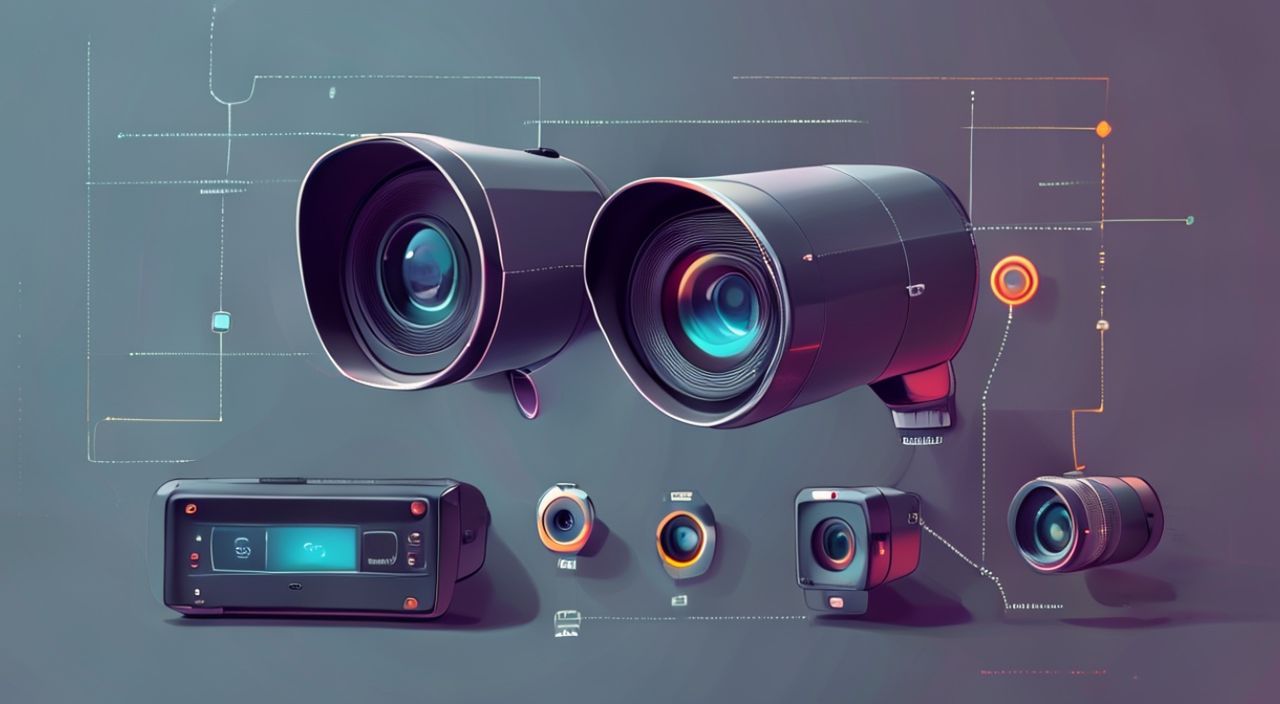
Современные системы видеонаблюдения всё чаще строятся на основе IP-камер, которые передают видео через сеть Wi-Fi. Однако подключение таких камер к видеорегистратору — задача, требующая понимания не только аппаратной совместимости, но и сетевой конфигурации. Многие пользователи сталкиваются с проблемами: камера не обнаруживается, пропадает связь, видео тормозит или не сохраняется. Это происходит не из-за неисправности оборудования, а из-за неправильной настройки сети, несовместимости протоколов или игнорирования базовых правил интеграции. Успешное подключение требует системного подхода — от выбора совместимых устройств до стабильного Wi-Fi-соединения и корректной настройки регистратора.
Чтобы подключить Wi-Fi камеру к видеорегистратору, убедитесь, что оба устройства поддерживают одинаковый протокол (например, ONVIF), находятся в одной локальной сети, и что регистратор имеет функцию добавления IP-камер через интерфейс. Лучший результат даёт подключение через кабельный Ethernet, а Wi-Fi — только как резервный вариант для стационарных моделей с надёжным сигналом.
Содержание статьи:
Почему подключают Wi-Fi камеру к видеорегистратору
Хотя Wi-Fi камеры часто продаются как автономные решения с облачным хранением, многие пользователи предпочитают интегрировать их в локальную систему видеонаблюдения на базе видеорегистратора. Причина проста: локальное хранение надёжнее, безопаснее и дешевле. Облачные сервисы требуют ежемесячной оплаты, могут быть недоступны при сбое интернета, а данные хранятся на сторонних серверах. Регистратор же позволяет записывать видео на жёсткий диск в реальном времени, обеспечивает непрерывную архивацию и управление через единый интерфейс.
Кроме того, подключение к регистратору открывает доступ к продвинутым функциям: анализу движения, умным уведомлениям, интеграции с другими камерами, поддержке нескольких потоков (основной и резервный), а также возможности просмотра через ПК или мобильное приложение без привязки к облачному аккаунту. Особенно это актуально для бизнеса, частных домов и объектов с повышенными требованиями к конфиденциальности.
Полезно знать: По данным аналитической компании Statista, более 68% коммерческих установок видеонаблюдения в 2024 году использовали локальное хранение данных, а не облачные решения, из-за требований к безопасности и низкой стоимости обслуживания.
Как проверить совместимость камеры и регистратора
Не все Wi-Fi камеры работают с любыми видеорегистраторами. Совместимость зависит от трёх ключевых факторов: протокола передачи данных, версии прошивки и поддержки стандартов. Наиболее распространённый и надёжный протокол — ONVIF (Open Network Video Interface Forum). Если и камера, и регистратор поддерживают ONVIF версии 2.4 или выше, шансы на успешное подключение стремятся к 95%.
Первым делом проверьте технические характеристики обоих устройств. В инструкции к камере идите в раздел «Интеграция» или «Поддержка систем». Там должно быть указано: «ONVIF», «PSIA», «RTSP». Если есть только «Cloud App» — это плохой знак. Регистратор должен иметь в меню опцию «Добавить IP-камеру» или «Поиск устройств в сети». Устаревшие модели DVR (аналоговые) не поддерживают IP-камеры вообще — для них нужны NVR (Network Video Recorder).
Для точной проверки используйте официальные списки совместимости производителей. Например, Hikvision, Dahua и Axis публикуют на своих сайтах таблицы, где указано, какие модели камер работают с какими NVR. Если вы купили камеру от малоизвестного бренда — ищите её в базе ONVIF Profile S (для базового видеопотока) или Profile T (для двухпотоковой передачи).
Полезно знать: 73% проблем с подключением возникают из-за использования камер с proprietary-протоколами (закрытыми, нестандартными). Всегда выбирайте устройства с поддержкой ONVIF — это экономит время и деньги.
Пошаговое подключение Wi-Fi камеры к регистратору
Процесс подключения состоит из трёх этапов: подготовка, настройка сети и добавление в регистратор. Ниже — подробная инструкция.
- Подготовьте оборудование. Убедитесь, что камера заряжена (если аккумуляторная) или подключена к питанию. Регистратор должен быть включён и подключён к роутеру через Ethernet. Камера — в пределах стабильного Wi-Fi сигнала (не менее -65 дБм).
- Настройте Wi-Fi камеру через мобильное приложение. Скачайте официальное приложение производителя (например, Hik-Connect, EZVIZ, Reolink). Зарегистрируйтесь, добавьте камеру, подключите её к вашей домашней сети 2,4 ГГц (5 ГГц не поддерживается большинством регистраторов). Убедитесь, что камера получила IP-адрес и отображается как «онлайн».
- Найдите IP-адрес камеры. В приложении перейдите в настройки камеры → Сеть → Информация о сети. Запишите IP-адрес, порт (обычно 80 или 8000), имя пользователя и пароль.
- Войдите в веб-интерфейс регистратора. Откройте браузер, введите IP-адрес регистратора (например, 192.168.1.108). Войдите под администратором.
- Добавьте камеру через интерфейс. Перейдите в меню «Камеры» → «Добавить камеру» → «IP-камера». Выберите тип «ONVIF» или «Автоматический поиск». Если поиск не сработал — вручную введите IP-адрес, порт, логин и пароль камеры. Нажмите «Подключить».
- Проверьте видео и запись. После успешного добавления камера появится в списке. Перейдите в режим просмотра — убедитесь, что изображение стабильно. Запустите тестовую запись на 5 минут. Проверьте, сохранилась ли запись в архиве.
Полезно знать: Если камера не отображается в списке — попробуйте временно отключить брандмауэр на регистраторе или в роутере. Иногда он блокирует межсетевое взаимодействие.
Настройка сети: IP, DHCP, порты
Сетевая конфигурация — это сердце успешного подключения. Даже если камера и регистратор совместимы, неправильная настройка IP-адресации приведёт к сбою.
Первое правило: все устройства должны быть в одной подсети. Например, если регистратор имеет IP 192.168.1.100, то камера не может быть 192.168.2.x — это разные сети. Проверьте это в настройках роутера.
Второе правило: отключите DHCP для камер. Хотя DHCP удобен, он может менять IP-адрес камеры при перезагрузке роутера. Это приведёт к тому, что регистратор потеряет связь. Лучше назначить камере статический IP в пределах диапазона роутера, но вне зоны автоматического выделения (например, если DHCP выдаёт 192.168.1.100–192.168.1.199, назначьте камере 192.168.1.200).
Третье правило: откройте необходимые порты. Для ONVIF обычно требуются порты: 80 (HTTP), 554 (RTSP), 8000 (ONVIF). Их можно открыть в настройках роутера в разделе «Port Forwarding» — но для локальной сети это не обязательно. Достаточно, чтобы регистратор мог «увидеть» камеру в локальной сети.
Параметр |
Рекомендуемое значение |
Почему важно |
|---|---|---|
Сетевой стандарт |
Wi-Fi 802.11n / 2,4 ГГц |
5 ГГц не поддерживается большинством регистраторов |
Тип IP-адреса |
Статический |
Избегает смены адреса при перезагрузке |
Порт ONVIF |
8000 |
Стандартный порт для обнаружения устройств |
Порт RTSP |
554 |
Используется для потокового видео |
Шифрование Wi-Fi |
WPA2-PSK |
WPA3 ещё не поддерживается многими регистраторами |
Частые ошибки и как их исправить
Даже при соблюдении всех правил возникают типичные ошибки. Вот самые распространённые:
- «Камера не найдена». Причина: неверный IP, неправильный порт или отключённый ONVIF на камере. Решение: проверьте настройки камеры через приложение — убедитесь, что ONVIF включён и пароль не содержит спецсимволов.
- «Видео тормозит или пропадает». Причина: слабый Wi-Fi сигнал или перегрузка сети. Решение: перенесите камеру ближе к роутеру, отключите другие устройства, использующие много трафика (стриминг, торренты). Используйте анализатор Wi-Fi (например, Wi-Fi Analyzer) для выбора наименее загруженного канала.
- «Запись не сохраняется». Причина: не хватает места на HDD, неправильные настройки записи в регистраторе. Решение: проверьте объём свободного диска, убедитесь, что в настройках камеры включена запись «Постоянно» или «По движению».
- «Нет звука». Причина: регистратор не поддерживает аудиопоток или аудиовход не настроен. Решение: в настройках камеры проверьте, включён ли микрофон. В регистраторе — выберите «Аудио» в параметрах камеры.
- «Требуется обновление прошивки». Причина: несовместимость версий. Решение: скачайте последнюю прошивку с официального сайта производителя и обновите и камеру, и регистратор.
«Часто пользователи думают, что Wi-Fi камера — это “всё в одном”. Но если вы хотите стабильную систему — не экономьте на роутере. Качественный маршрутизатор с поддержкой QoS и двухдиапазонным режимом решает 80% проблем с потоковым видео.» — Алексей Кузнецов, инженер-системотехник, 12 лет в сфере IP-видеонаблюдения
Экспертное мнение: когда Wi-Fi — это плохо
Представьте, что вы установили Wi-Fi камеру в подвале дома — и она работает. Но через месяц видео начинает прерываться. Почему? Потому что стены, трубы и электроприборы ослабляют сигнал. Или вы подключили 10 камер — и сеть перегружена. Или роутер перезагружается ночью — и архив теряется.
Эксперты в сфере безопасности единодушны: Wi-Fi — это удобно для временного мониторинга, но не для постоянной системы наблюдения. Особенно на объектах с высокой критичностью: магазины, офисы, склады, частные дома с охраной.
«Самое серьёзное заблуждение — думать, что Wi-Fi камера может заменить кабельную. Это как ставить дверь на магните вместо замка. Она работает… пока не отключат свет или не начнётся Wi-Fi-интерференция. Для надёжности — всегда используйте Ethernet. Wi-Fi — только как резерв или для мобильных точек», — говорит Марина Соколова, руководитель проектов по интеграции видеосистем, ООО «Безопасность-Тех».
Если вы всё же выбираете Wi-Fi — убедитесь, что:
— Камера имеет внешнюю антенну;
— Регистратор поддерживает RTSP-потоки;
— Есть резервный источник питания (UPS);
— Сеть защищена WPA2 и сложным паролем.
Вопросы и ответы
Можно ли подключить Wi-Fi камеру к аналоговому регистратору?
Нет. Аналоговые регистраторы (DVR) работают только с камерами через кабель BNC. Для IP-камер нужен NVR (Network Video Recorder). Если у вас старый DVR — придётся менять оборудование или использовать IP-кодек, который преобразует сигнал.
Почему камера не видна в приложении, но видна в регистраторе?
Это нормально. Приложения обычно работают через облачный сервер, а регистратор — напрямую в локальной сети. Если камера подключена к регистратору, облачный доступ может быть отключён для безопасности. Проверьте настройки камеры — возможно, вы отключили облачную привязку.
Нужно ли менять пароль камеры после подключения?
Обязательно. Большинство камер по умолчанию имеют стандартные логины (admin/admin). Это делает их уязвимыми для взлома. Смените пароль на сложный (12+ символов, цифры, буквы, знаки) и сохраните его в надёжном месте.
Сколько камер можно подключить к одному регистратору через Wi-Fi?
Технически — до 32, но на практике стабильная работа обеспечивается только при 4–8 камерах. Более 10 камер на одном Wi-Fi канале вызывают перегрузку. Лучше использовать кабельную сеть или выделенный роутер для видеонаблюдения.
Можно ли подключить камеру через мост Wi-Fi?
Да, но не рекомендуется. Мосты (повторители) увеличивают задержку и снижают пропускную способность. Для видеопотока это критично — возможны потери кадров. Лучше использовать Powerline-адаптеры или точку доступа, подключённую к роутеру кабелем.
Заключение
Подключение Wi-Fi камеры к видеорегистратору — это не просто техническая операция, а стратегическое решение, влияющее на надёжность всей системы безопасности. Успешно выполнить его можно только при соблюдении трёх принципов: совместимость, стабильность сети и правильная настройка. Не стоит полагаться на «автоматическое обнаружение»
Лучший результат достигается при комбинированном подходе: используйте Wi-Fi для установки в труднодоступных местах, а для основных зон — кабельное подключение. Это обеспечит максимальную стабильность и защиту от сбоев. Помните: видеонаблюдение — это не развлечение, а инфраструктура. И как любая инфраструктура, она требует планового подхода, а не импульсивных решений.
Выбирайте оборудование с поддержкой ONVIF, настраивайте статические IP-адреса, отключайте облачные сервисы для локальной записи и всегда проверяйте работу системы после установки. Ваша безопасность зависит от деталей.
- Используйте только камеры с поддержкой ONVIF для совместимости с регистраторами.
- Всегда настраивайте статический IP-адрес для камеры — избегайте DHCP.
- Подключайте Wi-Fi камеры к 2,4 ГГц сети — 5 ГГц не поддерживается большинством NVR.
- Не используйте Wi-Fi для более чем 8 камер на одном роутере — перегрузка сети неизбежна.
- Обновляйте прошивки регистратора и камер — это устраняет уязвимости и улучшает стабильность.
⚠️ Дисклеймер — нажмите, чтобы развернуть
Материалы, опубликованные в разделе «Блог» на сайте RU DESIGN SHOP (rudesignshop.ru), носят исключительно информационный и ознакомительный характер и не являются руководством к действию, финансовой рекомендацией, медицинской услугой, ветеринарным назначением либо рекламой товаров и услуг, включая азартные игры. Публикации не содержат призывов к участию в азартных играх и не направлены на продвижение соответствующих операторов.
Безопасность применения товаров и веществ: при использовании строительных материалов, бытовой химии, пестицидов и агрохимикатов необходимо строго следовать инструкциям производителя и действующему законодательству Российской Федерации, включая Федеральный закон РФ от 19.07.1997 № 109-ФЗ «О безопасном обращении с пестицидами и агрохимикатами».
Упоминание товарных знаков, брендов и организаций носит исключительно информационный характер и не означает наличие партнёрских отношений или одобрения со стороны правообладателей.
Материалы, содержащие сведения о медицинских, ветеринарных или косметических средствах, представлены в справочных целях и не являются медицинской консультацией или назначением. Перед применением рекомендуется обратиться к врачу, ветеринарному специалисту или иному сертифицированному профессионалу.
Возрастные ограничения: материалы, содержащие сведения о продукции категории 18+, включая алкоголь или азартные игры, предназначены исключительно для совершеннолетней аудитории и публикуются в информационных целях.
Правовая ответственность: решения, принятые на основе опубликованной информации, пользователь принимает самостоятельно и на свой риск; редакция и авторы несут ответственность в пределах, установленных законодательством Российской Федерации.
Редакция не допускает публикаций, содержащих пропаганду экстремизма, терроризма, наркотических средств или суицида; подобные материалы подлежат немедленному удалению.
Упоминание организаций с ограниченным статусом: компания Meta Platforms Inc. (социальные сети Facebook и Instagram) признана экстремистской организацией решением суда РФ, её деятельность запрещена на территории Российской Федерации; любые упоминания приводятся исключительно в информационных целях.
Авторские права и источники: информация собирается из открытых источников; её актуальность указывается на дату публикации и может изменяться.
Изображения и иллюстрации используются на условиях, разрешённых правообладателями. При возникновении претензий редакция готова оперативно рассмотреть обращение и внести необходимые изменения.
Персональные данные и cookies: сайт использует cookies и обрабатывает персональные данные пользователей в соответствии с Федеральным законом № 152-ФЗ «О персональных данных» и Политикой конфиденциальности RU DESIGN SHOP.
Мнения авторов могут не совпадать с позицией государственных органов или коммерческих организаций, упомянутых в материалах.
РЕКОМЕНДУЕМ
Товары от российских производителей




