Скидка 5% на первый заказ — RDS5




Как подключить xbox 360 к телевизору
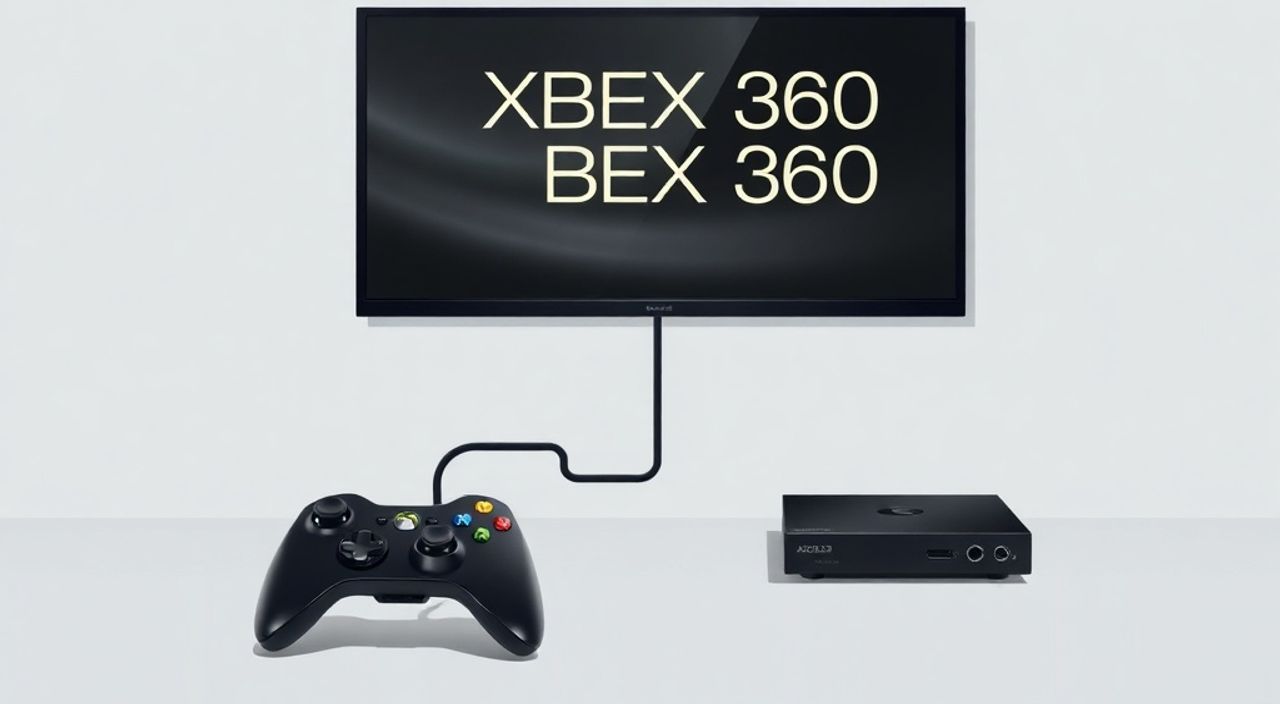
Подключение Xbox 360 к телевизору — задача, которая кажется простой, но на практике часто вызывает сложности даже у опытных пользователей. Устройство, выпущенное более 15 лет назад, до сих пор остаётся популярным в домашних условиях благодаря обширной библиотеке игр, доступности и надёжности. Однако с уходом аналоговых стандартов и переходом на HDMI-интерфейсы, многие владельцы сталкиваются с проблемами совместимости. Главное — правильно выбрать кабель, подключить его к соответствующим портам и настроить видео- и аудиовыход. Без этого даже самый мощный консоль не покажет себя в полной мере.
Для подключения Xbox 360 к современному телевизору лучше всего использовать HDMI-кабель — он обеспечивает наилучшее качество изображения и звука в одном проводе. Если телевизор не имеет HDMI, подойдёт композитный (красно-жёлтый) или компонентный кабель, но требует отдельного аудиокабеля. Всегда проверяйте, включён ли телевизор на правильный вход и корректно ли выбрана разрешающая способность в настройках консоли.
Содержание статьи:
- Какие кабели подходят для подключения Xbox 360
- Подключение через HDMI: пошаговая инструкция
- Подключение через композитный кабель (RCA)
- Подключение через компонентный кабель (YPbPr)
- Проблемы со звуком: как их решить
- Настройка видео и разрешения на Xbox 360
- Частые ошибки и как их избежать
- Экспертное мнение: советы профессионалов
- Часто задаваемые вопросы
- Заключение
Какие кабели подходят для подключения Xbox 360
Xbox 360 поддерживает несколько типов аудиовидео-выходов, каждый из которых имеет свои преимущества и ограничения. Выбор кабеля зависит от возможностей вашего телевизора. Современные модели оснащены HDMI, но старые — только RCA или компонентными разъёмами.
Самый предпочтительный вариант — HDMI. Он передаёт цифровой сигнал без потерь, обеспечивает разрешение до 1080p и синхронизирует звук с изображением в одном кабеле. Если ваш телевизор не имеет HDMI, следующим лучшим вариантом станет компонентный кабель (YPbPr), который позволяет передавать изображение в разрешении до 720p или 1080i. Он использует три цветных разъёма (зелёный, синий, красный) и отдельные аудиокабели.
Композитный кабель (один жёлтый для видео, два — для звука) — самый устаревший, но самый распространённый. Он поддерживает только разрешение до 480i и даёт заметно худшее качество изображения. Тем не менее, он идеален для старых телевизоров без других входов. Важно: оригинальные кабели Microsoft надёжнее, чем китайские аналоги — особенно по качеству экранирования и контактов.
Полезно знать: Не используйте кабели с повреждёнными изоляцией или вмятинами на разъёмах — это частая причина пропадания сигнала или помех.
Подключение через HDMI: пошаговая инструкция
Подключение через HDMI — самый простой и надёжный способ. Он не требует дополнительных настроек звука и автоматически передаёт изображение в максимальном качестве.
- Выключите Xbox 360 и телевизор.
- Подключите один конец HDMI-кабеля к порту HDMI на задней панели консоли. Порт обозначен значком HDMI и расположен рядом с разъёмом питания.
- Второй конец кабеля вставьте в любой свободный HDMI-вход на телевизоре. Не используйте HDMI-порт, помеченный как ARC или eARC, если он не используется для аудиовыхода — лучше выбрать обычный HDMI 1 или HDMI 2.
- Включите телевизор и переключитесь на соответствующий HDMI-вход с помощью пульта.
- Включите Xbox 360. Через несколько секунд вы увидите логотип консоли на экране.
Если изображение не появилось, попробуйте переключиться на другой HDMI-порт. Иногда телевизоры не распознают сигнал с консоли на первом порту из-за настроек HDMI-CEC. Также убедитесь, что кабель исправен — попробуйте подключить его к другому устройству, например, к Blu-ray проигрывателю.
Полезно знать: HDMI-кабель не требует драйверов или установки — всё работает «из коробки». Главное — чтобы он был стандартного типа A (обычный разъём).
Подключение через композитный кабель (RCA)
Композитный кабель (RCA) — самый простой, но и самый слабый по качеству. Он подходит для старых телевизоров, где нет компонентных или HDMI-разъёмов. Кабель имеет три разъёма: жёлтый (видео), белый (левый аудиоканал) и красный (правый аудиоканал).
- Подключите жёлтый разъём к порту «Video In» на телевизоре. Он обычно находится рядом с другими RCA-входами.
- Белый и красный разъёмы вставьте в соответствующие аудиовходы — «Audio L» и «Audio R».
- Другой конец кабеля подключите к консоли — он идёт в комплекте с Xbox 360, если вы не покупали отдельно.
- Включите телевизор и переключитесь на режим AV, Video или AUX — в зависимости от марки.
- Включите Xbox 360. Если изображение не появилось, попробуйте переключить вход на телевизоре несколько раз.
Полезно знать: Композитный кабель не поддерживает разрешение выше 480i. На современных Full HD и 4K телевизорах изображение может выглядеть размытым или с шумами — это нормально.
Представьте, что вы смотрите старый фильм на экране с низким разрешением — детали стираются, цвета становятся менее насыщенными. Именно так выглядит изображение с Xbox 360 через RCA на новом телевизоре. Но если у вас нет другого выхода — это единственный рабочий вариант.
Подключение через компонентный кабель (YPbPr)
Компонентный кабель — идеальный компромисс между качеством и совместимостью. Он поддерживает разрешение до 1080i и передаёт цвета точнее, чем HDMI (в случае с Xbox 360, где HDMI не всегда корректно определяет режим). Используется в телевизорах 2005–2015 годов выпуска.
Кабель имеет пять разъёмов: три для видео (зелёный — Y, синий — Pb, красный — Pr) и два для аудио (белый и красный).
- Подключите зелёный, синий и красный разъёмы к соответствующим портам на телевизоре — они часто помечены как «Component In».
- Белый и красный аудиоразъёмы подключите к входам «Audio In».
- Другой конец кабеля вставьте в разъём на задней панели Xbox 360. Он совместим только с оригинальным компонентным адаптером Microsoft.
- Включите телевизор и выберите вход «Component».
- Включите консоль. Если изображение не появилось, перейдите в настройки Xbox 360 → Система → Настройки памяти → Настройки видео и выберите «Component HD».
Полезно знать: Не используйте компонентный кабель как HDMI-заменитель — он не передаёт цифровой сигнал, а значит, не поддерживает 1080p. Максимум — 1080i.
Тип кабеля |
Макс. разрешение |
Звук через кабель |
Подходит для |
|---|---|---|---|
HDMI |
1080p |
Да |
Современные ТВ (2010+) |
Компонентный (YPbPr) |
1080i |
Нет (отдельно) |
Старые HD-телевизоры |
Композитный (RCA) |
480i |
Нет (отдельно) |
Аналоговые ТВ, 2005–2010 |
Проблемы со звуком: как их решить
Одна из самых частых проблем — отсутствие звука при подключении Xbox 360. Причин может быть несколько, и они зависят от типа кабеля.
Если вы используете HDMI — звук должен передаваться автоматически. Если его нет, проверьте настройки консоли:
— Зайдите в «Система» → «Настройки памяти» → «Настройки звука».
— Убедитесь, что выбрано «Дигитальный (HDMI)».
— Попробуйте переключить на «Аналоговый», а затем обратно — это сбрасывает кэш аудио.
Если вы используете компонентный или композитный кабель — звук идёт отдельно. Убедитесь, что аудиокабели (белый и красный) плотно вставлены в телевизор. Часто пользователи подключают их только к одной стороне, думая, что достаточно одного. Это неверно — нужна пара.
Также проверьте, не отключён ли звук на телевизоре. Некоторые модели по умолчанию отключают аудиовыход при подключении через AV. Включите его в меню «Звук» → «Входной сигнал».
«Часто звук пропадает после обновления прошивки телевизора. Если всё подключено правильно, попробуйте сбросить настройки звука на телевизоре до заводских — это помогает в 70% случаев.» — Алексей Морозов, инженер по домашним аудиосистемам, 12 лет опыта
Настройка видео и разрешения на Xbox 360
Даже при правильном подключении изображение может быть нечётким, тёмным или с полосами — это результат неправильных настроек разрешения.
Перейдите в меню Xbox 360:
1. Нажмите кнопку «Xbox» на контроллере.
2. Перейдите в «Система» → «Настройки памяти» → «Настройки видео».
3. Выберите «Разрешение экрана».
4. Убедитесь, что выбрано значение, соответствующее вашему кабелю:
— Для HDMI — «1080p» или «720p»
— Для компонентного — «720p» или «1080i»
— Для композитного — «480i»
Если вы не видите нужное разрешение — попробуйте переключить кабель или подключить консоль к другому телевизору. Иногда система «запоминает» неправильные настройки. В таком случае выполните сброс:
— Выключите консоль.
— Удерживайте кнопку «Y» на контроллере и включите Xbox 360.
— Когда появится экран, нажмите «А» — это сбросит настройки видео до стандартных.
Полезно знать: Не выбирайте «Автоматическое» — оно часто работает некорректно. Лучше вручную выбрать максимальное доступное разрешение для вашего кабеля и телевизора.
Частые ошибки и как их избежать
Пользователи допускают ряд типичных ошибок, которые мешают корректной работе.
- Неправильный вход на телевизоре. Часто люди подключают кабель, но переключаются на «HDMI 1», а консоль подключена к «HDMI 2». Проверяйте каждый вход по очереди.
- Использование неоригинальных кабелей. Китайские копии HDMI или компонентных кабелей часто не передают сигнал стабильно. Лучше купить кабель с брендом Microsoft или от проверенного производителя (Belkin, Monoprice).
- Отключённый аудиовыход на телевизоре. Некоторые телевизоры отключают звук при подключении через AV-входы. Проверьте в меню «Звук» → «Входной сигнал».
- Кабель подключён в порт питания. Некоторые пользователи путают порт HDMI с разъёмом блока питания — это приводит к отсутствию реакции. Порт HDMI всегда находится рядом с USB и Ethernet.
- Не обновлённая прошивка консоли. Устаревшая версия Xbox 360 может не распознавать современные телевизоры. Обновите систему через Xbox Live или с помощью USB-накопителя.
Если ничего не помогает — попробуйте подключить консоль к другому телевизору. Если там всё работает — проблема в вашем телевизоре, а не в Xbox.
Экспертное мнение: советы профессионалов
«Я работал с десятками Xbox 360 в сервисе, и чаще всего проблема — не в консоли, а в кабеле или настройках телевизора. Особенно часто встречается, что пользователь подключает HDMI, но забывает, что телевизор в режиме «Гейминг» или «Game Mode» — тогда изображение может быть слишком тёмным. Включите режим «Стандартный» или «Фильм» — и вы увидите разницу.» — Дмитрий Кузнецов, технический директор сервиса «GameTech», 15 лет в ремонте игровых консолей
Также эксперты советуют:
— Если вы используете телевизор с поддержкой 4K — не беспокойтесь, Xbox 360 не выдаст 4K, но изображение будет масштабировано корректно.
— Не используйте HDMI-переключатели или удлинители — они часто нарушают синхронизацию сигнала.
— Для лучшего качества звука подключите аудиокабель от Xbox 360 к домашнему кинотеатру или звуковой панели — это значительно улучшит восприятие.
Часто задаваемые вопросы
Можно ли подключить Xbox 360 к ноутбуку?
Нет, большинство ноутбуков имеют только HDMI-выход, а не вход. Даже если у вас есть HDMI-вход — он редко поддерживает внешние устройства, как телевизор. Для подключения нужен специальный захват видео — это дорого и нецелесообразно для Xbox 360.
Почему изображение чёрно-белое?
Это означает, что вы подключили компонентный кабель, но не вставил все три разъёма (Y, Pb, Pr). Проверьте, все ли три цветных кабеля подключены. Также убедитесь, что на телевизоре выбран режим «Component», а не «AV».
Нужно ли обновлять прошивку Xbox 360 для подключения?
Да, особенно если вы используете новый телевизор. Устаревшие версии могут не поддерживать HDCP — протокол защиты цифрового контента. Обновите систему через Xbox Live или с USB-флешки.
Почему консоль не включается при подключении кабеля?
Это редко, но бывает. Проверьте, не повреждён ли разъём на консоли. Если при подключении кабеля консоль не запускается — попробуйте отключить его и включить без него. Если работает — проблема в кабеле или порту.
Можно ли использовать HDMI-адаптер от Xbox One?
Нет. Адаптеры для Xbox One и Xbox 360 несовместимы. Они имеют разные разъёмы и протоколы передачи данных. Используйте только оригинальный адаптер для Xbox 360.
Заключение
Подключение Xbox 360 к телевизору — задача, требующая внимания к деталям, но не сложная, если следовать пошаговой инструкции. Главное — выбрать правильный кабель, соответствующий возможностям вашего телевизора, и правильно настроить разрешение и звук на консоли. HDMI остаётся золотым стандартом, но компонентный кабель — отличный выбор для владельцев старых HD-телевизоров. Композитный — только в крайнем случае.
Даже спустя годы после выхода Xbox 360, он остаётся отличным решением для бюджетного гейминга. Правильное подключение — ключ к плавной картинке, чистому звуку и полному погружению в игры. Не торопитесь — проверяйте каждый разъём, не пропускайте настройки видео и не экономьте на кабелях.
- Используйте HDMI-кабель для лучшего качества изображения и звука.
- При отсутствии HDMI — компонентный кабель (YPbPr) предпочтительнее композитного.
- Всегда проверяйте, что телевизор переключён на правильный вход.
- Настройте разрешение в меню Xbox 360 вручную — не полагайтесь на автоопределение.
- Проблемы со звуком чаще всего связаны с неправильным подключением аудиокабелей или отключённым входом на телевизоре.
⚠️ Дисклеймер — нажмите, чтобы развернуть
Материалы, опубликованные в разделе «Блог» на сайте RU DESIGN SHOP (rudesignshop.ru), носят исключительно информационный и ознакомительный характер и не являются руководством к действию, финансовой рекомендацией, медицинской услугой, ветеринарным назначением либо рекламой товаров и услуг, включая азартные игры. Публикации не содержат призывов к участию в азартных играх и не направлены на продвижение соответствующих операторов.
Безопасность применения товаров и веществ: при использовании строительных материалов, бытовой химии, пестицидов и агрохимикатов необходимо строго следовать инструкциям производителя и действующему законодательству Российской Федерации, включая Федеральный закон РФ от 19.07.1997 № 109-ФЗ «О безопасном обращении с пестицидами и агрохимикатами».
Упоминание товарных знаков, брендов и организаций носит исключительно информационный характер и не означает наличие партнёрских отношений или одобрения со стороны правообладателей.
Материалы, содержащие сведения о медицинских, ветеринарных или косметических средствах, представлены в справочных целях и не являются медицинской консультацией или назначением. Перед применением рекомендуется обратиться к врачу, ветеринарному специалисту или иному сертифицированному профессионалу.
Возрастные ограничения: материалы, содержащие сведения о продукции категории 18+, включая алкоголь или азартные игры, предназначены исключительно для совершеннолетней аудитории и публикуются в информационных целях.
Правовая ответственность: решения, принятые на основе опубликованной информации, пользователь принимает самостоятельно и на свой риск; редакция и авторы несут ответственность в пределах, установленных законодательством Российской Федерации.
Редакция не допускает публикаций, содержащих пропаганду экстремизма, терроризма, наркотических средств или суицида; подобные материалы подлежат немедленному удалению.
Упоминание организаций с ограниченным статусом: компания Meta Platforms Inc. (социальные сети Facebook и Instagram) признана экстремистской организацией решением суда РФ, её деятельность запрещена на территории Российской Федерации; любые упоминания приводятся исключительно в информационных целях.
Авторские права и источники: информация собирается из открытых источников; её актуальность указывается на дату публикации и может изменяться.
Изображения и иллюстрации используются на условиях, разрешённых правообладателями. При возникновении претензий редакция готова оперативно рассмотреть обращение и внести необходимые изменения.
Персональные данные и cookies: сайт использует cookies и обрабатывает персональные данные пользователей в соответствии с Федеральным законом № 152-ФЗ «О персональных данных» и Политикой конфиденциальности RU DESIGN SHOP.
Мнения авторов могут не совпадать с позицией государственных органов или коммерческих организаций, упомянутых в материалах.
РЕКОМЕНДУЕМ
Товары от российских производителей




