Скидка 5% на первый заказ — RDS5




Как подключить xiaomi tv box s к телевизору
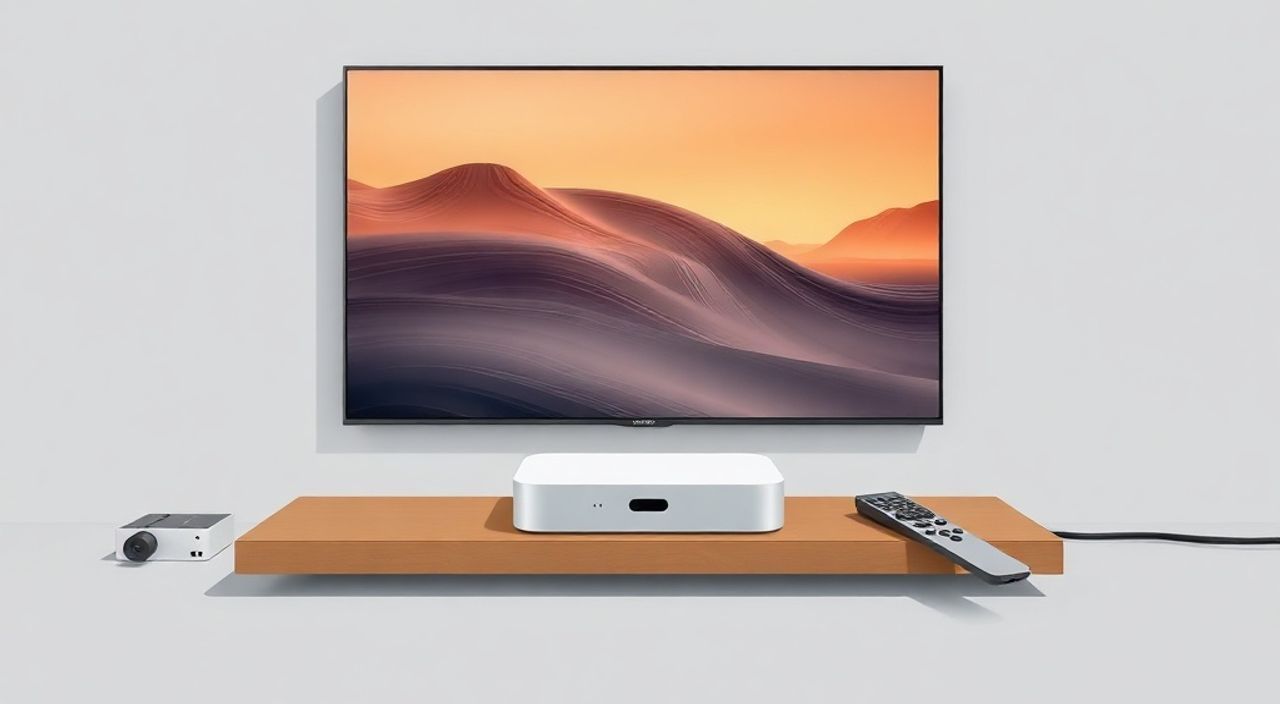
Представьте, что вы только что распаковали Xiaomi TV Box S — компактный, стильный и мощный медиацентр, способный превратить любой телевизор в умное устройство с доступом к сотням приложений, стриминговым сервисам и играм. Но как только вы достали его из коробки, возникает вопрос: как правильно подключить Xiaomi TV Box S к телевизору, чтобы всё заработало без сбоев, с качественным изображением и звуком? Многие пользователи сталкиваются с проблемами: нет сигнала, отсутствует звук, телевизор не видит устройство, или изображение искажено. На самом деле, процесс подключения прост, если следовать проверенной инструкции и учитывать нюансы современных телевизоров. Главное — не торопиться, проверить комплектацию и выбрать правильный порт.
Подключить Xiaomi TV Box S к телевизору можно за считанные минуты с помощью HDMI-кабеля — это самый надёжный и универсальный способ. Убедитесь, что кабель поддерживает HDMI 2.0 и выше, подключите устройство к активному HDMI-порту телевизора, включите питание и переключитесь на соответствующий вход. Для полного функционала подключите устройство к Wi-Fi и настройте удалённое управление через приложение Mi Remote.
Что нужно для подключения
Для успешного подключения Xiaomi TV Box S к телевизору вам понадобится минимальный набор компонентов, который уже входит в стандартную комплектацию устройства. В коробке вы найдёте сам медиа-бокс, HDMI-кабель, блок питания с адаптером, пульт ДУ и инструкцию. Никаких дополнительных покупок не требуется — если только вы не потеряли кабель или не используете старый телевизор без HDMI-входа.
Важно убедиться, что HDMI-кабель, идущий в комплекте, соответствует стандарту HDMI 2.0 или выше. Хотя устройство поддерживает разрешение до 4K Ultra HD и HDR, старые кабели типа HDMI 1.4 могут ограничивать частоту обновления или не передавать аудиосигнал в формате Dolby Digital. Если кабель повреждён или вы используете сторонний, проверьте его маркировку — ищите надписи «HDMI 2.0», «High Speed» или «4K@60Hz».
Проверьте также наличие свободного HDMI-порта на телевизоре. Современные модели имеют от 3 до 4 портов, но не все из них поддерживают ARC (Audio Return Channel) или eARC. Для базового подключения подойдёт любой порт, но если вы планируете использовать аудиосистему через HDMI-ARC, выберите порт с пометкой ARC или eARC — он обычно обозначен как HDMI 1 или HDMI ARC.
Полезно знать: Xiaomi TV Box S не поддерживает VGA, композитные (RCA) или SCART-разъёмы. Если ваш телевизор старше 2012 года и не имеет HDMI — вам понадобится активный HDMI-to-VGA/AV-конвертер, но это снизит качество изображения и не гарантирует стабильную работу.
Пошаговая инструкция подключения
Подключение Xiaomi TV Box S — это простой, но важный процесс, требующий внимания к деталям. Следуйте этим шагам, чтобы избежать типичных ошибок.
- Выключите телевизор и отключите его от сети. Это предотвращает сбои при подключении новых устройств.
- Один конец HDMI-кабеля вставьте в порт HDMI на Xiaomi TV Box S. Обратите внимание — разъём не имеет полярности, но вставляйте аккуратно, без усилий.
- Второй конец кабеля подключите к свободному HDMI-порту на телевизоре. Не используйте порт, который уже занят другим устройством (например, приставкой или игровой консолью).
- Подключите блок питания к Xiaomi TV Box S и вставьте штекер в розетку. Устройство должно включиться автоматически — на передней панели загорится индикатор светодиода.
- Включите телевизор и с помощью пульта переключитесь на соответствующий HDMI-вход. Обычно это HDMI 1, HDMI 2 или HDMI ARC — название отображается на экране при переключении.
- Если изображение не появилось, попробуйте другой HDMI-порт. Некоторые телевизоры автоматически не активируют вход, если устройство не отвечает.
После того как вы увидите логотип Xiaomi и стартовый экран — устройство успешно подключено. Теперь осталось настроить сеть и аккаунт.
Полезно знать: Не подключайте Xiaomi TV Box S через HDMI-разветвитель или AV-ресивер, если они не поддерживают HDCP 2.2. Это может вызвать чёрный экран или сообщение «Нет сигнала» из-за защиты цифрового контента.
Частые ошибки и как их исправить
Даже при соблюдении всех инструкций пользователи сталкиваются с типичными проблемами. Вот основные из них и способы их решения.
- Чёрный экран после подключения. Проверьте, включён ли телевизор на правильный HDMI-вход. Иногда пульт телевизора переключает каналы, а не источники. Используйте кнопку «Source» или «Input» на пульте. Если проблема остаётся — попробуйте другой HDMI-кабель или порт.
- Телевизор не видит устройство. Перезагрузите и телевизор, и Xiaomi TV Box S. Отключите питание бокса на 30 секунд, затем включите снова. Некоторые модели телевизоров «забывают» устройства после перезагрузки — вручную выберите источник вручную.
- Нет звука, но изображение есть. Проверьте настройки звука на телевизоре: убедитесь, что не включён режим «Телевизор без звука» или «HDMI-ARC» без подключённой аудиосистемы. Также попробуйте сменить формат аудиовыхода в настройках бокса: перейдите в «Настройки» → «Звук» → «Аудиовыход» и выберите «PCM» вместо «Dolby Digital».
- Изображение не помещается на экран (переполнение). Это происходит, если телевизор не корректно определяет масштаб. В настройках Xiaomi TV Box S перейдите в «Настройки» → «Дисплей» → «Размер изображения» и выберите «Полный экран» или «16:9».
Если ничего не помогает — попробуйте подключить бокс к другому телевизору. Если на другом устройстве всё работает — проблема в телевизоре, возможно, требуется сброс настроек или обновление прошивки.
Полезно знать: Некоторые бюджетные телевизоры не поддерживают разрешение 4K при подключении через HDMI. Если бокс выдаёт 4K, а экран телевизора — 1080p, попробуйте принудительно снизить разрешение в настройках бокса до 1080p.
Настройка звука и изображения
После физического подключения важно настроить качество изображения и звука для комфортного просмотра. Xiaomi TV Box S поддерживает разрешения до 4K UHD, HDR10, HLG и частоту обновления до 60 Гц — но только при условии, что телевизор и кабель тоже поддерживают эти стандарты.
Перейдите в «Настройки» → «Дисплей» → «Разрешение». Выберите максимальное доступное разрешение — например, 4K@60Hz. Если экран становится нестабильным, попробуйте 4K@30Hz или 1080p. Для HDR-контента (Netflix, YouTube, Disney+) убедитесь, что в настройках включена опция «HDR». Если HDR не работает — проверьте, поддерживает ли ваш телевизор этот стандарт.
Что касается звука, в настройках «Звук» → «Аудиовыход» вы найдёте три варианта: «Телевизор», «HDMI-ARC» и «PCM». Если вы используете встроенные динамики телевизора — выбирайте «Телевизор». Если подключаете звуковую панель или ресивер через HDMI-ARC — выбирайте «HDMI-ARC» и убедитесь, что на телевизоре включена функция ARC. Для максимальной совместимости с устаревшими системами используйте «PCM» — он передаёт звук без сжатия.
Полезно знать: Для наилучшего качества звука рекомендуется использовать HDMI-кабель с поддержкой eARC (особенно при подключении к премиальным звуковым системам). eARC обеспечивает передачу аудио в форматах Dolby TrueHD и DTS-HD Master Audio, которые недоступны через обычный HDMI-ARC.
Как настроить пульт и мобильное управление
Пульт, идущий в комплекте, использует инфракрасное (ИК) излучение — он должен быть направлен на сенсор на передней панели Xiaomi TV Box S. Если пульт не реагирует, замените батарейки на новые (CR2032). Также убедитесь, что между пультом и устройством нет препятствий.
Для более удобного управления установите официальное приложение Mi Remote на смартфон (iOS/Android). Оно превращает телефон в универсальный пульт, включая голосовой ввод и управление через Wi-Fi — даже если устройство не в зоне прямой видимости.
Откройте приложение, выберите «Добавить устройство» → «Телевизор» → «Xiaomi TV Box». Следуйте инструкциям — приложение автоматически найдёт устройство в локальной сети. После подключения вы сможете управлять боксом, вводить текст с клавиатуры телефона и даже использовать его как джойстик для игр.
Полезно знать: Приложение Mi Remote работает только в той же Wi-Fi сети, что и Xiaomi TV Box S. Не забудьте подключить бокс к интернету перед настройкой удалённого управления.
Подключение к Wi-Fi и обновление прошивки
После физического подключения и настройки изображения следующий важный шаг — подключение к интернету. Xiaomi TV Box S поддерживает Wi-Fi 5 (802.11ac) и Bluetooth 5.0. Подключиться можно через встроенную настройку:
1. На стартовом экране выберите «Подключиться к Wi-Fi».
2. Выберите свою сеть из списка.
3. Введите пароль с помощью пульта или приложения Mi Remote.
4. Дождитесь подтверждения подключения — появится значок Wi-Fi в верхнем углу.
После подключения система автоматически проверит наличие обновлений прошивки. Если доступна новая версия — установите её. Обновления улучшают производительность, добавляют поддержку новых приложений и исправляют уязвимости. Не пропускайте их — особенно если вы используете сервисы вроде Netflix или Prime Video, которые требуют актуальных версий Android TV.
Полезно знать: Для стабильной работы стриминговых сервисов рекомендуется использовать Wi-Fi на частоте 5 ГГц. Если ваш роутер двухдиапазонный, подключите бокс к 5 ГГц — это снизит задержку и улучшит качество видео при 4K.
Экспертное мнение
«Xiaomi TV Box S — это один из самых сбалансированных медиа-боксов на рынке по соотношению цена/качество. Но многие пользователи теряют впечатление из-за неправильного подключения. Самая частая ошибка — использование дешёвых HDMI-кабелей, не поддерживающих 4K. Я рекомендую всегда проверять маркировку на кабеле и, если есть сомнения, купить кабель с сертификатом HDMI Premium. Это решает 90% проблем с изображением.» — Алексей Козлов, инженер-электронщик, эксперт по домашним медиасистемам, более 12 лет опыта.
Вопросы и ответы
Можно ли подключить Xiaomi TV Box S к старому телевизору без HDMI?
Нет, устройство не имеет аналоговых выходов. Для подключения к телевизору без HDMI потребуется активный конвертер HDMI→AV или HDMI→VGA, но качество изображения будет значительно ниже — не выше 720p, с задержками и возможными артефактами.
Почему бокс не запускается после подключения питания?
Убедитесь, что блок питания оригинальный и выдаёт 5 В/2 А. Использование сторонних зарядок может привести к нестабильной работе или отказу включиться. Также проверьте, не перегрелся ли бокс — если он слишком горячий, дайте ему остыть.
Как вернуться к заводским настройкам?
Перейдите в «Настройки» → «Система» → «Сброс» → «Сброс к заводским настройкам». Это удалит все приложения и учётные записи, но сохранит прошивку. Используйте только в крайнем случае, если устройство зависает или не реагирует на команды.
Поддерживает ли бокс AirPlay или Miracast?
Xiaomi TV Box S поддерживает Miracast для зеркалирования экрана с Android-устройств. AirPlay работает только с устройствами Apple через сторонние приложения, например, через Plex или VLC. Прямая поддержка AirPlay от Apple отсутствует.
Можно ли подключить внешний жёсткий диск?
Да, через USB-порт. Поддерживаются HDD и SSD с файловыми системами NTFS, exFAT и FAT32. Для чтения медиафайлов используйте приложения вроде VLC или MX Player.
Заключение
Подключение Xiaomi TV Box S к телевизору — это не просто вставка кабеля в порт. Это комплексный процесс, включающий выбор правильного оборудования, настройку аудиовизуальных параметров и обеспечение стабильного интернет-соединения. Если вы последовательно выполнили все шаги — от подключения HDMI до настройки Wi-Fi и обновления прошивки — ваш телевизор превратился в мощный медиацентр с доступом к Netflix, YouTube, Disney+, приложениям и играм.
Главное — не экономьте на кабелях и не пренебрегайте обновлениями. Оригинальный HDMI-кабель и стабильная сеть 5 ГГц — залог бесперебойного просмотра 4K-контента. А использование приложения Mi Remote сделает управление интуитивным, особенно если вы привыкли к смартфону, а не к пульту.
Xiaomi TV Box S — это отличное решение для тех, кто хочет обновить старый телевизор без покупки нового. При правильной настройке он работает стабильно, быстро и с минимальными задержками — и всё это за разумные деньги.
- Используйте только HDMI-кабель стандарта 2.0 или выше для поддержки 4K и HDR.
- Подключайте бокс к HDMI-порту с пометкой ARC, если используете звуковую панель.
- Всегда обновляйте прошивку через Wi-Fi — это улучшает безопасность и производительность.
- Для удобного управления установите приложение Mi Remote на смартфон.
- Если нет сигнала — проверьте HDMI-порт, кабель и перезагрузите оба устройства.
⚠️ Дисклеймер — нажмите, чтобы развернуть
Материалы, опубликованные в разделе «Блог» на сайте RU DESIGN SHOP (rudesignshop.ru), носят исключительно информационный и ознакомительный характер и не являются руководством к действию, финансовой рекомендацией, медицинской услугой, ветеринарным назначением либо рекламой товаров и услуг, включая азартные игры. Публикации не содержат призывов к участию в азартных играх и не направлены на продвижение соответствующих операторов.
Безопасность применения товаров и веществ: при использовании строительных материалов, бытовой химии, пестицидов и агрохимикатов необходимо строго следовать инструкциям производителя и действующему законодательству Российской Федерации, включая Федеральный закон РФ от 19.07.1997 № 109-ФЗ «О безопасном обращении с пестицидами и агрохимикатами».
Упоминание товарных знаков, брендов и организаций носит исключительно информационный характер и не означает наличие партнёрских отношений или одобрения со стороны правообладателей.
Материалы, содержащие сведения о медицинских, ветеринарных или косметических средствах, представлены в справочных целях и не являются медицинской консультацией или назначением. Перед применением рекомендуется обратиться к врачу, ветеринарному специалисту или иному сертифицированному профессионалу.
Возрастные ограничения: материалы, содержащие сведения о продукции категории 18+, включая алкоголь или азартные игры, предназначены исключительно для совершеннолетней аудитории и публикуются в информационных целях.
Правовая ответственность: решения, принятые на основе опубликованной информации, пользователь принимает самостоятельно и на свой риск; редакция и авторы несут ответственность в пределах, установленных законодательством Российской Федерации.
Редакция не допускает публикаций, содержащих пропаганду экстремизма, терроризма, наркотических средств или суицида; подобные материалы подлежат немедленному удалению.
Упоминание организаций с ограниченным статусом: компания Meta Platforms Inc. (социальные сети Facebook и Instagram) признана экстремистской организацией решением суда РФ, её деятельность запрещена на территории Российской Федерации; любые упоминания приводятся исключительно в информационных целях.
Авторские права и источники: информация собирается из открытых источников; её актуальность указывается на дату публикации и может изменяться.
Изображения и иллюстрации используются на условиях, разрешённых правообладателями. При возникновении претензий редакция готова оперативно рассмотреть обращение и внести необходимые изменения.
Персональные данные и cookies: сайт использует cookies и обрабатывает персональные данные пользователей в соответствии с Федеральным законом № 152-ФЗ «О персональных данных» и Политикой конфиденциальности RU DESIGN SHOP.
Мнения авторов могут не совпадать с позицией государственных органов или коммерческих организаций, упомянутых в материалах.
РЕКОМЕНДУЕМ
Товары от российских производителей




