Скидка 5% на первый заказ — RDS5




Как подключить яндекс модуль к умному дому
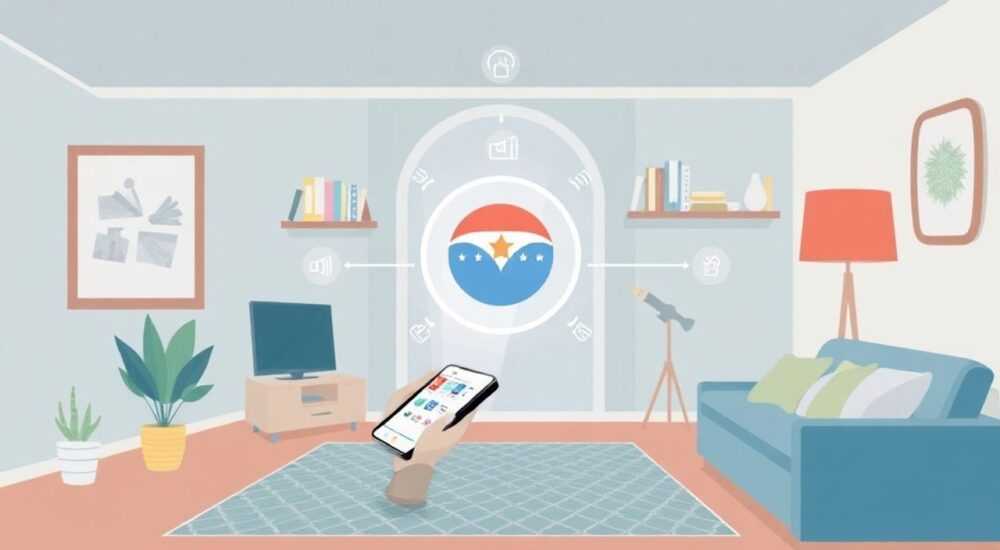
В современном умном доме каждое устройство — это узел сети, а Яндекс.Модуль — один из ключевых шлюзов, объединяющих устройства разных брендов в единую экосистему. Подключение модуля к умному дому позволяет управлять освещением, климатом, безопасностью и бытовой техникой голосом, через приложение или по расписанию, не завися от физического присутствия в доме. Главное — правильно настроить интеграцию, чтобы избежать сбоев, потери связи и несовместимости устройств.
Яндекс.Модуль подключается через приложение «Яндекс.Умный дом» к Wi-Fi сети и синхронизируется с совместимыми устройствами. Для стабильной работы используйте роутер с поддержкой 2,4 ГГц, отключите изолированные сети и активируйте Bluetooth на смартфоне при первом запуске.
Содержание статьи:
Что такое Яндекс.Модуль и зачем он нужен?
Яндекс.Модуль — это компактное устройство, работающее как центральный шлюз для умного дома на базе экосистемы Яндекса. Он подключается к вашей домашней сети и обеспечивает стабильную связь между голосовым помощником Алисой, смарт-устройствами и мобильным приложением. В отличие от колонок, Модуль не имеет динамиков, но зато обладает улучшенной антенной, поддержкой Zigbee и Bluetooth Mesh, а также возможностью работать в фоновом режиме 24/7.
Представьте, что у вас есть лампы Philips Hue, термостат Tado, датчики движения Xiaomi и розетки Aqara — все они используют разные протоколы связи. Без шлюза они будут работать изолированно, а через Яндекс.Модуль вы получите единый интерфейс управления. Это особенно важно, если вы используете устройства от разных производителей и не хотите покупать отдельные хабы для каждого бренда.
Полезно знать: Яндекс.Модуль поддерживает более 200 моделей умных устройств из 50+ брендов, включая Yeelight, Aqara, Xiaomi, Tuya, Philips Hue и другие. Это делает его одним из самых универсальных шлюзов на российском рынке.
Требования к оборудованию и сети
Для корректной работы Яндекс.Модуля необходимо соблюсти ряд технических условий. Во-первых, роутер должен поддерживать частоту 2,4 ГГц — модуль не работает с сетями 5 ГГц. Во-вторых, Wi-Fi должен быть с открытым доступом (без MAC-фильтрации, изоляции клиентов или VLAN). Также убедитесь, что пароль сети не содержит спецсимволов, которые могут вызывать сбои при подключении.
Смартфон должен быть на Android 7.0+ или iOS 13.0+, с включённым Bluetooth и геолокацией. Даже если вы не используете геолокацию для автоматизации, она нужна для первоначальной синхронизации. Не забудьте проверить, что ваше устройство не находится в режиме энергосбережения, который может блокировать фоновые соединения.
Параметр |
Требование |
Последствия нарушения |
|---|---|---|
Частота Wi-Fi |
2,4 ГГц |
Модуль не найдёт сеть и не подключится |
Bluetooth |
Включён на смартфоне |
Невозможно завершить первоначальную настройку |
Пароль Wi-Fi |
Только латинские буквы и цифры |
Ошибка аутентификации, повторные попытки не помогают |
Изоляция клиентов |
Отключена |
Модуль не видит другие устройства в сети |
Фirmware роутера |
Обновлён до последней версии |
Нестабильная работа, обрывы связи |
Полезно знать: Если вы используете роутер с двойным диапазоном (2,4 + 5 ГГц), убедитесь, что SSID для 2,4 ГГц имеет уникальное имя — например, «HomeWiFi_24». Это предотвратит путаницу при подключении.
Пошаговое подключение Яндекс.Модуля
Подключение занимает 5–10 минут, если все условия соблюдены. Следуйте инструкции:
- Подключите модуль к розетке. Загорится синий индикатор — это означает, что устройство включено и готово к настройке.
- Откройте приложение «Яндекс.Умный дом» на смартфоне. Если вы ещё не зарегистрированы — создайте аккаунт через Яндекс.ID.
- Нажмите «+» в правом верхнем углу и выберите «Яндекс.Модуль».
- Активируйте Bluetooth на телефоне. Приложение начнёт поиск устройства в радиусе 1 метра.
- Когда модуль найдётся, нажмите «Подключить». На экране появится код подтверждения — сверьте его с кодом на индикаторе устройства.
- Выберите Wi-Fi сеть 2,4 ГГц и введите пароль. Дождитесь подтверждения — индикатор станет зелёным.
- Назовите модуль (например, «Центр умного дома») и выберите комнату, где он установлен.
После успешного подключения вы увидите экран управления — здесь можно сразу начать добавлять устройства. Не пропускайте этап привязки комнаты — это критично для работы сценариев и голосовых команд вроде «Алиса, включи свет в гостиной».
«При первом подключении не пытайтесь настраивать другие устройства сразу. Дождитесь стабильного соединения модуля с сетью — иначе возникнут конфликты в обнаружении.» — Дмитрий Кузнецов, эксперт по умным домам, 8 лет опыта в IoT-интеграциях
Интеграция с умными устройствами
После подключения модуля к сети пора добавить устройства. Каждое устройство подключается отдельно — через вкладку «Устройства» в приложении. Поддерживаемые типы включают: светильники, розетки, датчики движения, термостаты, дверные замки, камеры и даже умные шторы.
Для устройств на Zigbee и Bluetooth Mesh (Aqara, Xiaomi, Tuya) модуль автоматически их обнаруживает при включении в режиме добавления. Для других — потребуется ручной ввод модели или сканирование QR-кода. Например, чтобы подключить лампу Philips Hue, нужно нажать «Добавить устройство» → «Освещение» → «Philips Hue» → следовать инструкции в приложении.
Полезно знать: Некоторые устройства требуют предварительной настройки через их родные приложения (например, Hue Bridge). Убедитесь, что они уже подключены к Wi-Fi, и только потом интегрируйте их в Яндекс.Умный дом.
Если устройство не находится, проверьте:
— батарейку (датчики часто отключаются из-за разряда);
— расстояние до модуля (для Zigbee — не более 10 метров без ретранслятора);
— совместимость (список актуальных моделей — на сайте Яндекса).
Для сложных сценариев используйте функцию «Автоматизация»: например, «Когда датчик движения обнаружит движение в коридоре после 22:00 — включить свет на 5 минут». Такие правила работают даже при отключённом интернете — если модуль остаётся в сети.
Частые ошибки и как их исправить
Даже при соблюдении всех условий могут возникать сбои. Вот основные проблемы и способы их решения:
- Модуль не видит Wi-Fi сеть. Убедитесь, что вы выбрали именно 2,4 ГГц. Если в списке сети нет — перезагрузите роутер и попробуйте снова. Иногда помогает смена канала на 1, 6 или 11.
- Ошибка «Устройство не найдено» при добавлении. Перезагрузите модуль (отключите от розетки на 30 секунд). Убедитесь, что Bluetooth включён и не подключён к другим устройствам.
- Устройства не реагируют на команды Алисы. Проверьте, привязаны ли они к комнате. Некоторые датчики не управляются голосом — только в сценариях. Также проверьте, не отключена ли Алиса в настройках модуля.
- Постоянные отключения. Возможно, роутер перегружен. Установите статический IP для модуля в настройках роутера. Также отключите «умные» функции типа «QoS» или «Parental Control».
- Не работает автоматизация. Убедитесь, что в сценарии указано корректное условие. Например, «если дверь открыта» — датчик должен быть именно дверным, а не движением. Проверьте статус устройства в приложении — если он «неактивен», переподключите его.
Если ничего не помогает — сбросьте модуль до заводских настроек: удерживайте кнопку на корпусе 10 секунд, пока индикатор не начнёт мигать красным. После этого начните настройку заново.
Экспертное мнение: как сделать систему надёжной
«Многие пользователи думают, что чем больше устройств — тем умнее дом. На практике, 10 правильно настроенных устройств работают лучше, чем 50 с хаотичными сценариями. Начните с трёх: свет, термостат и датчик двери. Потом добавляйте по одному.» — Екатерина Морозова, инженер-системотехник, автор курсов по умным домам
Екатерина рекомендует создавать «зоны управления»: например, одна зона — гостиная (свет, TV, климат), другая — спальня (датчик, лампа, шторы). Это упрощает диагностику и снижает нагрузку на модуль. Также она советует регулярно обновлять прошивку модуля — Яндекс выпускает обновления каждые 2–3 месяца, улучшая стабильность и добавляя поддержку новых устройств.
Не забывайте о резервном питании. Если в доме часто пропадает электричество, установите ИБП на роутер и модуль — иначе все автоматизации перестанут работать. Даже 15 минут автономной работы позволяют сохранить сценарии и избежать сброса настроек.
Вопросы и ответы
Можно ли подключить Яндекс.Модуль к роутеру с Wi-Fi 6?
Да, но только через 2,4 ГГц. Wi-Fi 6 — это стандарт передачи данных, а не частота. Большинство роутеров Wi-Fi 6 поддерживают оба диапазона — просто убедитесь, что вы подключаетесь к сети 2,4 ГГц.
Как проверить, работает ли модуль без интернета?
Если вы настроили сценарии, которые работают локально (например, «включить свет при открытии двери»), они будут выполняться даже при отключённом интернете. Но голосовое управление через Алису — только при наличии подключения к облаку.
Можно ли использовать два модуля в одном доме?
Да, но они должны быть в разных зонах. Один модуль не может быть «дубликатом» другого. Например, в доме с двумя этажами — по модулю на каждом. Приложение автоматически синхронизирует их в единую систему.
Почему Алиса не понимает команды на русском?
Убедитесь, что в настройках Алисы установлен русский язык. Также проверьте, не включён ли «режим экономии» — он снижает чувствительность микрофона. Перезагрузите модуль и переобучите голосовую модель через приложение.
Как удалить устройство из умного дома?
Перейдите в «Устройства» → выберите нужное → нажмите «Удалить». После этого устройство будет отключено от модуля, но останется в вашем аккаунте — его можно снова добавить позже.
Заключение
Подключение Яндекс.Модуля — это не просто установка гаджета, а создание централизованной системы управления вашим домом. С его помощью вы объединяете устройства разных брендов, получаете голосовое управление, автоматизацию и контроль из любого места. Главное — не торопиться: настройка требует внимания к деталям, особенно на этапе подключения к сети и интеграции устройств.
Правильно настроенный Яндекс.Модуль работает как незаметный, но надёжный «мозг» вашего умного дома — он не требует постоянного вмешательства, но обеспечивает комфорт, безопасность и экономию ресурсов.
- Используйте только Wi-Fi 2,4 ГГц — 5 ГГц не поддерживается.
- Отключите изоляцию клиентов и MAC-фильтрацию на роутере.
- Добавляйте устройства по одному, начиная с простых: свет и розетки.
- Регулярно обновляйте прошивку модуля и проверяйте статус устройств.
- Создавайте локальные сценарии — они работают даже без интернета.
⚠️ Дисклеймер — нажмите, чтобы развернуть
Материалы, опубликованные в разделе «Блог» на сайте RU DESIGN SHOP (rudesignshop.ru), носят исключительно информационный и ознакомительный характер и не являются руководством к действию, финансовой рекомендацией, медицинской услугой, ветеринарным назначением либо рекламой товаров и услуг, включая азартные игры. Публикации не содержат призывов к участию в азартных играх и не направлены на продвижение соответствующих операторов.
Безопасность применения товаров и веществ: при использовании строительных материалов, бытовой химии, пестицидов и агрохимикатов необходимо строго следовать инструкциям производителя и действующему законодательству Российской Федерации, включая Федеральный закон РФ от 19.07.1997 № 109-ФЗ «О безопасном обращении с пестицидами и агрохимикатами».
Упоминание товарных знаков, брендов и организаций носит исключительно информационный характер и не означает наличие партнёрских отношений или одобрения со стороны правообладателей.
Материалы, содержащие сведения о медицинских, ветеринарных или косметических средствах, представлены в справочных целях и не являются медицинской консультацией или назначением. Перед применением рекомендуется обратиться к врачу, ветеринарному специалисту или иному сертифицированному профессионалу.
Возрастные ограничения: материалы, содержащие сведения о продукции категории 18+, включая алкоголь или азартные игры, предназначены исключительно для совершеннолетней аудитории и публикуются в информационных целях.
Правовая ответственность: решения, принятые на основе опубликованной информации, пользователь принимает самостоятельно и на свой риск; редакция и авторы несут ответственность в пределах, установленных законодательством Российской Федерации.
Редакция не допускает публикаций, содержащих пропаганду экстремизма, терроризма, наркотических средств или суицида; подобные материалы подлежат немедленному удалению.
Упоминание организаций с ограниченным статусом: компания Meta Platforms Inc. (социальные сети Facebook и Instagram) признана экстремистской организацией решением суда РФ, её деятельность запрещена на территории Российской Федерации; любые упоминания приводятся исключительно в информационных целях.
Авторские права и источники: информация собирается из открытых источников; её актуальность указывается на дату публикации и может изменяться.
Изображения и иллюстрации используются на условиях, разрешённых правообладателями. При возникновении претензий редакция готова оперативно рассмотреть обращение и внести необходимые изменения.
Персональные данные и cookies: сайт использует cookies и обрабатывает персональные данные пользователей в соответствии с Федеральным законом № 152-ФЗ «О персональных данных» и Политикой конфиденциальности RU DESIGN SHOP.
Мнения авторов могут не совпадать с позицией государственных органов или коммерческих организаций, упомянутых в материалах.
РЕКОМЕНДУЕМ
Товары от российских производителей




