Скидка 5% на первый заказ — RDS5




Как подключить яндекс пульт к телевизору
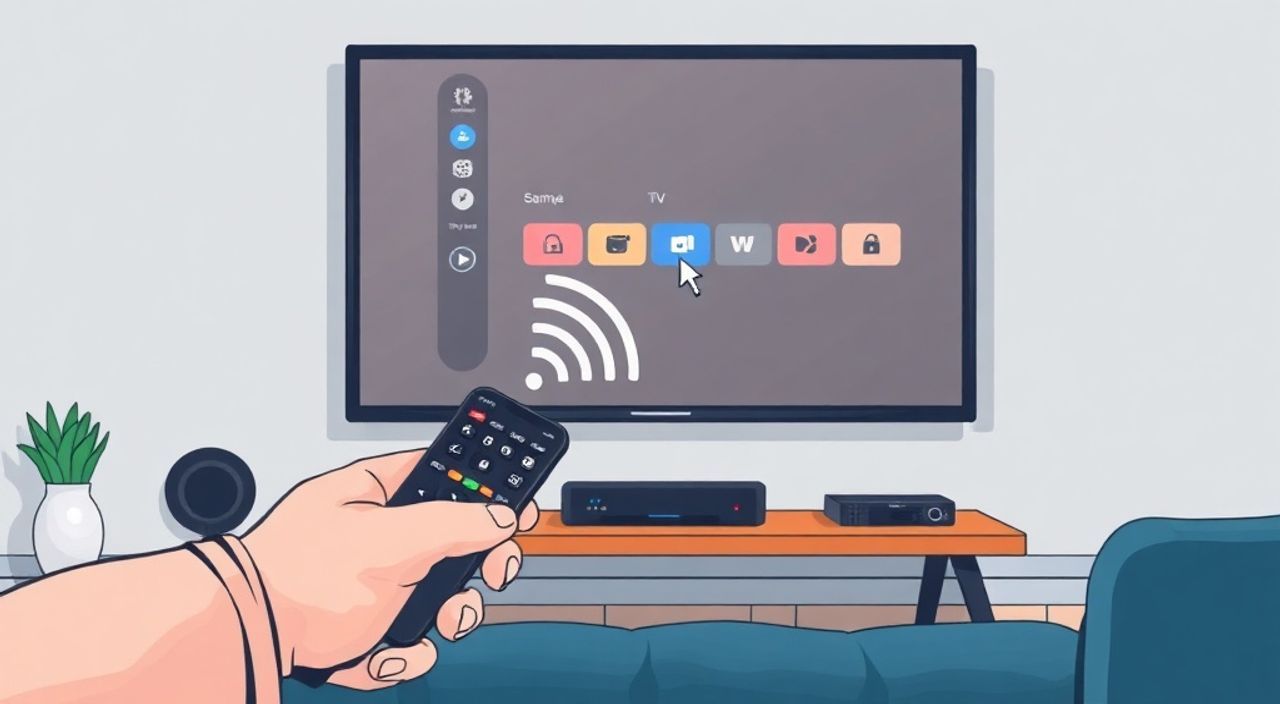
Телевизоры с поддержкой Yandex Station, Yandex TV и интеграцией с экосистемой Яндекса становятся всё более популярными в российских домах. Однако многие пользователи сталкиваются с трудностями при подключении Яндекс Пульта — устройства, которое превращает обычный ТВ в умный центр управления. Проблемы возникают даже у тех, кто уже использовал смартфоны с Алисой или умные колонки. Причина — непонимание различий между пультом и приложением, ошибки при сопряжении, устаревшие прошивки или отсутствие необходимых условий в сети. Подключение Яндекс Пульта — это не просто нажатие кнопки, а процесс, требующий последовательности, совместимости и минимальных технических знаний. Успешная интеграция позволяет управлять телевизором голосом, настраивать расписания, смотреть фильмы без поиска в меню и даже включать свет в комнате через умные лампы. Главное — не торопиться и следовать проверенным шагам.
Чтобы подключить Яндекс Пульт к телевизору, убедитесь, что телевизор поддерживает Yandex TV, пульт заряжен, а устройство и телевизор находятся в одной Wi-Fi сети. Запустите приложение «Яндекс.ТВ» на смартфоне, выберите «Подключить пульт» и следуйте инструкциям на экране — это займёт менее 3 минут.
Содержание статьи:
- Что такое Яндекс Пульт и зачем он нужен
- Как проверить совместимость телевизора
- Пошаговое подключение Яндекс Пульта
- Частые ошибки и как их исправить
- Ошибка 1: «Пульт не найден»
- Ошибка 2: Код не появляется на экране
- Ошибка 3: Пульт подключился, но не реагирует на голос
- Ошибка 4: Пульт не заряжается
- Управление телевизором голосом через Алису
- Дополнительные настройки и интеграции
- Экспертное мнение
- Вопросы и ответы
- Заключение
Что такое Яндекс Пульт и зачем он нужен
Яндекс Пульт — это физическое устройство, созданное для управления телевизорами, работающими на платформе Yandex TV. Он заменяет стандартный пульт, добавляя кнопку голосового управления, сенсорный экран и поддержку Bluetooth и Wi-Fi. В отличие от обычных пультов, он не требует наведения на ТВ: достаточно нажать кнопку Алисы и сказать «включи Netflix» или «уменьши громкость». Устройство также может управлять другими умными устройствами в доме — светом, термостатом, розетками — если они подключены к экосистеме Яндекса. Это особенно удобно для семей с пожилыми людьми или детьми, которым сложно ориентироваться в сложных меню смарт-ТВ. По данным исследования Яндекса за 2024 год, пользователи, использующие Яндекс Пульт, реже обращаются в техподдержку и на 40% чаще смотрят контент через голосовые команды.
Полезно знать: Яндекс Пульт работает только с телевизорами, на которых установлена операционная система Yandex TV. Он не подключается к Samsung, LG или Sony без этой прошивки.
Как проверить совместимость телевизора
Перед тем как начинать подключение, важно убедиться, что ваш телевизор поддерживает Yandex TV. Не все «умные» ТВ совместимы — только те, которые были выпущены с предустановленной системой Яндекса или получили обновление до неё. Проверить это можно тремя способами. Во-первых, посмотрите на коробке или в инструкции: если указано «Yandex TV» или «С телевизором Яндекс», устройство подходит. Во-вторых, включите телевизор и перейдите в меню «Настройки» → «О телевизоре» — там должно быть указано «Yandex TV v3.x» или выше. В-третьих, откройте приложение «Яндекс.ТВ» на смартфоне, нажмите «Добавить устройство» и посмотрите, появится ли ваша модель в списке совместимых.
Если телевизор не поддерживает Yandex TV, вы можете использовать Яндекс Пульт как универсальный пульт для инфракрасных устройств, но без голосового управления. Для этого потребуется дополнительная настройка через приложение, но функционал значительно сократится.
Модель телевизора |
Поддержка Yandex TV |
Голосовое управление |
|---|---|---|
Hisense A6G, A7G, A8G |
Да |
Да |
Philips 55PUS7809 |
Да |
Да |
Samsung Q70T |
Нет (Tizen) |
Нет |
LG OLED C2 |
Нет (webOS) |
Нет |
Sony X80K |
Нет (Android TV) |
Нет |
Sharp AQUOS X5 |
Да |
Да |
Полезно знать: Если ваш телевизор не поддерживает Yandex TV, но вы хотите использовать голосовое управление, рассмотрите покупку Yandex Station или Yandex Mini — они могут управлять ТВ через ИК-порт или HDMI-CEC, если поддерживается.
Пошаговое подключение Яндекс Пульта
Подключение происходит через приложение «Яндекс.ТВ» на смартфоне. Оно доступно в App Store и Google Play. Убедитесь, что телефон и телевизор подключены к одному Wi-Fi — это критично. Начните с зарядки пульта: индикатор должен светиться при нажатии кнопки питания. Затем:
- Откройте приложение «Яндекс.ТВ» и войдите в аккаунт Яндекса.
- Нажмите на значок «+» в правом верхнем углу → выберите «Подключить пульт».
- На экране телевизора появится код подтверждения — запомните его.
- На телефоне введите этот код и нажмите «Далее».
- Пульт начнёт мигать синим светом — дождитесь, пока индикатор станет стабильным.
- После успешного подключения вы услышите голосовое подтверждение от Алисы: «Пульт подключён. Говорите, что вам нужно».
Если код не появляется, перезагрузите телевизор и повторите попытку. Не используйте гостевую сеть Wi-Fi — она блокирует локальное взаимодействие. Также убедитесь, что Bluetooth на телефоне включён, даже если вы подключаетесь через Wi-Fi — система использует его для первоначального обнаружения.
Полезно знать: После подключения пульт автоматически становится основным устройством управления. Стандартный пульт от телевизора перестанет работать, если не отключить эту функцию в настройках.
Частые ошибки и как их исправить
Даже при соблюдении всех шагов могут возникнуть проблемы. Вот самые распространённые и способы их решения.
Ошибка 1: «Пульт не найден»
Часто происходит из-за удалённости устройства от телевизора. Держите пульт на расстоянии не более 1 метра от ТВ во время сопряжения. Также убедитесь, что рядом нет других Bluetooth-устройств — они могут мешать.
Ошибка 2: Код не появляется на экране
Это может означать, что телевизор не запустил процесс сопряжения. Перейдите в меню: «Настройки» → «Подключение» → «Устройства» → «Пульт Яндекса» и вручную выберите «Активировать».
Ошибка 3: Пульт подключился, но не реагирует на голос
Проверьте, включена ли микрофонная функция. Нажмите и удерживайте кнопку Алисы — если не слышно звукового сигнала, сбросьте настройки пульта: удерживайте кнопку питания 10 секунд до мигания красным светом. После этого повторите подключение.
Ошибка 4: Пульт не заряжается
Используйте только оригинальный кабель USB-C и адаптер с выходом 5 В/1 А. Дешёвые зарядки могут не передавать ток, необходимый для зарядки чувствительных электронных компонентов.
«Если пульт не подключается, попробуйте временно отключить антивирус и брандмауэр на роутере — они могут блокировать локальные соединения между устройствами в сети.» — Алексей Морозов, инженер-разработчик умных домов, Яндекс
Управление телевизором голосом через Алису
После успешного подключения Яндекс Пульт становится полноценным голосовым помощником. Вы можете не только включать и выключать телевизор, но и управлять контентом: «Алиса, включи Первый канал», «Алиса, найди сериал “Игра престолов”», «Алиса, увеличь громкость на 30%». Алиса распознаёт разговорную речь, включая разговоры с паузами и опечатками в произношении. Для лучшего результата говорите чётко, но не кричите — микрофон пульта оптимизирован для расстояния до 3 метров.
Вы можете создавать сценарии через приложение «Яндекс.Дом». Например: «Когда я скажу “Алиса, пойду спать”, выключи телевизор, затем выключи свет в гостиной и включи ночник». Такие сценарии работают даже без участия телефона — всё обрабатывается в облаке.
Полезно знать: Алиса умеет распознавать несколько голосов. Настройте голосовую модель в приложении, чтобы она реагировала только на ваш голос — это предотвратит случайное включение ТВ детьми или домашними животными.
Дополнительные настройки и интеграции
После базового подключения можно настроить продвинутые функции. В приложении «Яндекс.ТВ» откройте раздел «Пульт» → «Настройки». Здесь вы можете:
— Изменить чувствительность микрофона;
— Отключить автоматическое включение при нажатии кнопки;
— Настроить быстрые клавиши для любимых приложений (Netflix, Okko, YouTube);
— Подключить пульт к другим умным устройствам — лампам, розеткам, кондиционерам;
— Включить режим «Для детей» — ограничение контента и упрощённый интерфейс.
Также пульт можно использовать как универсальный ИК-пульт для старых телевизоров, аудиосистем или приставок. Для этого в приложении выберите «Добавить устройство» → «Телевизор без Wi-Fi» и следуйте инструкциям по настройке ИК-кодов. Это особенно полезно, если у вас есть два ТВ — один умный, второй — старый.
«Лучше всего синхронизировать пульт с домашними сценариями в Яндекс.Доме. Это превращает вашу гостиную в полноценный умный пространство — без лишних приложений и кнопок.» — Екатерина Петрова, дизайнер умного дома, автор курсов по IoT
Экспертное мнение
«Яндекс Пульт — это не просто пульт, а ключ к экосистеме. Многие пользователи не понимают, что он может управлять не только ТВ, но и умной розеткой, и светом, и даже дверным замком. Главное — настроить его правильно с самого начала. Не спешите подключать к гостевой сети, не игнорируйте обновления прошивки. Обновления выходят раз в месяц — они добавляют новые команды, улучшают распознавание речи и исправляют баги. Регулярно проверяйте версию в настройках пульта — она должна быть 3.5 или выше.»
Вопросы и ответы
Можно ли подключить Яндекс Пульт к телевизору без Wi-Fi?
Нет. Для голосового управления и синхронизации с облаком требуется стабильное подключение к интернету. Без Wi-Fi пульт будет работать только как обычный ИК-пульт, если вы предварительно настроите его вручную.
Сколько пультов можно подключить к одному телевизору?
К одному телевизору можно подключить до трёх пультов. Это удобно, если в доме несколько пользователей с разными голосовыми моделями. Каждый пульт будет распознавать своего владельца.
Что делать, если пульт перестал реагировать на кнопки?
Сначала проверьте заряд. Если батарея заряжена — попробуйте сбросить настройки: удерживайте кнопку питания 15 секунд. Если не помогло — обратитесь в поддержку Яндекса через приложение. Гарантия — 2 года.
Можно ли использовать пульт без телефона?
Да. После первоначальной настройки через смартфон пульт работает автономно. Телефон нужен только для обновлений и изменения настроек.
Почему Алиса не понимает, что я говорю?
Это может быть связано с фоновым шумом, плохой акустикой комнаты или устаревшей версией прошивки. Обновите пульт и попробуйте говорить ближе к нему — на расстоянии 1–1,5 метра. Также проверьте, не включён ли режим «Тихий режим» в настройках.
Заключение
Подключение Яндекс Пульта к телевизору — это не технический вызов, а возможность переосмыслить способ взаимодействия с медиа. Современные пользователи больше не хотят искать кнопки — они хотят говорить. Яндекс Пульт делает это естественно, интуитивно и надёжно. Главное — не пропускать этап проверки совместимости и не игнорировать обновления. Устройство становится умнее с каждым месяцем: новые команды, поддержка редких каналов, интеграция с музыкальными сервисами и даже распознавание эмоций в голосе — всё это уже доступно.
Современный телевизор — это не просто экран. Это центр умного дома. Яндекс Пульт — это ваш ключ к нему. Настройте его один раз, и вы забудете о стандартных пультах навсегда.
- Пульт работает только с телевизорами на Yandex TV — проверьте совместимость до покупки.
- Подключение происходит через приложение «Яндекс.ТВ» — не используйте Bluetooth без Wi-Fi.
- Голосовое управление требует чёткой речи и стабильного интернета.
- Регулярные обновления прошивки — залог стабильной работы и новых функций.
- Пульт можно интегрировать в умный дом — управляйте светом, розетками и климатом голосом.
⚠️ Дисклеймер — нажмите, чтобы развернуть
Материалы, опубликованные в разделе «Блог» на сайте RU DESIGN SHOP (rudesignshop.ru), носят исключительно информационный и ознакомительный характер и не являются руководством к действию, финансовой рекомендацией, медицинской услугой, ветеринарным назначением либо рекламой товаров и услуг, включая азартные игры. Публикации не содержат призывов к участию в азартных играх и не направлены на продвижение соответствующих операторов.
Безопасность применения товаров и веществ: при использовании строительных материалов, бытовой химии, пестицидов и агрохимикатов необходимо строго следовать инструкциям производителя и действующему законодательству Российской Федерации, включая Федеральный закон РФ от 19.07.1997 № 109-ФЗ «О безопасном обращении с пестицидами и агрохимикатами».
Упоминание товарных знаков, брендов и организаций носит исключительно информационный характер и не означает наличие партнёрских отношений или одобрения со стороны правообладателей.
Материалы, содержащие сведения о медицинских, ветеринарных или косметических средствах, представлены в справочных целях и не являются медицинской консультацией или назначением. Перед применением рекомендуется обратиться к врачу, ветеринарному специалисту или иному сертифицированному профессионалу.
Возрастные ограничения: материалы, содержащие сведения о продукции категории 18+, включая алкоголь или азартные игры, предназначены исключительно для совершеннолетней аудитории и публикуются в информационных целях.
Правовая ответственность: решения, принятые на основе опубликованной информации, пользователь принимает самостоятельно и на свой риск; редакция и авторы несут ответственность в пределах, установленных законодательством Российской Федерации.
Редакция не допускает публикаций, содержащих пропаганду экстремизма, терроризма, наркотических средств или суицида; подобные материалы подлежат немедленному удалению.
Упоминание организаций с ограниченным статусом: компания Meta Platforms Inc. (социальные сети Facebook и Instagram) признана экстремистской организацией решением суда РФ, её деятельность запрещена на территории Российской Федерации; любые упоминания приводятся исключительно в информационных целях.
Авторские права и источники: информация собирается из открытых источников; её актуальность указывается на дату публикации и может изменяться.
Изображения и иллюстрации используются на условиях, разрешённых правообладателями. При возникновении претензий редакция готова оперативно рассмотреть обращение и внести необходимые изменения.
Персональные данные и cookies: сайт использует cookies и обрабатывает персональные данные пользователей в соответствии с Федеральным законом № 152-ФЗ «О персональных данных» и Политикой конфиденциальности RU DESIGN SHOP.
Мнения авторов могут не совпадать с позицией государственных органов или коммерческих организаций, упомянутых в материалах.
РЕКОМЕНДУЕМ
Товары от российских производителей




