Скидка 5% на первый заказ — RDS5




Как подключить яндекс станцию к роботу пылесосу
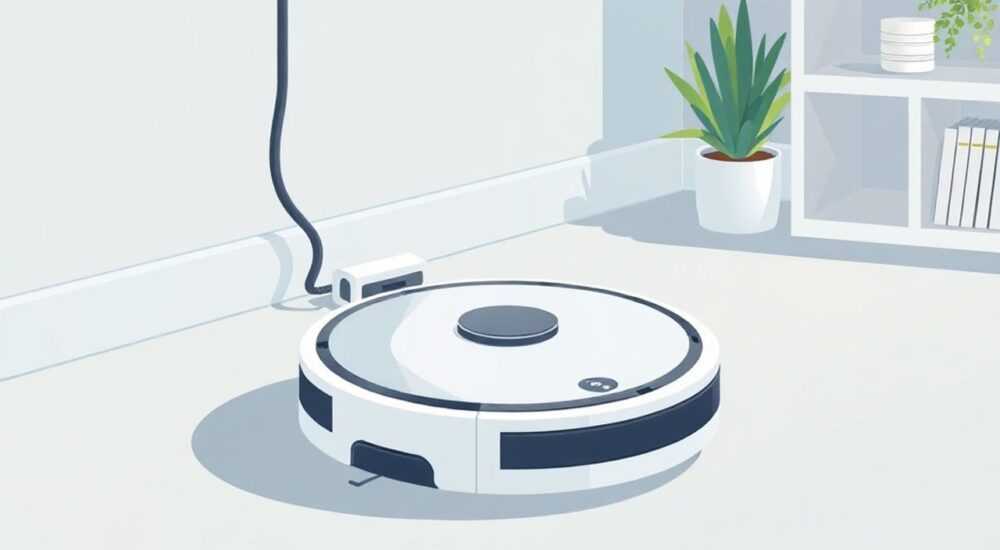
В современном доме умные устройства работают как симфония — каждое на своём месте, но все в единой системе. Подключение Яндекс.Станции к роботу-пылесосу — это не просто технический трюк, а шаг к настоящему умному дому, где голосовые команды заменяют кнопки, а рутинные задачи становятся автоматическими. Многие пользователи сталкиваются с трудностями при синхронизации: устройство не видит пылесос, не реагирует на команды или отключается после перезагрузки. Но при правильной настройке Яндекс.Станция превращается в центральный пульт управления, позволяя запускать уборку, останавливать её, проверять статус и даже настраивать режимы — всё без приложения и даже без рук.
Чтобы подключить Яндекс.Станцию к роботу-пылесосу, нужно установить официальное приложение для пылесоса, привязать его к аккаунту Яндекса, а затем включить устройство через навык «Умный дом» в приложении Яндекс.Браузер или Маркете. Главное — оба устройства должны быть привязаны к одному аккаунту и находиться в одной сети Wi-Fi.
Содержание статьи:
- Требования к устройствам и условия подключения
- Пошаговая инструкция: как подключить робот-пылесос к Яндекс.Станции
- Какие роботы-пылесосы совместимы с Яндекс.Станцией
- Голосовые команды: что можно сказать Яндекс.Станции
- Частые ошибки и как их исправить
- Ошибка 1: «Пылесос не найден в умном доме»
- Ошибка 2: Команды не выполняются, но устройство в списке
- Ошибка 3: Пылесос отключается после запуска
- Ошибка 4: «Я не могу управлять пылесосом с другой станции»
- Ошибка 5: Команда «убери кухню» не работает
- Экспертное мнение: почему это работает лучше, чем кажется
- Вопросы и ответы
- Заключение
Требования к устройствам и условия подключения
Прежде чем приступать к настройке, убедитесь, что у вас есть все необходимые условия. Без них даже самая точная инструкция не поможет. Во-первых, робот-пылесос должен поддерживать интеграцию с экосистемой Яндекса. Это не все модели — только те, что официально сертифицированы. Во-вторых, Яндекс.Станция должна быть активирована и привязана к вашему аккаунту Яндекс. Это не просто устройство — это ваш голосовой помощник в облаке, и без привязки к аккаунту он не может взаимодействовать с другими сервисами.
Третье условие — стабильное Wi-Fi-соединение. Оба устройства должны быть подключены к одной сети, желательно на 2,4 ГГц. Пылесосы редко поддерживают 5 ГГц, а Яндекс.Станция, особенно новые модели, может автоматически переключаться на более быстрый диапазон, что нарушает связь. Убедитесь, что роутер не блокирует устройства по MAC-адресу и не включён режим «клиентской изоляции». Часто именно это становится причиной, почему пылесос не появляется в списке умных устройств.
Полезно знать: Если вы используете роутер с поддержкой Mesh-сети, убедитесь, что пылесос и Яндекс.Станция подключены к одному узлу. Переключение между узлами может временно нарушить связь.
Четвёртое требование — приложение для пылесоса. Даже если вы не пользуетесь им регулярно, оно обязательно для первоначальной настройки. Через него вы привязываете пылесос к аккаунту Яндекса. Никаких обходных путей — Яндекс не позволяет добавлять устройства напрямую через голосовую команду. Это защита от случайного подключения чужих устройств.
Пошаговая инструкция: как подключить робот-пылесос к Яндекс.Станции
Процесс подключения состоит из трёх этапов: подготовка, привязка и активация. Даже если вы уже использовали пылесос раньше, новый цикл настройки необходим для интеграции с экосистемой Яндекса.
- Установите официальное приложение для вашего робота-пылесоса (например, Roborock, Xiaomi Mi Home, Ecovacs Deebot, Neato и т.д.). Зарегистрируйтесь или войдите в существующий аккаунт.
- В приложении найдите раздел «Умный дом» или «Интеграции». Выберите «Яндекс.Алиса» или «Яндекс.Станция» из списка поддерживаемых платформ. Следуйте инструкциям — приложение запросит авторизацию через Яндекс.
- Откройте приложение «Яндекс.Браузер» или «Яндекс.Маркет» на телефоне. Перейдите в раздел «Умный дом» → «Добавить устройство» → «Робот-пылесос».
- Приложение покажет список доступных устройств. Выберите свой пылесос. Если его нет — вернитесь к шагу 2 и проверьте привязку в родном приложении.
- Дождитесь подтверждения. После успешного подключения вы увидите уведомление: «Устройство добавлено в умный дом».
- Скажите Яндекс.Станции: «Алиса, подключи пылесос». Она ответит: «Пылесос готов к управлению».
После этого устройство появится в списке в приложении Яндекс.Алиса. Теперь вы можете управлять им через голос, а также настраивать сценарии: например, «каждый понедельник в 10:00 начать уборку».
Полезно знать: Если вы используете несколько Яндекс.Станций в доме, пылесос будет доступен со всех. Но команды будут выполняться только с той станции, которая услышала запрос первым — в случае конфликта.
Какие роботы-пылесосы совместимы с Яндекс.Станцией
Не все роботы-пылесосы работают с Яндекс.Алисой. Совместимость зависит от производителя и поддержки API. Ниже — список наиболее распространённых и надёжных моделей, которые официально интегрированы с экосистемой Яндекса.
Бренд |
Примеры моделей |
Особенности интеграции |
|---|---|---|
Roborock |
S7, S8, Q7 Max, S6 MaxV |
Полная поддержка: запуск, остановка, возврат, режимы уборки, карта дома |
Xiaomi / Mi Home |
Mijia V10, Roborock S5, Mi Robot Vacuum-Mop |
Требуется привязка через Mi Home. Не все функции доступны через голос |
Ecovacs |
Deebot N8, T8 AIVI, OZMO T8 |
Поддержка зон уборки и виртуальных барьеров через приложение |
Neato |
Botvac D7 Connected |
Ограниченная поддержка: только запуск/остановка |
iRobot |
Roomba i7+, i8+ |
Частичная интеграция — через IFTTT, не рекомендуется для повседневного использования |
Samsung |
Jet Bot AI+ |
Только через Samsung SmartThings — не рекомендуется для Яндекса |
Если ваша модель не указана в таблице — проверьте в официальном списке совместимости на сайте Яндекса или в приложении «Умный дом». Новые модели часто добавляются в течение 2–4 недель после выхода.
«Многие пользователи думают, что если пылесос работает с Alexa или Google Home, он автоматически подойдёт и для Яндекса. Это заблуждение. Каждая экосистема имеет свой протокол. Только официальная интеграция гарантирует стабильность.» — Алексей Воронин, инженер-разработчик умных домов, 8 лет опыта в IoT
Голосовые команды: что можно сказать Яндекс.Станции
После подключения вы получаете полный контроль над пылесосом через голос. Вот список наиболее полезных команд:
- «Алиса, начни уборку» — запускает стандартную уборку по карте.
- «Алиса, останови пылесос» — мгновенно останавливает работу.
- «Алиса, верни пылесос на базу» — отправляет устройство на зарядку.
- «Алиса, где пылесос?» — сообщает текущее местоположение и статус (в процессе, на зарядке, в режиме ожидания).
- «Алиса, убери кухню» — если вы настроили зоны в приложении, пылесос перейдёт в указанную комнату.
- «Алиса, включи режим глубокой уборки» — активирует повышенную мощность всасывания, если поддерживается.
- «Алиса, сколько времени осталось до окончания уборки?» — получите оценку времени по оставшейся площади.
Некоторые команды работают только после настройки зон в приложении. Например, «убери спальню» сработает, только если вы заранее определили границы комнаты в карте дома. Без карты пылесос будет работать в режиме случайного перемещения — и голосовые команды по зонам не сработают.
Полезно знать: Чтобы команды срабатывали быстрее, назовите пылесос в приложении «Пылесос» или «Уборщик». Сложные названия вроде «Roborock S7 в гостиной» могут замедлять распознавание.
Частые ошибки и как их исправить
Даже при соблюдении всех инструкций могут возникать проблемы. Вот пять самых распространённых и как их решить.
Ошибка 1: «Пылесос не найден в умном доме»
Проверьте, привязан ли пылесос к аккаунту Яндекса в родном приложении. Часто пользователи привязывают устройство к Google или Apple, а не к Яндексу. Перейдите в настройки устройства → «Интеграции» → «Яндекс» → «Привязать».
Ошибка 2: Команды не выполняются, но устройство в списке
Перезагрузите Яндекс.Станцию и робот-пылесос. Иногда сбой происходит из-за временного сбоя в облаке. Также проверьте, не отключён ли «Умный дом» в настройках станции — он может быть отключён вручную.
Ошибка 3: Пылесос отключается после запуска
Это часто связано с низким уровнем заряда или перегревом. Убедитесь, что батарея заряжена не менее чем на 30%. Также проверьте, не забит ли фильтр — это может вызывать аварийную остановку, которую Яндекс.Алиса интерпретирует как «устройство недоступно».
Ошибка 4: «Я не могу управлять пылесосом с другой станции»
Если у вас несколько станций, убедитесь, что они все привязаны к одному аккаунту. Если одна из них работает на другом аккаунте — вы не сможете управлять устройством с неё. Решение: удалите станцию из аккаунта и перепривяжите.
Ошибка 5: Команда «убери кухню» не работает
Вы не настроили зоны в приложении пылесоса. Откройте карту дома, выделите кухню как отдельную зону и дайте ей название. Только после этого голосовая команда заработает.
«Если всё настроено, но устройство не реагирует — попробуйте сказать: „Алиса, перезагрузи умный дом“. Это сбросит кэш и часто восстанавливает связь.» — Марина Соколова, технический эксперт по умным домам, Яндекс
Экспертное мнение: почему это работает лучше, чем кажется
«Подключение пылесоса к Яндекс.Станции — это не про удобство, а про ритм жизни. Когда вы говорите „Алиса, убери“, вы не думаете о том, как включить кнопку. Вы думаете о том, что теперь у вас есть ещё 15 минут утром — для кофе, для мыслей, для себя. Это не технология. Это освобождение.» — Дмитрий Кузнецов, дизайнер пользовательского опыта, автор курсов по умному дому
Большинство людей считают, что интеграция нужна только для «запуска по голосу». Но настоящая ценность — в автоматизации. Представьте: вы возвращаетесь домой, и пылесос уже убрался. Почему? Потому что вы настроили сценарий: «когда я выхожу из дома — запускать уборку». Это работает через геолокацию и триггеры в приложении. Или вы включаете уборку перед сном — и она начинается, когда все спят, чтобы не мешать. Такие сценарии создаются в приложении «Умный дом», и они работают без участия человека.
Также важно: Яндекс.Алиса — единственная система в России, которая умеет распознавать русские диалекты и нестандартные формулировки. «Алиса, чисто стало?» — тоже сработает. Это делает взаимодействие естественным, а не механическим.
Вопросы и ответы
Можно ли подключить пылесос, который не поддерживает Яндекс?
Да, но с ограничениями. Если пылесос поддерживает IFTTT или MQTT, можно создать «мост» через сторонние сервисы. Однако это требует технических навыков, и надёжность снижается. Рекомендуется только для опытных пользователей.
Почему Яндекс.Станция не слышит команду про пылесос?
Возможно, вы используете слово «пылесос» в неправильном контексте. Попробуйте: «Алиса, убери», «Алиса, запусти уборку», «Алиса, включи уборщик». Иногда система лучше реагирует на глаголы, чем на существительные.
Можно ли управлять пылесосом, если Яндекс.Станция выключена?
Нет. Все команды проходят через облако Яндекса. Если станция не подключена к интернету — вы не сможете управлять устройством голосом. Но через мобильное приложение — можно.
Как отключить пылесос от Яндекс.Станции?
Откройте приложение «Умный дом» → выберите устройство → «Удалить». После этого пылесос перестанет реагировать на голосовые команды, но останется в работе через родное приложение.
Будет ли пылесос работать, если я уеду в командировку?
Да. Уборка по расписанию и сценариям работает независимо от вашего местоположения. Главное — чтобы роутер и пылесос были в сети.
Заключение
Подключение робота-пылесоса к Яндекс.Станции — это не технический трюк, а стратегическое решение для повседневной жизни. Когда вы перестаёте думать о том, как включить уборку, вы начинаете думать о том, куда потратить освободившееся время. Современные умные дома — это не про количество устройств, а про их согласованность. Яндекс.Станция выступает здесь как центральный орган управления, который понимает не только команды, но и контекст: время суток, ваше местоположение, даже погоду.
Чтобы всё работало без сбоев, следуйте простому правилу: один аккаунт, одна сеть, одно приложение. Не пытайтесь обойти систему — это только приведёт к ошибкам. Проверяйте совместимость до покупки, настраивайте зоны заранее, и тогда ваш пылесос станет не просто инструментом, а настоящим членом семьи — тихим, надёжным и всегда на месте, когда он нужен.
Современный дом не измеряется количеством умных устройств, а тем, насколько легко вы можете ими управлять. Подключив пылесос к Яндекс.Станции, вы делаете шаг не к технологиям — а к свободе.
- Оба устройства должны быть привязаны к одному аккаунту Яндекса.
- Пылесос должен быть из списка официально поддерживаемых моделей.
- Голосовые команды работают только после настройки зон в приложении.
- Для стабильной работы используйте Wi-Fi 2,4 ГГц и избегайте Mesh-переключений.
- Регулярно проверяйте состояние батареи и фильтров — это влияет на доступность устройства.
⚠️ Дисклеймер — нажмите, чтобы развернуть
Материалы, опубликованные в разделе «Блог» на сайте RU DESIGN SHOP (rudesignshop.ru), носят исключительно информационный и ознакомительный характер и не являются руководством к действию, финансовой рекомендацией, медицинской услугой, ветеринарным назначением либо рекламой товаров и услуг, включая азартные игры. Публикации не содержат призывов к участию в азартных играх и не направлены на продвижение соответствующих операторов.
Безопасность применения товаров и веществ: при использовании строительных материалов, бытовой химии, пестицидов и агрохимикатов необходимо строго следовать инструкциям производителя и действующему законодательству Российской Федерации, включая Федеральный закон РФ от 19.07.1997 № 109-ФЗ «О безопасном обращении с пестицидами и агрохимикатами».
Упоминание товарных знаков, брендов и организаций носит исключительно информационный характер и не означает наличие партнёрских отношений или одобрения со стороны правообладателей.
Материалы, содержащие сведения о медицинских, ветеринарных или косметических средствах, представлены в справочных целях и не являются медицинской консультацией или назначением. Перед применением рекомендуется обратиться к врачу, ветеринарному специалисту или иному сертифицированному профессионалу.
Возрастные ограничения: материалы, содержащие сведения о продукции категории 18+, включая алкоголь или азартные игры, предназначены исключительно для совершеннолетней аудитории и публикуются в информационных целях.
Правовая ответственность: решения, принятые на основе опубликованной информации, пользователь принимает самостоятельно и на свой риск; редакция и авторы несут ответственность в пределах, установленных законодательством Российской Федерации.
Редакция не допускает публикаций, содержащих пропаганду экстремизма, терроризма, наркотических средств или суицида; подобные материалы подлежат немедленному удалению.
Упоминание организаций с ограниченным статусом: компания Meta Platforms Inc. (социальные сети Facebook и Instagram) признана экстремистской организацией решением суда РФ, её деятельность запрещена на территории Российской Федерации; любые упоминания приводятся исключительно в информационных целях.
Авторские права и источники: информация собирается из открытых источников; её актуальность указывается на дату публикации и может изменяться.
Изображения и иллюстрации используются на условиях, разрешённых правообладателями. При возникновении претензий редакция готова оперативно рассмотреть обращение и внести необходимые изменения.
Персональные данные и cookies: сайт использует cookies и обрабатывает персональные данные пользователей в соответствии с Федеральным законом № 152-ФЗ «О персональных данных» и Политикой конфиденциальности RU DESIGN SHOP.
Мнения авторов могут не совпадать с позицией государственных органов или коммерческих организаций, упомянутых в материалах.
РЕКОМЕНДУЕМ
Товары от российских производителей


-5%


