Скидка 5% на первый заказ — RDS5




Как подключить юсб кабель к телевизору
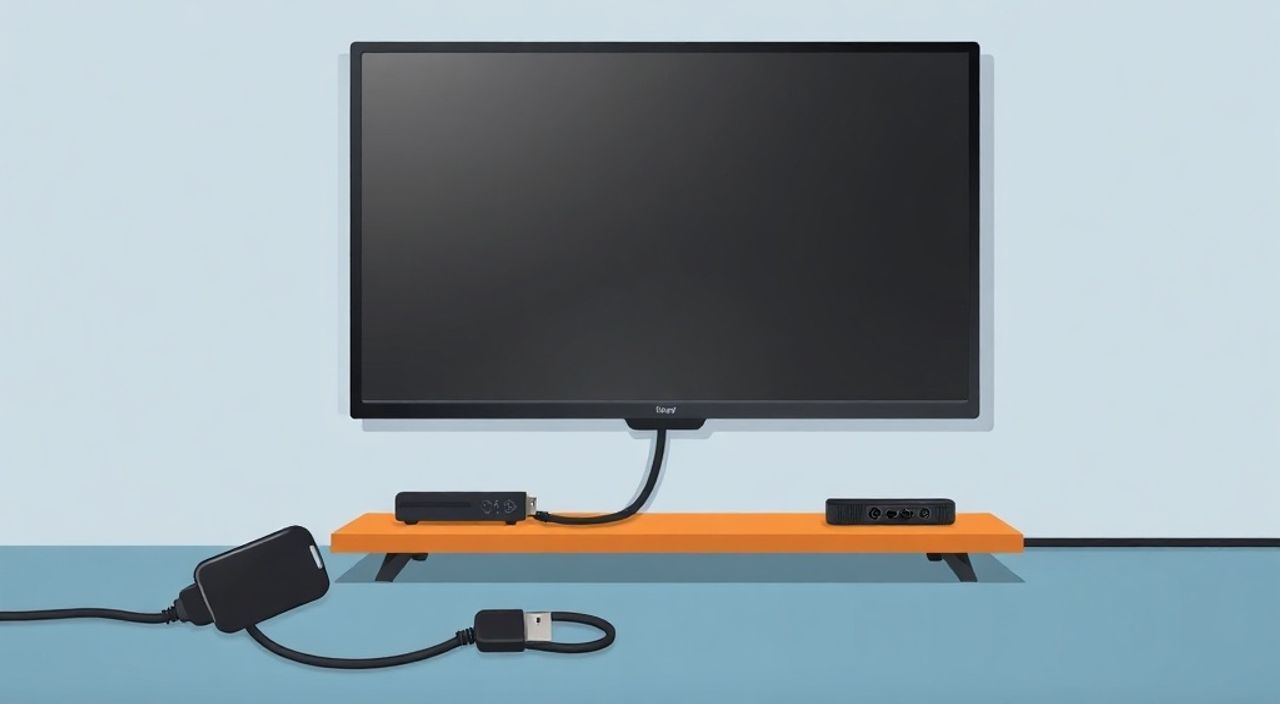
Подключение USB-кабеля к телевизору — задача, которая на первый взгляд кажется простой, но на практике часто вызывает вопросы: почему телевизор не видит флешку? Какой кабель подойдёт для вывода видео с ноутбука? Можно ли заряжать телефон через телевизор? Ответы на эти и другие вопросы требуют понимания не только физического подключения, но и совместимости стандартов, протоколов и возможностей вашего телевизора. Многие пользователи сталкиваются с тем, что даже при правильном подключении устройство не распознаётся — причина кроется не в кабеле, а в неправильной настройке режима или отсутствии поддержки нужного формата.
Чтобы подключить USB-кабель к телевизору, убедитесь, что вы используете подходящий тип кабеля (USB-A, USB-C или HDMI-USB) и что телевизор поддерживает функцию чтения файлов или отображения контента с внешнего носителя. Для передачи видео с ПК используйте HDMI, а не USB — USB в телевизорах редко предназначен для видеовывода.
Содержание статьи:
- Зачем подключать USB-кабель к телевизору?
- Какие типы USB-подключений существуют для телевизоров?
- Пошаговое подключение USB-устройства к телевизору
- Как проверить, поддерживает ли ваш телевизор USB-воспроизведение?
- Частые ошибки и как их исправить
- USB vs HDMI: в чём разница и когда что использовать?
- Экспертное мнение: что скрывают производители
- Вопросы и ответы
- Заключение
Зачем подключать USB-кабель к телевизору?
Подключение USB-кабеля к телевизору — это не просто способ подключить флешку. Это универсальный инструмент для воспроизведения медиафайлов, обновления прошивки, зарядки устройств и даже передачи данных. Современные телевизоры, особенно модели от Samsung, LG, Sony и Hisense, оснащены минимум одним USB-портом, который работает как интерфейс для чтения файлов с внешних носителей. Большинство пользователей используют эту функцию для просмотра фильмов, фотографий или прослушивания музыки без подключения к интернету — особенно в поездках, на даче или при ограниченной пропускной способности сети.
Помимо медиа, USB-порт может использоваться для подключения клавиатур, мышей, веб-камер и даже внешних жёстких дисков. В некоторых моделях телевизоров с Android TV или webOS можно устанавливать приложения напрямую с USB-флешки, что особенно полезно, если интернет-магазин недоступен. Для владельцев старых телевизоров USB-порт — единственный способ «оживить» устройство, обновив прошивку через загрузочный файл.
Полезно знать: Большинство телевизоров поддерживают только FAT32 и exFAT. NTFS и HFS+ часто не читаются — это частая причина, почему флешка не определяется.
Какие типы USB-подключений существуют для телевизоров?
Не все USB-кабели одинаковы. В зависимости от цели подключения, вы будете использовать разные типы соединений. Основные варианты:
- USB-A — USB-A: самый распространённый тип. Используется для подключения флешек, внешних HDD, клавиатур. Один конец вставляется в телевизор, второй — в носитель.
- USB-C — USB-A: применяется для подключения современных флешек, SSD или смартфонов с USB-C. Телевизор должен иметь порт USB-A, а устройство — USB-C.
- USB-C — HDMI: этот кабель не передаёт данные, а служит для вывода видео с ноутбука или планшета на экран телевизора. Это не USB-подключение в классическом смысле — это адаптер видеовыхода.
- USB-C — USB-C: используется для зарядки устройств или передачи данных между двумя USB-C-совместимыми устройствами. Но большинство телевизоров не поддерживают обратную передачу данных через этот порт.
Важно понимать: USB-порт на телевизоре — это вход, а не выход. Он не предназначен для вывода видео, как HDMI. Если вы хотите транслировать контент с ноутбука, используйте HDMI. USB-порт может передавать только файлы, а не потоковое видео в реальном времени.
Полезно знать: Если вы подключаете внешний жёсткий диск — убедитесь, что он не требует дополнительного питания. Некоторые HDD не работают от одного USB-порта телевизора из-за низкой мощности.
Пошаговое подключение USB-устройства к телевизору
Процесс подключения прост, но требует внимания к деталям. Ниже — проверенный алгоритм, который сработает на 95% телевизоров 2018–2025 годов выпуска.
- Подготовьте устройство. Флешка или внешний диск должны быть отформатированы в FAT32 или exFAT. Убедитесь, что файлы не повреждены и находятся в корневой папке (не в подпапках, если телевизор не поддерживает глубокую навигацию).
- Подключите кабель. Вставьте один конец кабеля в USB-порт на телевизоре. Обычно он расположен сбоку или сзади, рядом с HDMI и антенными разъёмами.
- Включите телевизор. Если устройство требует питания, подключите его к розетке (если это внешний HDD).
- Перейдите в меню источников. Нажмите кнопку «Source» или «Input» на пульте. Выберите «USB» или «USB Media».
- Дождитесь сканирования. Телевизор может занимать от 5 до 30 секунд, особенно если на носителе много файлов. Не отключайте устройство до завершения.
- Выберите файл для воспроизведения. Используйте пульт для навигации по папкам. Поддерживаемые форматы: MP4, MKV, AVI, JPG, MP3, WAV. Если файл не открывается — проверьте кодек.
«При подключении флешки с фильмами в формате H.265/HEVC многие телевизоры не воспроизводят их, даже если это 4K. Лучше конвертировать в H.264 — это гарантирует совместимость.» — Алексей Морозов, инженер-электроник, 12 лет в сфере AV-технологий
Как проверить, поддерживает ли ваш телевизор USB-воспроизведение?
- Откройте меню «Настройки» → «Система» → «Информация о телевизоре».
- Найдите раздел «Поддерживаемые форматы» или «USB-совместимость».
- Проверьте модель на официальном сайте производителя — там всегда есть технические характеристики.
Частые ошибки и как их исправить
Даже при правильном подключении возникают проблемы. Вот самые распространённые:
- Телевизор не видит флешку. Причина: неверный формат раздела (NTFS, APFS), повреждённая файловая система или несовместимый кодек. Решение: отформатируйте флешку в FAT32 через компьютер.
- Файл не воспроизводится. Причина: не поддерживаемый кодек (например, VP9, AV1). Решение: используйте конвертер (HandBrake, VLC) для перевода в H.264/AAC.
- USB-порт не работает. Причина: перегрузка по току, окисление контактов, неисправность. Решение: попробуйте другой порт, другой кабель, очистите контакты мягкой кисточкой.
- Флешка определяется, но нет доступа к файлам. Причина: файлы скрыты или находятся в защищённой папке. Решение: скопируйте файлы в корень флешки, переименуйте папки на латинице.
Полезно знать: Некоторые телевизоры не читают флешки объёмом более 128 ГБ, даже если они отформатированы в exFAT. Проверьте спецификации вашей модели.
USB vs HDMI: в чём разница и когда что использовать?
Многие пользователи путают USB и HDMI. Это разные протоколы с разными задачами.
Характеристика |
USB-подключение |
HDMI-подключение |
|---|---|---|
Основная цель |
Передача файлов, зарядка, подключение периферии |
Передача аудио-видео сигнала в реальном времени |
Поддержка видео |
Только воспроизведение файлов, не поток |
Полноценный видеовыход с ПК, приставки, консоли |
Скорость передачи |
До 480 Мбит/с (USB 2.0), до 5 Гбит/с (USB 3.0) |
До 48 Гбит/с (HDMI 2.1) |
Поддержка 4K/120 Гц |
Нет |
Да (при HDMI 2.1 и совместимом устройстве) |
Подходит для |
Фото, музыка, обновление ПО |
Консоли, ноутбуки, Blu-ray, игровые ПК |
Представьте: вы хотите показать фильм с ноутбука на телевизоре. Если вы подключите USB — вы увидите только список файлов. Если вы подключите HDMI — вы получите полный экран с десктопом, как на мониторе. USB — для хранения, HDMI — для демонстрации.
Экспертное мнение: что скрывают производители
«Производители телевизоров редко пишут в инструкциях, что USB-порт не предназначен для видеовывода. Это сознательное упрощение, чтобы пользователи покупали дополнительные HDMI-кабели и адаптеры. На практике, даже самые дорогие модели не поддерживают видеопоток через USB — это физическое ограничение протокола.» — Екатерина Волкова, технический директор компании AV-Techno, 15 лет в разработке потребительской электроники
Многие бренды продвигают «умные» телевизоры с возможностью подключения «всего и сразу», но на деле — USB-порт работает как медиаплеер. Даже если ваш телевизор имеет USB-C, это не означает, что он поддерживает DisplayPort Alt Mode. Только устройства с поддержкой USB-C DP Alt Mode (например, MacBook, некоторые ноутбуки с Thunderbolt) могут передавать видео через USB-C, но для этого нужен HDMI-адаптер, а не прямое подключение к телевизору.
Не верьте маркетингу. Если вы видите рекламу: «Подключите ноутбук к телевизору через USB» — это обман. Используйте HDMI.
Вопросы и ответы
Можно ли заряжать телефон через USB-порт телевизора?
Да, можно. Большинство телевизоров обеспечивают ток 0.5–1.5 А, чего достаточно для медленной зарядки. Но для быстрой зарядки лучше использовать розетку — телевизор не предназначен для мощной зарядки.
Почему телевизор не видит файлы на флешке, хотя на компьютере они открываются?
Вероятнее всего, флешка отформатирована в NTFS или HFS+. Телевизоры работают только с FAT32 и exFAT. Отформатируйте флешку на компьютере — это решит проблему.
Можно ли установить приложение на телевизор через USB?
Да, если телевизор работает на Android TV или webOS. Скопируйте APK-файл на флешку, подключите, перейдите в «Установка из USB» в настройках безопасности и установите. Важно: разрешите установку из неизвестных источников.
Почему при воспроизведении видео прерывается звук?
Часто это связано с кодеком аудио. Файлы с DTS или TrueHD не поддерживаются. Конвертируйте аудиодорожку в AAC или AC3 — это гарантированно сработает.
Сколько файлов может считать телевизор с флешки?
Большинство моделей поддерживают до 1000–2000 файлов в одной папке. Если файлов больше — разбейте их на подпапки по годам или категориям.
Заключение
Подключение USB-кабеля к телевизору — это не просто «вставил и смотри». Это работа с форматами, протоколами и ограничениями оборудования. Успешное подключение требует понимания, зачем вы это делаете: для воспроизведения файлов — используйте USB; для трансляции экрана — используйте HDMI. Не пытайтесь обойти физические ограничения — это приведёт к разочарованию.
Современные телевизоры — мощные медиаплееры, но их возможности ограничены. Знание основных стандартов (FAT32, H.264, USB 2.0/3.0) и правильный выбор кабеля — ключ к бесперебойной работе. Не забывайте регулярно обновлять прошивку телевизора — производители часто добавляют поддержку новых форматов через OTA-обновления.
Правильное подключение USB-кабеля к телевизору начинается не с кабеля — а с вопроса: «Что я хочу получить?» Ответ на него определит, какой путь выбрать: USB для файлов или HDMI для потока.
- USB-порт на телевизоре — только для чтения файлов и зарядки, не для вывода видео.
- Форматируйте флешки в FAT32 или exFAT — другие файловые системы не поддерживаются.
- Для трансляции с ноутбука используйте HDMI, а не USB — это единственный надёжный способ.
- Если файл не воспроизводится — проверьте кодек: H.264 и AAC — золотой стандарт совместимости.
- Всегда проверяйте поддержку вашей модели на официальном сайте производителя.
⚠️ Дисклеймер — нажмите, чтобы развернуть
Материалы, опубликованные в разделе «Блог» на сайте RU DESIGN SHOP (rudesignshop.ru), носят исключительно информационный и ознакомительный характер и не являются руководством к действию, финансовой рекомендацией, медицинской услугой, ветеринарным назначением либо рекламой товаров и услуг, включая азартные игры. Публикации не содержат призывов к участию в азартных играх и не направлены на продвижение соответствующих операторов.
Безопасность применения товаров и веществ: при использовании строительных материалов, бытовой химии, пестицидов и агрохимикатов необходимо строго следовать инструкциям производителя и действующему законодательству Российской Федерации, включая Федеральный закон РФ от 19.07.1997 № 109-ФЗ «О безопасном обращении с пестицидами и агрохимикатами».
Упоминание товарных знаков, брендов и организаций носит исключительно информационный характер и не означает наличие партнёрских отношений или одобрения со стороны правообладателей.
Материалы, содержащие сведения о медицинских, ветеринарных или косметических средствах, представлены в справочных целях и не являются медицинской консультацией или назначением. Перед применением рекомендуется обратиться к врачу, ветеринарному специалисту или иному сертифицированному профессионалу.
Возрастные ограничения: материалы, содержащие сведения о продукции категории 18+, включая алкоголь или азартные игры, предназначены исключительно для совершеннолетней аудитории и публикуются в информационных целях.
Правовая ответственность: решения, принятые на основе опубликованной информации, пользователь принимает самостоятельно и на свой риск; редакция и авторы несут ответственность в пределах, установленных законодательством Российской Федерации.
Редакция не допускает публикаций, содержащих пропаганду экстремизма, терроризма, наркотических средств или суицида; подобные материалы подлежат немедленному удалению.
Упоминание организаций с ограниченным статусом: компания Meta Platforms Inc. (социальные сети Facebook и Instagram) признана экстремистской организацией решением суда РФ, её деятельность запрещена на территории Российской Федерации; любые упоминания приводятся исключительно в информационных целях.
Авторские права и источники: информация собирается из открытых источников; её актуальность указывается на дату публикации и может изменяться.
Изображения и иллюстрации используются на условиях, разрешённых правообладателями. При возникновении претензий редакция готова оперативно рассмотреть обращение и внести необходимые изменения.
Персональные данные и cookies: сайт использует cookies и обрабатывает персональные данные пользователей в соответствии с Федеральным законом № 152-ФЗ «О персональных данных» и Политикой конфиденциальности RU DESIGN SHOP.
Мнения авторов могут не совпадать с позицией государственных органов или коммерческих организаций, упомянутых в материалах.
РЕКОМЕНДУЕМ
Товары от российских производителей




