Скидка 5% на первый заказ — RDS5




Как подключить юсб на телевизоре
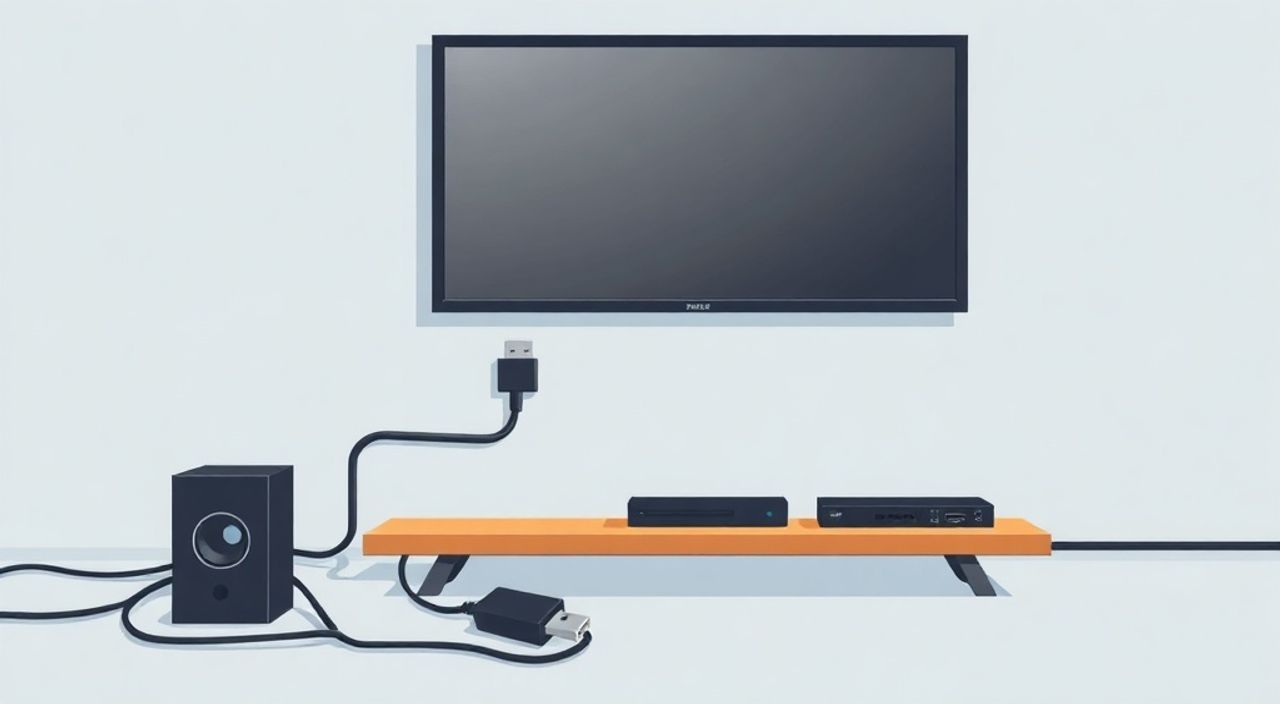
Подключение USB-устройства к телевизору — это простой способ расширить функциональность современного ТВ: воспроизводить видео с флешки, просматривать фотографии, слушать музыку или даже подключать клавиатуру для удобного управления. Однако не все пользователи знают, как правильно это сделать, и сталкиваются с ошибками вроде «устройство не распознано» или отсутствием опции в меню. На самом деле, проблема редко кроется в самой флешке — чаще всего в неправильной настройке телевизора, несовместимости форматов или устаревшей прошивке. Главная рекомендация: всегда проверяйте, поддерживает ли ваш телевизор USB-вход, используйте флешку с файловой системой FAT32 и убедитесь, что медиафайлы соответствуют стандартам кодеков, которые ваша модель умеет декодировать.
Чтобы подключить USB к телевизору, найдите порт USB на корпусе, вставьте флешку, переключитесь на источник сигнала «USB» через пульт, и откройте файловый менеджер в меню телевизора. Если устройство не определяется — проверьте файловую систему флешки (должна быть FAT32), формат видео (H.264 в MP4) и обновите прошивку ТВ.
Содержание статьи:
- Как узнать, поддерживает ли ваш телевизор USB-подключение
- Пошаговое подключение USB-устройства
- Какие форматы файлов поддерживаются
- Почему телевизор не видит USB-флешку
- Какие USB-устройства можно подключить помимо флешек
- Как обновить прошивку телевизора для лучшей совместимости
- Экспертное мнение: что скрывают производители
- Часто задаваемые вопросы
- Заключение
Как узнать, поддерживает ли ваш телевизор USB-подключение
Большинство современных телевизоров — от LG, Samsung, Sony до более бюджетных моделей Xiaomi и Hisense — имеют хотя бы один USB-порт. Но не все из них предназначены для воспроизведения медиа. Некоторые порты служат исключительно для технических целей: обновления прошивки, подключения Wi-Fi-адаптера или питания камеры. Чтобы определить, подходит ли ваш порт для работы с флешкой, проверьте маркировку рядом с разъёмом. Надписи вроде «USB MEDIA», «USB PLAYBACK» или «USB AV» — явный признак поддержки воспроизведения. Если надписей нет — посмотрите в руководстве пользователя или на официальном сайте производителя в разделе «Спецификации».
Также стоит учесть возраст телевизора. Модели до 2015 года, особенно с матрицами LED без Smart-функций, могут не иметь встроенного медиаплеера. В таких случаях даже правильно подключённая флешка не отобразится в меню. Современные устройства, выпущенные после 2018 года, почти всегда включают в себя проигрыватель с поддержкой MP4, MKV, JPG и MP3. Если вы не уверены — попробуйте вставить флешку и перейти в меню «Источники» или «Media» на пульте. Если появится опция «USB», значит, поддержка есть.
Полезно знать: Даже если телевизор не видит флешку, это не всегда означает поломку. Чаще всего проблема в файловой системе или формате файла — а не в аппаратной части.
Пошаговое подключение USB-устройства
Подключение USB-флешки к телевизору — это не просто вставить устройство и ждать чуда. Правильная последовательность действий исключает большинство ошибок.
- Выключите телевизор. Это помогает избежать сбоев при первоначальном распознавании устройства.
- Найдите USB-порт на боковой или задней панели. Обычно их 1–2 штуки. Убедитесь, что это именно порт для медиа, а не для сервисного подключения.
- Вставьте флешку аккуратно, не прилагая усилий. Если не входит — не пытайтесь насильно. Возможно, вы вставляете в порт Micro-USB или Type-C, предназначенный для других целей.
- Включите телевизор. Подождите 10–15 секунд — системе нужно время на инициализацию.
- Нажмите кнопку «Source» или «Input» на пульте. В списке источников найдите и выберите «USB» или «Media».
- Откроется файловый менеджер. Используйте стрелки на пульте, чтобы перейти в папки и выбрать нужный файл.
Если после этих шагов ничего не появилось — не спешите менять флешку. Сначала проверьте её на компьютере: откройте содержимое, убедитесь, что файлы не повреждены, а сама флешка отформатирована в FAT32. Некоторые телевизоры не работают с exFAT или NTFS, особенно старые модели.
Полезно знать: Не используйте USB-хаби или удлинители. Они могут не обеспечивать достаточное питание или вызывать сбои в передаче данных.
Какие форматы файлов поддерживаются
Телевизоры не умеют воспроизводить все возможные форматы. Даже если флешка определяется, видео может не запуститься из-за несовместимого кодека. Вот основные поддерживаемые форматы для большинства современных моделей:
- Видео: MP4 (H.264), MKV (H.264), AVI (Xvid, DivX), MOV (H.264), WMV (только у Samsung и LG). Форматы с кодеками HEVC/H.265 поддерживаются не всеми — особенно на бюджетных моделях.
- Аудио: MP3, WAV, AAC, WMA. FLAC и APE встречаются редко — только в премиум-сериях.
- Изображения: JPG, PNG, BMP, GIF. Поддержка анимированных GIF ограничена — часто они отображаются как статичные.
Для надёжного воспроизведения рекомендуется конвертировать видео в MP4 с кодеком H.264 и разрешением до 1920×1080. Файлы выше 4 ГБ могут не читаться, если флешка отформатирована в FAT32 — это ограничение самой файловой системы. Для больших файлов (например, 10 ГБ фильмов) лучше использовать exFAT, но только если ваш телевизор его поддерживает — проверьте в инструкции.
Формат |
Поддержка |
Рекомендация |
|---|---|---|
MP4 (H.264) |
Высокая |
Лучший выбор для совместимости |
MKV |
Средняя — высокая |
Поддерживается Samsung, LG, Sony. Проверяйте кодек внутри файла |
AVI |
Средняя |
Работает только с Xvid/DivX, не с newer кодеками |
FLAC |
Низкая |
Только премиум-модели |
exFAT |
Средняя |
Для файлов >4 ГБ. Не все ТВ поддерживают |
Почему телевизор не видит USB-флешку
Если телевизор не видит флешку, не спешите её выбрасывать. Проблема почти всегда решаема. Вот самые частые причины и как их устранить:
- Файловая система не FAT32. Большинство телевизоров не читают NTFS или exFAT. Отформатируйте флешку в FAT32 через компьютер (в Windows: ПКМ по диску → «Форматировать» → FAT32).
- Флешка повреждена. Проверьте её на другом устройстве. Если компьютер не видит — восстановите данные или замените.
- Недостаточное питание. Некоторые флешки требуют больше энергии, чем может дать порт ТВ. Используйте флешки с низким энергопотреблением (до 100 мА) или подключите через внешний питаемый USB-хаб.
- Загрузка с неправильной папки. Телевизоры ищут файлы в корне или в папках «Video», «Music», «Photo». Не храните файлы в глубоких подпапках.
- Ограничение по размеру. Некоторые модели не поддерживают флешки больше 128 ГБ. Проверьте спецификации вашей модели.
- Проблема с прошивкой. Устаревшая версия ПО может не распознавать новые флешки. Обновите систему (см. раздел ниже).
Если ни один из способов не помог — попробуйте другую флешку. Это поможет определить, проблема в устройстве или в телевизоре.
«Часто пользователи думают, что телевизор «сломался», когда на самом деле флешка отформатирована под Windows, а ТВ не понимает NTFS. Простое переформатирование в FAT32 решает 80% случаев.» — Алексей Козлов, инженер по цифровым системам, 12 лет опыта в ремонте бытовой электроники
Какие USB-устройства можно подключить помимо флешек
USB-порт на телевизоре — это не только для флешек. Многие современные модели поддерживают и другие устройства, если они соответствуют стандартам:
- Внешние жёсткие диски (HDD/SSD). Подключаются через USB 2.0/3.0. Обязательно используйте диски с собственным питанием — телевизор не обеспечит достаточный ток для вращения диска.
- USB-клавиатуры и мыши. Полезны для ввода текста в браузере, приложениях или при настройке Smart TV. Работают с большинством моделей 2017 года и новее.
- USB-видеокамеры. Некоторые телевизоры поддерживают видеозвонки через приложения (например, Zoom на LG WebOS). Требуется совместимая модель камеры.
- USB-радио и аудиоплееры. Редко, но есть модели, которые умеют работать с цифровыми радиоприёмниками через USB.
- USB-адаптеры Wi-Fi. Устаревшие модели без встроенного Wi-Fi могут использовать специальные адаптеры (например, Samsung WIS12ABGNX).
Важно: не все USB-устройства будут работать. Производители не гарантируют совместимость с третьими сторонами. Лучше проверять совместимость на сайте производителя по модели вашего ТВ.
Полезно знать: Если вы подключаете внешний жёсткий диск — убедитесь, что он не требует внешнего питания. Без него диск может не запускаться или отключаться при воспроизведении.
Как обновить прошивку телевизора для лучшей совместимости
Устаревшая прошивка — частая причина проблем с USB. Производители регулярно выпускают обновления, добавляющие поддержку новых кодеков, исправляющие ошибки распознавания флешек и улучшающие стабильность. Как обновить:
- Зайдите на официальный сайт производителя вашего телевизора (Samsung, LG, Sony и т.д.).
- Найдите раздел «Поддержка» → «Скачать ПО» → введите модель ТВ.
- Скачайте файл обновления (обычно .zip или .pkg). Он должен быть для вашей точной модели и региона.
- Скопируйте файл на флешку, отформатированную в FAT32. Поместите его в корень.
- Подключите флешку к телевизору, перейдите в меню «Настройки» → «Поддержка» → «Обновление ПО» → «Обновить с USB».
- Дождитесь завершения. Не отключайте питание!
Обновление может занять 5–15 минут. После него перезагрузите телевизор. Часто после обновления USB-устройства начинают определяться корректно, даже если раньше не работали.
«Пользователи часто пропускают обновления, думая, что «если работает — не трогай». Но именно обновления добавляют поддержку новых форматов, таких как H.265 или HDR. Регулярное обновление — залог долгой совместимости.» — Марина Петрова, технический эксперт по Smart TV, Samsung Certified
Экспертное мнение: что скрывают производители
«Многие производители не указывают в спецификациях, что USB-порт работает только с определёнными типами флешек. Например, Samsung может поддерживать Kingston, но не Sandisk — из-за различий в контроллере. Это не ошибка, а инженерное ограничение. Рекомендую тестировать 2–3 разных флешки перед покупкой.» — Дмитрий Соколов, технический директор компании «Телевизоры.РФ», 15 лет в сфере потребительской электроники
На практике, даже если телевизор «поддерживает» USB, это не значит, что он поддерживает все флешки. Разные производители флешек используют разные чипы и контроллеры. Некоторые модели телевизоров работают только с флешками на контроллерах JMicron, Silicon Motion или Phison. Это не указано в инструкциях — и пользователь узнаёт об этом только после нескольких неудачных попыток.
Решение? Всегда имейте под рукой 1–2 проверенные флешки, которые точно работают с вашим ТВ. Храните их как «резервные». Если вы часто переносите фильмы — купите флешку с сертификатом «TV Ready» от производителя (например, SanDisk Ultra Fit TV Edition).
Часто задаваемые вопросы
Можно ли подключить USB-накопитель с NTFS?
В большинстве случаев — нет. Только премиум-телевизоры 2020+ года выпуска поддерживают NTFS и exFAT. Для надёжности всегда форматируйте в FAT32.
Почему видео тормозит при воспроизведении?
Скорее всего, кодек не поддерживается или файл слишком тяжёлый. Попробуйте перекодировать видео в H.264 с разрешением 1080p и битрейтом до 20 Мбит/с. Также убедитесь, что флешка не медленная — используйте класс 10 или выше.
Можно ли использовать флешку как системный диск для Smart TV?
Нет. USB-порт не предназначен для установки ОС. Он работает только как внешний накопитель для медиафайлов.
Почему телевизор не видит папки на флешке?
Некоторые модели отображают только файлы в корневой папке. Создайте папки «Video», «Audio», «Photo» и поместите туда файлы — это улучшит совместимость.
Можно ли подключить USB-модем для интернета?
Только если телевизор явно заявляет поддержку USB-модемов (редко). Лучше использовать Wi-Fi или Ethernet.
Заключение
Подключение USB-устройства к телевизору — это не технологическая загадка, а вопрос правильной настройки и совместимости. Главное — не спешить и действовать системно: сначала убедитесь, что ваш телевизор поддерживает USB-воспроизведение, затем проверьте файловую систему флешки (FAT32), убедитесь, что файлы в подходящих форматах (MP4 H.264, MP3), и только потом подключайте. Если что-то не работает — обновите прошивку. Это решает 30% проблем, которые пользователи списывают на «неисправность».
Современные телевизоры — это мощные медиацентры, и USB-порт — один из самых недооценённых инструментов для локального воспроизведения. Он не требует интернета, не зависит от стриминговых сервисов и позволяет создать персональную медиатеку. Не забывайте регулярно проверять совместимость новых флешек и хранить хотя бы одну проверенную в качестве резервной.
Правильное использование USB-порта на телевизоре превращает его из простого экрана в полноценный медиацентр — без подписок, без интернета и без лишних устройств.
- Флешка должна быть отформатирована в FAT32 для максимальной совместимости.
- Видео лучше конвертировать в MP4 с кодеком H.264 — это универсальный формат.
- Обновление прошивки телевизора решает многие проблемы с распознаванием устройств.
- Не используйте USB-хабы и удлинители — они нарушают стабильность подключения.
- Для внешних жёстких дисков обязательно используйте модели с внешним питанием.
⚠️ Дисклеймер — нажмите, чтобы развернуть
Материалы, опубликованные в разделе «Блог» на сайте RU DESIGN SHOP (rudesignshop.ru), носят исключительно информационный и ознакомительный характер и не являются руководством к действию, финансовой рекомендацией, медицинской услугой, ветеринарным назначением либо рекламой товаров и услуг, включая азартные игры. Публикации не содержат призывов к участию в азартных играх и не направлены на продвижение соответствующих операторов.
Безопасность применения товаров и веществ: при использовании строительных материалов, бытовой химии, пестицидов и агрохимикатов необходимо строго следовать инструкциям производителя и действующему законодательству Российской Федерации, включая Федеральный закон РФ от 19.07.1997 № 109-ФЗ «О безопасном обращении с пестицидами и агрохимикатами».
Упоминание товарных знаков, брендов и организаций носит исключительно информационный характер и не означает наличие партнёрских отношений или одобрения со стороны правообладателей.
Материалы, содержащие сведения о медицинских, ветеринарных или косметических средствах, представлены в справочных целях и не являются медицинской консультацией или назначением. Перед применением рекомендуется обратиться к врачу, ветеринарному специалисту или иному сертифицированному профессионалу.
Возрастные ограничения: материалы, содержащие сведения о продукции категории 18+, включая алкоголь или азартные игры, предназначены исключительно для совершеннолетней аудитории и публикуются в информационных целях.
Правовая ответственность: решения, принятые на основе опубликованной информации, пользователь принимает самостоятельно и на свой риск; редакция и авторы несут ответственность в пределах, установленных законодательством Российской Федерации.
Редакция не допускает публикаций, содержащих пропаганду экстремизма, терроризма, наркотических средств или суицида; подобные материалы подлежат немедленному удалению.
Упоминание организаций с ограниченным статусом: компания Meta Platforms Inc. (социальные сети Facebook и Instagram) признана экстремистской организацией решением суда РФ, её деятельность запрещена на территории Российской Федерации; любые упоминания приводятся исключительно в информационных целях.
Авторские права и источники: информация собирается из открытых источников; её актуальность указывается на дату публикации и может изменяться.
Изображения и иллюстрации используются на условиях, разрешённых правообладателями. При возникновении претензий редакция готова оперативно рассмотреть обращение и внести необходимые изменения.
Персональные данные и cookies: сайт использует cookies и обрабатывает персональные данные пользователей в соответствии с Федеральным законом № 152-ФЗ «О персональных данных» и Политикой конфиденциальности RU DESIGN SHOP.
Мнения авторов могут не совпадать с позицией государственных органов или коммерческих организаций, упомянутых в материалах.
РЕКОМЕНДУЕМ
Товары от российских производителей




