Скидка 5% на первый заказ — RDS5




Как подключить заново робот пылесос
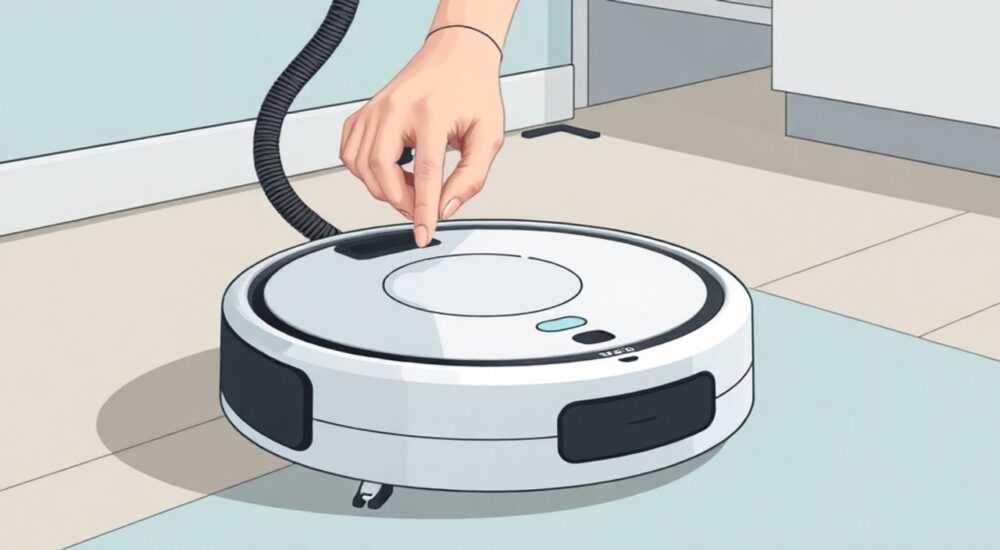
Когда робот-пылесос перестаёт отвечать на команды, теряет связь с приложением или не подключается к Wi-Fi, первое, что нужно сделать — проверить его питание и состояние сети. В большинстве случаев восстановление соединения возможно через перезагрузку устройства, повторную настройку в мобильном приложении или сброс до заводских настроек. Главная рекомендация — начните с базовой диагностики: убедитесь, что пылесос заряжен, находится в зоне действия Wi-Fi, а приложение обновлено до последней версии.
Для восстановления подключения робот-пылесоса важно проверить уровень заряда, стабильность Wi-Fi и актуальность прошивки. Чаще всего помогает перезагрузка устройства и повторная привязка к приложению.
Современные роботы-пылесосы — это высокотехнологичные устройства, сочетающие автономную навигацию, систему управления через смартфон и интеграцию с голосовыми помощниками. Однако, как и любая техника, они могут сталкиваться с программными сбоями, потерей связи с сетью или проблемами при обновлении прошивки. Особенно остро эта проблема ощущается, когда устройство внезапно перестаёт реагировать на команды, не запускается по расписанию или исчезает из интерфейса приложения.
Подключение робота заново — процесс, который может потребоваться после смены маршрутизатора, сбоя в электросети, переустановки приложения или длительного простоя. Несмотря на кажущуюся сложность, данная операция стандартна для всех популярных брендов: Xiaomi, Roborock, iRobot, Samsung, Ecovacs и других. Различия касаются лишь деталей интерфейса, но общая логика остаётся неизменной.
В этой статье мы подробно разберём все способы восстановления подключения, включая диагностику, пошаговые инструкции, анализ частых ошибок и методы их устранения. Вы узнаете, как правильно сбрасывать настройки, как привязать устройство к новой сети и как избежать типичных проблем при настройке. Особое внимание уделено совместимости с различными версиями приложений и маршрутизаторов, включая двухдиапазонные (2.4 ГГц / 5 ГГц) и Wi-Fi 6.
Содержание статьи:
- Диагностика проблемы: почему робот не подключается
- Как проверить, видит ли роутер робота
- Пошаговая инструкция: как подключить робота заново
- Как выполнить сброс настроек Wi-Fi
- Особенности подключения по брендам
- Типичные ошибки и как их исправить
- Ошибка: «Не удалось подключиться к роботу»
- Ошибка: «Неверный пароль Wi-Fi»
- Ошибка: «Устройство уже привязано к другому аккаунту»
- Роль прошивки и приложения в стабильности соединения
- Экспертное мнение
- Частые вопросы и ответы
- Заключение
Диагностика проблемы: почему робот не подключается
Перед тем как приступать к повторному подключению, важно понять причину сбоя. Не всегда дело в самом роботе — источником проблемы может быть домашняя сеть, настройки приложения или конфигурация маршрутизатора. Ниже приведены основные причины, мешающие подключению:
- Потеря питания: если робот полностью разряжен, он не сможет инициировать соединение. Даже короткий сбой в электросети может привести к сбросу состояния.
- Проблемы с Wi-Fi: роботы работают только в диапазоне 2.4 ГГц. Если ваш роутер использует только 5 ГГц или скрытую SSID, подключение будет невозможно.
- Изменение пароля или имени сети: после смены данных Wi-Fi робот теряет доступ и требует переподключения.
- Сбой в приложении: устаревшая версия приложения или повреждённый кэш могут блокировать обнаружение устройства.
- Активация режима полёта или ограничение фоновых процессов: на Android и iOS фоновые приложения могут «выгружаться», из-за чего робот перестаёт отвечать.
Полезно знать: Большинство роботов-пылесосов не поддерживают Wi-Fi 5 ГГц. Убедитесь, что ваш роутер транслирует сеть в диапазоне 2.4 ГГц, иначе устройство просто не увидит сигнал.
Если робот мигает определённым образом (например, красным светом), это может указывать на конкретную ошибку. Например:
- Медленное мигание — ожидание подключения к Wi-Fi;
- Быстрое мигание — ошибка сети или необходимость сброса;
- Отсутствие индикаторов — глубокий разряд или аппаратная неисправность.
Первым шагом диагностики должно стать визуальное наблюдение за индикатором состояния. Затем проверьте, виден ли робот в списке подключённых устройств на роутере. Это можно сделать через веб-интерфейс маршрутизатора или приложение от производителя (TP-Link Tether, ASUS Router и др.).
Как проверить, видит ли роутер робота
- Откройте браузер и введите IP-адрес роутера (обычно 192.168.0.1 или 192.168.1.1).
- Введите логин и пароль (часто указаны на корпусе).
- Перейдите в раздел «Устройства», «Connected Devices» или «DHCP-клиенты».
- Найдите в списке устройство с названием робота (например, roborock-vacuum-s5) или MAC-адресом.
Если устройство есть в списке — проблема не в Wi-Fi, а в приложении или самой прошивке. Если нет — требуется перенастройка подключения.
Пошаговая инструкция: как подключить робота заново
Процесс повторного подключения универсален для большинства моделей. Ниже — чёткий алгоритм действий:
- Поместите робота на базу и убедитесь, что он заряжен минимум на 30%.
- Выключите и снова включите робот, нажав кнопку питания (если есть) или удерживая кнопку Home/Power 10 секунд.
- Запустите официальное приложение (Mi Home, Roborock, Samsung SmartThings, Ecovacs и др.).
- Перейдите в настройки устройства и выберите «Удалить устройство» или «Забыть робота».
- На экране главного меню найдите опцию «Добавить устройство» и выберите свой робот-пылесос.
- Приложение попросит подключиться к временной точке доступа робота (например, RoboVac_XXXX).
- Перейдите в настройки Wi-Fi на смартфоне и выберите сеть робота.
- Вернитесь в приложение и введите данные своей домашней сети (SSID и пароль).
- Дождитесь завершения синхронизации (обычно 1–3 минуты).
- Подтвердите успешное подключение и настройте расписание, карту и другие параметры.
«Если приложение зависает на этапе подключения, перезагрузите роутер и отключите все VPN-сервисы на телефоне. Они могут блокировать обмен данными между устройствами.» — Алексей Морозов, инженер по IoT-устройствам, 7 лет опыта
Важно: после удаления устройства из приложения некоторые модели автоматически сбрасывают настройки Wi-Fi. Если этого не произошло, может потребоваться ручной сброс.
Как выполнить сброс настроек Wi-Fi
Способ зависит от модели, но чаще всего используется комбинация кнопок:
- Xiaomi/Roborock: удерживайте кнопку «Home» 10–15 секунд до звукового сигнала.
- iRobot Roomba: одновременно нажмите и удерживайте «Clean» и «Spot» 20 секунд.
- Ecovacs Deebot: удерживайте кнопку «Power» 10 секунд.
- Samsung Jet Bot: зажмите «Home» и «Refresh» на 15 секунд.
После сброса робот войдёт в режим настройки (AP-режим) и создаст свою сеть Wi-Fi, к которой нужно подключиться с телефона.
Особенности подключения по брендам
Хотя логика подключения схожа, у каждого бренда есть свои нюансы. Ниже — сводная таблица по популярным маркам.
Бренд |
Приложение |
Wi-Fi режим |
Способ сброса |
Особенности |
|---|---|---|---|---|
Xiaomi / Roborock |
Mi Home / Roborock |
2.4 ГГц |
Кнопка Home 10–15 сек |
Требует аккаунт Mi; возможны задержки при подключении в Китае |
iRobot Roomba |
iRobot HOME |
2.4 ГГц |
Clean + Spot 20 сек |
Поддержка Alexa и Google Assistant; требует обновления прошивки |
Ecovacs Deebot |
Ecovacs Home |
2.4 ГГц |
Power 10 сек |
Интеграция с Yandex.Alice; возможны сбои при переходе между аккаунтами |
Samsung Jet Bot |
SmartThings |
2.4 ГГц |
Home + Refresh 15 сек |
Требует аккаунт Samsung; работает только с IPv4 |
Tesla CleanBot |
Tesla Home |
2.4 ГГц |
Power 12 сек |
Редкие модели; поддержка OTA-обновлений |
Полезно знать: Приложения Mi Home и Roborock теперь разделены. Если у вас новый Roborock, используйте приложение Roborock, а не Mi Home, чтобы избежать конфликтов.
Для пользователей, меняющих роутер: если вы перешли на новый маршрутизатор, обязательно удалите старое устройство из приложения и добавьте его заново. Простое изменение пароля в настройках не всегда срабатывает.
Типичные ошибки и как их исправить
Даже при строгом следовании инструкциям могут возникнуть трудности. Ниже — самые частые проблемы и пути их решения.
Ошибка: «Не удалось подключиться к роботу»
Чаще всего возникает на этапе передачи данных Wi-Fi. Причины:
- Слабый сигнал между роботом и телефоном;
- Включён Bluetooth-адаптер с помехами;
- Антивирус или брандмауэр блокируют соединение.
Решение: поднесите телефон ближе к роботу (в пределах 1 метра), отключите Bluetooth и перезагрузите приложение.
Ошибка: «Неверный пароль Wi-Fi»
Хотя пароль введён правильно, система его отвергает. Возможные причины:
- Пароль содержит кириллицу или спецсимволы, которые не поддерживаются;
- Сеть использует WPA3, а робот поддерживает только WPA2;
- Включена фильтрация MAC-адресов на роутере.
Решение: временно измените пароль на латинский (A–Z, a–z, 0–9), переведите шифрование на WPA2 и отключите фильтрацию.
Ошибка: «Устройство уже привязано к другому аккаунту»
Возникает при покупке б/у робота или смене аккаунта. Решение — полный сброс через кнопку, как описано выше. Если не помогает, обратитесь в поддержку бренда с серийным номером.
Роль прошивки и приложения в стабильности соединения
Актуальная прошивка — ключ к стабильной работе. Производители регулярно выпускают обновления, исправляющие ошибки подключения, повышающие энергоэффективность и добавляющие новые функции. Например, в прошивке Roborock v11.5 появилась поддержка быстрого переподключения после сбоя сети.
«Обновляйте прошивку сразу после подключения. Даже если робот работает, старая версия может содержать уязвимости, влияющие на безопасность и производительность.» — Анна Ковалёва, специалист по умному дому, SmartLife Lab
Также важно использовать последнюю версию приложения. Старые версии могут не поддерживать новые протоколы шифрования или форматы данных. Проверяйте обновления в App Store или Google Play каждые 2–3 месяца.
Экспертное мнение
«Самая частая ошибка пользователей — попытка «доподключить» робота без полного сброса. Если устройство уже было привязано, простое добавление не сработает. Всегда удаляйте старое устройство из приложения и выполняйте hard reset. Также обращайте внимание на стабильность DNS: иногда помогает смена на Google DNS (8.8.8.8).» — Дмитрий Петров, технический консультант по IoT, 10 лет опыта
Частые вопросы и ответы
-
Можно ли подключить робота без приложения?
Нет, все современные модели требуют приложение для первоначальной настройки. После настройки можно использовать кнопки на корпусе или голосовые команды. -
Что делать, если робот подключился, но не запускается по расписанию?
Проверьте, включено ли расписание в приложении, и убедитесь, что время на телефоне и роботе синхронизировано. Также проверьте, не активирован ли режим «полёта» на смартфоне. -
Почему робот отключается через несколько минут после подключения?
Возможно, роутер активирует экономию энергии или отключает неактивные устройства. Отключите функцию «Energy Saving Mode» в настройках роутера. -
Можно ли использовать робота без постоянного Wi-Fi?
Да, но с ограничениями. Без интернета он будет работать в автономном режиме, но нельзя будет управлять удалённо, обновлять прошивку или использовать голосовые команды. -
Как часто нужно переподключать робота?
При стабильной сети — никогда. Переподключение требуется только после смены роутера, сброса настроек или серьёзного сбоя.
Заключение
Подключение робота-пылесоса заново — стандартная процедура, которая решает большинство проблем с управлением и синхронизацией. Ключевые шаги включают диагностику сети, сброс устройства, удаление из приложения и повторную привязку. Важно учитывать особенности вашего бренда, требования к Wi-Fi и актуальность программного обеспечения.
Главное — действовать последовательно: проверьте питание, сбросьте настройки, подключитесь к временной сети робота и передайте данные домашнего Wi-Fi через приложение. Избегайте спешки — процесс может занять до 5 минут, особенно при медленном интернете.
- Всегда начинайте с диагностики: заряд, Wi-Fi, индикаторы.
- Используйте только сеть 2.4 ГГц для подключения.
- Выполняйте полный сброс перед повторной настройкой.
- Обновляйте приложение и прошивку до последних версий.
- При ошибках проверяйте настройки роутера: DNS, шифрование, фильтрация.
⚠️ Дисклеймер — нажмите, чтобы развернуть
Материалы, опубликованные в разделе «Блог» на сайте RU DESIGN SHOP (rudesignshop.ru), носят исключительно информационный и ознакомительный характер и не являются руководством к действию, финансовой рекомендацией, медицинской услугой, ветеринарным назначением либо рекламой товаров и услуг, включая азартные игры. Публикации не содержат призывов к участию в азартных играх и не направлены на продвижение соответствующих операторов.
Безопасность применения товаров и веществ: при использовании строительных материалов, бытовой химии, пестицидов и агрохимикатов необходимо строго следовать инструкциям производителя и действующему законодательству Российской Федерации, включая Федеральный закон РФ от 19.07.1997 № 109-ФЗ «О безопасном обращении с пестицидами и агрохимикатами».
Упоминание товарных знаков, брендов и организаций носит исключительно информационный характер и не означает наличие партнёрских отношений или одобрения со стороны правообладателей.
Материалы, содержащие сведения о медицинских, ветеринарных или косметических средствах, представлены в справочных целях и не являются медицинской консультацией или назначением. Перед применением рекомендуется обратиться к врачу, ветеринарному специалисту или иному сертифицированному профессионалу.
Возрастные ограничения: материалы, содержащие сведения о продукции категории 18+, включая алкоголь или азартные игры, предназначены исключительно для совершеннолетней аудитории и публикуются в информационных целях.
Правовая ответственность: решения, принятые на основе опубликованной информации, пользователь принимает самостоятельно и на свой риск; редакция и авторы несут ответственность в пределах, установленных законодательством Российской Федерации.
Редакция не допускает публикаций, содержащих пропаганду экстремизма, терроризма, наркотических средств или суицида; подобные материалы подлежат немедленному удалению.
Упоминание организаций с ограниченным статусом: компания Meta Platforms Inc. (социальные сети Facebook и Instagram) признана экстремистской организацией решением суда РФ, её деятельность запрещена на территории Российской Федерации; любые упоминания приводятся исключительно в информационных целях.
Авторские права и источники: информация собирается из открытых источников; её актуальность указывается на дату публикации и может изменяться.
Изображения и иллюстрации используются на условиях, разрешённых правообладателями. При возникновении претензий редакция готова оперативно рассмотреть обращение и внести необходимые изменения.
Персональные данные и cookies: сайт использует cookies и обрабатывает персональные данные пользователей в соответствии с Федеральным законом № 152-ФЗ «О персональных данных» и Политикой конфиденциальности RU DESIGN SHOP.
Мнения авторов могут не совпадать с позицией государственных органов или коммерческих организаций, упомянутых в материалах.
РЕКОМЕНДУЕМ
Товары от российских производителей




-3%
