Скидка 5% на первый заказ — RDS5




Как подключиться к камере робота пылесоса xiaomi
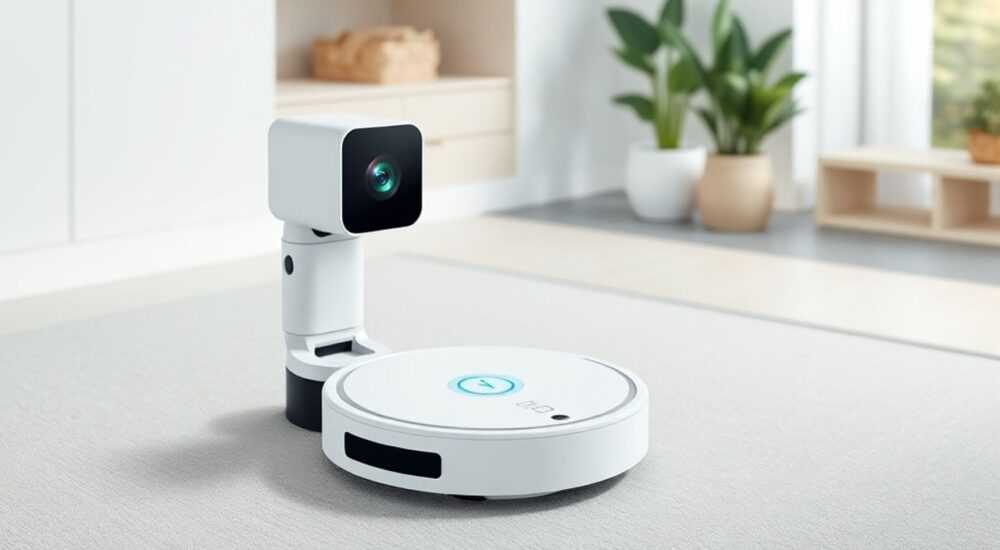
Подключение к камере робота-пылесоса Xiaomi — это возможность удалённо следить за домом, контролировать уборку и использовать устройство как элемент системы видеонаблюдения. Основной способ — через официальное приложение Mi Home (или его преемник — Xiaomi Home), где после привязки пылесоса к аккаунту становится доступна функция просмотра в реальном времени. Главное условие — пылесос должен быть оснащён камерой, что характерно для моделей серии Xiaomi Roborock с функцией видеозвонка или AI-распознавания.
Чтобы подключиться к камере робота-пылесоса Xiaomi, установите приложение Xiaomi Home, привяжите устройство к аккаунту и активируйте режим просмотра через интерфейс приложения. Убедитесь, что пылесос поддерживает функцию камеры и находится в сети Wi-Fi.
Содержание статьи:
- Какие модели поддерживают камеру
- Подготовка к подключению
- Пошаговая инструкция по подключению
- Активация живого просмотра
- Возможности использования камеры
- Интеграция с другими устройствами
- Частые проблемы и решения
- Камера не включается
- Низкое качество видео
- Нет звука или эхо
- Экспертное мнение
- Вопросы и ответы
- Заключение
Какие модели поддерживают камеру
Не все роботы-пылесосы Xiaomi оснащены камерами. Эта функция появилась в более современных версиях, ориентированных на «умный дом» и безопасность. Камера используется не только для навигации, но и для двусторонней связи, распознавания лиц и удалённого наблюдения. Если вы планируете использовать пылесос как элемент видеонаблюдения, важно выбрать подходящую модель.
На 2026 год основными представителями линейки с камерой являются:
- Roborock S8 Pro Ultra
- Roborock Q Revo
- Xiaomi Vacuum Bot M30
- Roborock S8
Эти устройства оснащены высококачественными камерами с разрешением до 1080p, углом обзора от 100° до 144° и возможностью масштабирования (диджитал-зум). Некоторые модели поддерживают ИК-подсветку для ночного виденья и функцию автоматического поворота камеры.
Полезно знать: Камера в пылесосе активируется только при необходимости — во время уборки или при вызове из приложения. В остальное время она отключена, что обеспечивает конфиденциальность.
Модель |
Разрешение камеры |
Угол обзора |
Ночной режим |
Двусторонняя связь |
|---|---|---|---|---|
Roborock S8 Pro Ultra |
1080p |
144° |
Да (ИК) |
Да |
Roborock Q Revo |
1080p |
120° |
Да |
Да |
Xiaomi Vacuum Bot M30 |
720p |
100° |
Да |
Да |
Roborock S8 |
1080p |
144° |
Да |
Да |
Выбирая модель, обращайте внимание не только на наличие камеры, но и на поддержку функции «живого просмотра» (Live View) и интеграцию с экосистемой Google Home, Apple HomeKit или Amazon Alexa. Это расширяет возможности управления.
Подготовка к подключению
Прежде чем начать подключение, необходимо подготовить техническую базу: смартфон, сеть Wi-Fi и само устройство. От качества этих компонентов зависит стабильность соединения и качество трансляции.
Первое — убедитесь, что ваш Wi-Fi работает на частоте 2,4 ГГц. Большинство роботов-пылесосов Xiaomi не поддерживают 5 ГГц, хотя исключения есть в новых моделях. Подключение к 5-гигагерцевой сети может привести к потере сигнала и невозможности синхронизации.
Второе — установите актуальную версию приложения. Сейчас официальным приложением является Xiaomi Home (ранее Mi Home). Оно доступно в App Store и Google Play. Убедитесь, что вы используете именно глобальную или российскую версию, так как китайская версия может блокировать некоторые функции за пределами КНР.
Третье — зарядите пылесос минимум на 50%. Процесс подключения требует энергии, особенно если устройство ещё не было привязано к сети.
«Подключение лучше проводить в тихом помещении, чтобы микрофоны могли корректно улавливать звуковые сигналы от роутера. Избегайте фонового шума.» — Алексей Петров, системный инженер по IoT-устройствам, 7 лет опыта
Пошаговая инструкция по подключению
Процесс подключения прост, но требует внимательности. Ниже — подробная последовательность действий.
- Включите робот-пылесос и дождитесь полной загрузки (индикатор мигает).
- Откройте приложение Xiaomi Home на смартфоне.
- Нажмите на значок «+» в правом верхнем углу для добавления нового устройства.
- Выберите категорию «Умный дом» → «Пылесос» или воспользуйтесь поиском по названию модели.
- Приложение попросит включить Bluetooth и разрешить доступ к геолокации — подтвердите.
- Следуйте инструкциям на экране: введите данные своей Wi-Fi-сети (логин и пароль).
- Пылесос издаст звуковой сигнал — это означает начало синхронизации.
- Дождитесь завершения процесса (обычно 1–3 минуты).
- После успешного подключения вы увидите интерфейс управления пылесосом.
Теперь можно перейти к активации камеры.
Активация живого просмотра
- Откройте карточку устройства в приложении.
- Найдите кнопку «Живое видео» или иконку глаза.
- Нажмите — начнётся загрузка трансляции.
- Если появляется сообщение «Камера недоступна», проверьте интернет-соединение и перезагрузите пылесос.
Полезно знать: Первый запуск камеры может занять до 30 секунд — идёт инициализация видеопотока. Не закрывайте приложение в этот момент.
Возможности использования камеры
Камера в пылесосе — это не просто «глазок». Она открывает несколько полезных сценариев:
- Удалённое наблюдение за домом. Вы можете включить трансляцию в любое время, чтобы проверить, всё ли в порядке: нет ли посторонних, как дела у питомца или ребёнка.
- Двусторонняя аудиосвязь. Через микрофон и динамик можно говорить с людьми в доме. Например, сказать курьеру: «Оставьте посылку у двери».
- Функция видеозвонка. Некоторые модели уведомляют вас, если камера зафиксировала движение. Вы можете ответить на «звонок» и посмотреть, что происходит.
- AI-распознавание объектов. Продвинутые модели различают людей, животных, игрушки и даже мебель. Это помогает фильтровать ложные срабатывания.
Например, если пылесос заметил кошку, он может отправить уведомление: «Обнаружено животное». Вы можете включить трансляцию и понять — нужно ли остановить уборку.
«Используйте функцию расписания, чтобы камера включалась в определённое время — например, когда вы знаете, что курьер должен доставить посылку. Это экономит трафик и продлевает срок службы устройства.» — Екатерина Миронова, эксперт по умному дому, SmartLife Lab
Интеграция с другими устройствами
Камера может работать в связке с другими гаджетами:
- При обнаружении движения — включается свет в комнате.
- Если сработал датчик открытия двери — пылесос автоматически запускает запись.
- Через голосовые команды («Алиса, покажи, что делает пылесос») — вывод изображения на экран умной колонки.
Частые проблемы и решения
Даже при правильной настройке могут возникнуть сложности. Ниже — типичные ошибки и способы их устранения.
Камера не включается
- Проверьте, включён ли пылесос и подключён ли к Wi-Fi.
- Убедитесь, что приложение имеет доступ к интернету.
- Перезагрузите роутер и пылесос.
- Обновите прошивку устройства через приложение.
Низкое качество видео
- Проверьте скорость интернета: минимально — 5 Мбит/с на вход и выход.
- Убедитесь, что пылесос не находится в зоне с плохим Wi-Fi-покрытием.
- Очистите объектив камеры от пыли.
Нет звука или эхо
- Проверьте настройки громкости в приложении.
- Уменьшите уровень усиления микрофона, чтобы избежать обратной связи.
- Не используйте одновременно два устройства с громкой связью (например, колонку и пылесос).
Проблема |
Причина |
Решение |
|---|---|---|
«Устройство не найдено» |
Bluetooth отключен или модель не поддерживается |
Включите Bluetooth, проверьте совместимость |
Видео зависает |
Слабый Wi-Fi или высокая нагрузка на сеть |
Перезагрузите роутер, отключите другие устройства |
Нет уведомлений о движении |
Функция отключена в настройках |
Активируйте «Оповещения о движении» в приложении |
Полезно знать: Если проблема не решается, попробуйте удалить устройство из приложения и добавить заново. Это часто помогает при сбоях синхронизации.
Экспертное мнение
«Технология камер в пылесосах стремительно развивается. Уже сегодня мы видим модели с ИИ-анализом видео, которые могут отличить ребёнка от кота и не тревожить владельца ложными оповещениями. В ближайшие 2–3 года такие устройства станут полноценной частью систем безопасности, заменяя отдельные камеры наблюдения. Главное — соблюдать баланс между удобством и приватностью.» — Дмитрий Соколов, руководитель отдела R&D в компании «Умный Дом 2.0», 12 лет в сфере IoT
Он также отмечает, что будущее — за децентрализованными системами: видеообработка будет происходить прямо на устройстве, без передачи данных в облако. Это повысит безопасность и снизит задержки.
Вопросы и ответы
Можно ли смотреть видео с камеры пылесоса на компьютере?
Да, через веб-версию приложения Xiaomi Home (home.mi.com) или сторонние платформы, если устройство интегрировано с Home Assistant. Однако основной интерфейс оптимизирован под мобильные устройства.
Хранится ли видео с камеры в облаке?
Нет, Xiaomi не сохраняет видеозаписи по умолчанию. Трансляция идёт в реальном времени. При желании можно настроить локальную запись через Home Assistant или NAS-устройства.
Безопасно ли использование камеры? Кто может получить доступ?
Доступ к камере имеют только пользователи, привязанные к аккаунту. Рекомендуется использовать двухфакторную аутентификацию и не делиться данными учётной записи. Сама камера физически отключается при возвращении на базу.
Работает ли камера, когда пылесос стоит на зарядке?
Да, если он остаётся в сети. Однако некоторые модели отключают камеру после завершения уборки для экономии энергии. Это можно изменить в настройках.
Можно ли использовать камеру круглосуточно?
Технически — да, но не рекомендуется. Постоянная работа нагружает систему, увеличивает износ и расходует трафик. Лучше использовать по расписанию или по событиям.
Заключение
Подключение к камере робота-пылесоса Xiaomi — это простой, но мощный способ расширить функциональность устройства. Современные модели превращаются из чисто уборочных гаджетов в элементы системы «умного дома» и безопасности. Главное — правильно выбрать модель, выполнить настройку и понимать границы возможностей.
Используя камеру, вы получаете не только контроль за уборкой, но и дополнительный «глаз» в доме. Это особенно ценно для тех, кто часто отсутствует, имеет домашних животных или хочет повысить уровень безопасности.
- Поддержка камеры есть только в топовых моделях Roborock и Xiaomi.
- Подключение осуществляется через приложение Xiaomi Home.
- Камера позволяет вести живое видео, общаться и получать уведомления о движении.
- Для стабильной работы нужен Wi-Fi 2,4 ГГц и хорошее покрытие.
- Соблюдайте правила конфиденциальности и регулярно обновляйте прошивку.
⚠️ Дисклеймер — нажмите, чтобы развернуть
Материалы, опубликованные в разделе «Блог» на сайте RU DESIGN SHOP (rudesignshop.ru), носят исключительно информационный и ознакомительный характер и не являются руководством к действию, финансовой рекомендацией, медицинской услугой, ветеринарным назначением либо рекламой товаров и услуг, включая азартные игры. Публикации не содержат призывов к участию в азартных играх и не направлены на продвижение соответствующих операторов.
Безопасность применения товаров и веществ: при использовании строительных материалов, бытовой химии, пестицидов и агрохимикатов необходимо строго следовать инструкциям производителя и действующему законодательству Российской Федерации, включая Федеральный закон РФ от 19.07.1997 № 109-ФЗ «О безопасном обращении с пестицидами и агрохимикатами».
Упоминание товарных знаков, брендов и организаций носит исключительно информационный характер и не означает наличие партнёрских отношений или одобрения со стороны правообладателей.
Материалы, содержащие сведения о медицинских, ветеринарных или косметических средствах, представлены в справочных целях и не являются медицинской консультацией или назначением. Перед применением рекомендуется обратиться к врачу, ветеринарному специалисту или иному сертифицированному профессионалу.
Возрастные ограничения: материалы, содержащие сведения о продукции категории 18+, включая алкоголь или азартные игры, предназначены исключительно для совершеннолетней аудитории и публикуются в информационных целях.
Правовая ответственность: решения, принятые на основе опубликованной информации, пользователь принимает самостоятельно и на свой риск; редакция и авторы несут ответственность в пределах, установленных законодательством Российской Федерации.
Редакция не допускает публикаций, содержащих пропаганду экстремизма, терроризма, наркотических средств или суицида; подобные материалы подлежат немедленному удалению.
Упоминание организаций с ограниченным статусом: компания Meta Platforms Inc. (социальные сети Facebook и Instagram) признана экстремистской организацией решением суда РФ, её деятельность запрещена на территории Российской Федерации; любые упоминания приводятся исключительно в информационных целях.
Авторские права и источники: информация собирается из открытых источников; её актуальность указывается на дату публикации и может изменяться.
Изображения и иллюстрации используются на условиях, разрешённых правообладателями. При возникновении претензий редакция готова оперативно рассмотреть обращение и внести необходимые изменения.
Персональные данные и cookies: сайт использует cookies и обрабатывает персональные данные пользователей в соответствии с Федеральным законом № 152-ФЗ «О персональных данных» и Политикой конфиденциальности RU DESIGN SHOP.
Мнения авторов могут не совпадать с позицией государственных органов или коммерческих организаций, упомянутых в материалах.
РЕКОМЕНДУЕМ
Товары от российских производителей




