Скидка 5% на первый заказ — RDS5




Как подключится к люстре со смартфона
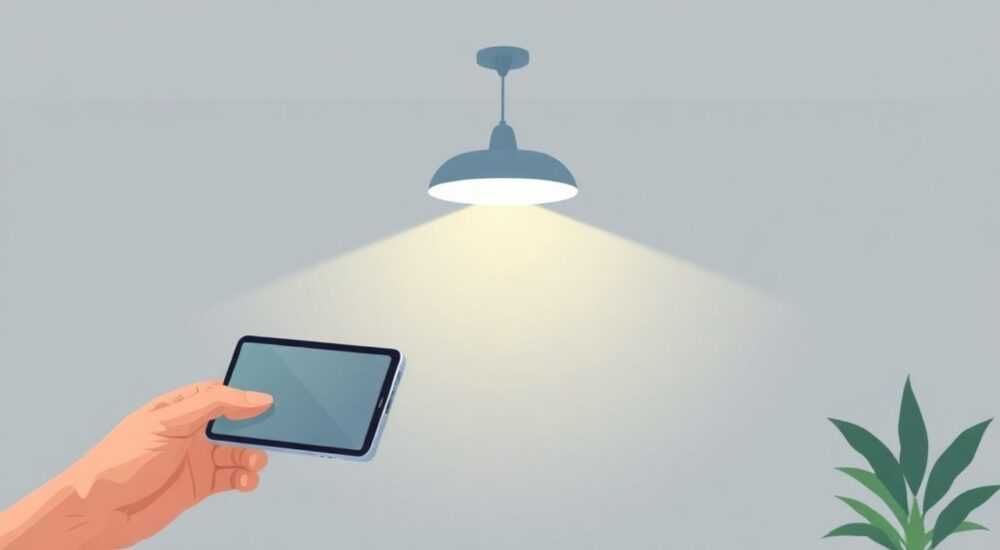
Подключение люстры к смартфону — это ключевой шаг к созданию умного дома, позволяющий управлять освещением удалённо, по расписанию или голосом. Для этого необходимо выбрать совместимую люстру с поддержкой Wi-Fi или Bluetooth, установить её через специальное приложение и интегрировать в единую систему умного дома. Главное — соблюдать технические требования и последовательность настройки.
Чтобы управлять люстрой со смартфона, нужна модель с поддержкой Wi-Fi или Bluetooth и соответствующее приложение от производителя. Подключение требует стабильного интернета, правильной электромонтажной подготовки и аккаунта в облачном сервисе.
Содержание статьи:
- Как выбрать люстру для управления со смартфона
- Критерии выбора
- Подготовка к подключению: что нужно знать до начала
- Пошаговая инструкция по подключению люстры к смартфону
- Особенности подключения по Bluetooth
- Интеграция в умный дом: Google Home, Apple Home и другие платформы
- Часто встречающиеся ошибки и как их избежать
- Экспертное мнение
- Вопросы и ответы
- Заключение
Как выбрать люстру для управления со смартфона
Первый этап — выбор подходящей модели люстры. Не каждая «умная» люстра одинаково удобна в эксплуатации. Важно обращать внимание не только на дизайн, но и на технические характеристики, протоколы связи и совместимость с вашими устройствами. Современные решения используют Wi-Fi, Bluetooth, Zigbee или Z-Wave. Наиболее доступными для домашнего использования являются Wi-Fi и Bluetooth, так как они не требуют дополнительных хабов.
Wi-Fi-люстры подключаются напрямую к домашней сети, что обеспечивает стабильное управление через интернет. Они идеальны для пользователей, которые хотят управлять светом вне дома. Однако такие устройства могут быть чувствительны к перегрузкам сети и иногда теряют связь при слабом сигнале. Bluetooth-модели проще в установке, но ограничены радиусом действия — обычно до 10 метров без преград.
- Wi-Fi — подходит для удалённого управления и интеграции в экосистемы (Google, Alexa).
- Bluetooth — дешевле, но требует физической близости к смартфону.
- Zigbee/Z-Wave — энергоэффективные, но нуждаются в центральном хабе (например, Xiaomi Gateway или Samsung SmartThings).
При выборе также стоит обратить внимание на тип ламп: LED-лампы с регулировкой яркости (диммируемые) и цветовой температурой дают больше возможностей. Некоторые люстры поддерживают RGB-подсветку, что позволяет менять цвет свечения под настроение или время суток.
Полезно знать: Убедитесь, что люстра поддерживает стандарты безопасности, такие как CE, RoHS и ГОСТ Р. Это особенно важно при покупке устройств из Китая.
Критерии выбора
Критерий |
Рекомендация |
|---|---|
Протокол связи |
Wi-Fi — если нужен контроль из любой точки мира; Zigbee — для масштабируемой системы умного дома |
Напряжение |
220 В — стандарт для России; проверьте соответствие паспорту изделия |
Мощность |
Не более 60 Вт на лампу (если нет встроенного драйвера); общая нагрузка должна соответствовать автомату |
Диммирование |
Выбирайте модели с плавной регулировкой яркости и цветовой температурой (2700–6500 К) |
Приложение |
Проверьте наличие русского языка, отзывы в App Store/Google Play и частоту обновлений |
Подготовка к подключению: что нужно знать до начала
Перед тем как начать подключение, важно провести техническую и организационную подготовку. Во-первых, убедитесь, что в доме есть стабильный Wi-Fi-сигнал в зоне установки люстры. Слабое покрытие — одна из главных причин сбоев в работе умных устройств. Используйте Wi-Fi-анализаторы (например, NetSpot или Wi-Fi Analyzer) для оценки качества сигнала.
Во-вторых, проверьте электропроводку. Люстра должна подключаться через двухклавишный выключатель, если она многофункциональная (например, с раздельным управлением группами ламп). Если используется одноклавишный, функциональность может быть ограничена. Также убедитесь, что провода правильно подключены: фаза, ноль и заземление (при наличии).
Полезно знать: Перед началом работ обязательно отключите питание на щитке. Используйте индикаторную отвёртку для проверки отсутствия напряжения.
Для настройки понадобятся:
- Смартфон с iOS или Android (желательно не старше 2018 года);
- Стабильный интернет (минимум 5 Мбит/с);
- Аккаунт в облачном сервисе производителя (Tuya, Yeelight, Philips Hue и др.);
- Приложение от производителя (скачайте заранее из официального магазина);
- Инструменты: отвёртка, клеммы WAGO, изолента.
Если вы планируете интеграцию с голосовыми помощниками, подготовьте аккаунты в Google, Amazon или Apple. Это упростит последующую настройку.
Пошаговая инструкция по подключению люстры к смартфону
Процесс подключения зависит от типа люстры и протокола связи. Ниже — универсальный алгоритм для Wi-Fi-устройств, таких как модели от Xiaomi, Tuya или Aqara.
- Установите люстру на место. Закрепите кронштейн, подключите провода (L — фаза, N — ноль), заизолируйте соединения. Включите питание на щитке.
- Включите люстру через выключатель. Обычно устройство начинает мигать или издаёт звуковой сигнал, указывая на режим сопряжения.
- Откройте приложение. Например, Mi Home, Yeelight или Smart Life. Авторизуйтесь или создайте аккаунт.
- Добавьте новое устройство. Нажмите «+» → «Добавить устройство» → выберите категорию «Освещение».
- Переведите люстру в режим AP или быстрое подключение. Обычно это делается трёхкратным включением/выключением света через выключатель.
- Подключите смартфон к временной сети люстры (AP-режим). В настройках Wi-Fi выберите сеть вида «YLDD_XXXX» или «SmartLife_XXX».
- Вернитесь в приложение и введите данные своей домашней сети (SSID и пароль). Приложение передаст их люстре.
- Дождитесь подключения. Устройство перезагрузится и подключится к вашему Wi-Fi. В приложении появится уведомление об успешной привязке.
- Настройте имя и комнату. Например, «Гостиная — Люстра». Это упростит управление.
- Проверьте управление. Включите, выключите, измените яркость и цвет (если поддерживается).
«После подключения обязательно обновите прошивку устройства через приложение. Это устраняет уязвимости и добавляет новые функции.» — Алексей Миронов, инженер-электроник, 12 лет опыта в IoT
Особенности подключения по Bluetooth
Если люстра работает по Bluetooth, процесс проще:
- Включите Bluetooth на смартфоне.
- Запустите приложение (например, Yeelight для ламп этой марки).
- Добавьте устройство — приложение само найдёт люстру в радиусе действия.
- Подтвердите сопряжение и завершите настройку.
Недостаток — нельзя управлять вне дома. Но такие модели дешевле и потребляют меньше энергии.
Интеграция в умный дом: Google Home, Apple Home и другие платформы
После подключения к приложению можно интегрировать люстру в глобальные экосистемы. Это позволяет использовать голосовое управление, сценарии и автоматизации.
- Google Home: откройте приложение, добавьте учётную запись производителя (например, Tuya), синхронизируйте устройства. После этого скажите: «OK Google, включи люстру в гостиной».
- Amazon Alexa: аналогично — через навык (skill) в приложении Alexa. Поддерживается большинство Wi-Fi-устройств.
- Apple HomeKit: требуется, чтобы люстра была сертифицирована Apple. Модели Tuya или Xiaomi могут потребовать шлюз (например, HomePod или iPad как хаб).
- Yandex Алиса: работает через навык «Умный дом Яндекса». Поддерживаются устройства, интегрированные с IFTTT или напрямую с платформой.
Создание сценариев значительно повышает комфорт. Например:
- «Доброе утро» — люстра плавно включается в 7:00, имитируя рассвет.
- «Кино вечером» — свет затемняется до 20%, включается тёплая подсветка.
- «Я ухожу» — все светильники выключаются, активируется режим экономии.
Полезно знать: Для сложных сценариев используйте IFTTT или Node-RED. Это позволяет комбинировать действия между разными платформами (например, включить свет при получении email).
Часто встречающиеся ошибки и как их избежать
Даже при точном следовании инструкциям могут возникнуть проблемы. Вот самые распространённые:
- Люстра не появляется в приложении. Причина — слабый Wi-Fi или неправильный режим сопряжения. Проверьте, мигает ли лампа. Перезагрузите роутер и попробуйте снова.
- Устройство подключается, но не реагирует. Возможна конфликт IP-адресов или блокировка брандмауэром. Убедитесь, что роутер не фильтрует IoT-устройства.
- Пропадает связь после перезагрузки роутера. Некоторые люстры не умеют автоматически восстанавливать соединение. В этом случае нужно переподключать вручную или настроить статический IP.
- Нет русского языка в приложении. Выберите регион «Россия» при регистрации или скачайте локализованную версию (например, «Mi Home RUS»).
- Голосовой помощник не видит устройство. Убедитесь, что синхронизация проведена и устройство не находится в другой комнате (в приложении умного дома).
Ошибка |
Решение |
|---|---|
Не удается войти в аккаунт |
Сбросьте пароль, проверьте поддержку региона. Некоторые сервисы блокируют регистрацию из РФ. |
Люстра мигает, но не подключается |
Убедитесь, что она в режиме AP. Переведите в этот режим повторным включением. |
Низкая скорость реакции |
Проверьте загрузку Wi-Fi. Переключите роутер на 2,4 ГГц (умные устройства редко работают на 5 ГГц). |
Нельзя управлять извне дома |
Активируйте облачный доступ в настройках приложения и проверьте, включён ли удалённый доступ в аккаунте. |
Экспертное мнение
«Самая частая ошибка — попытка подключить умную люстру без предварительного анализа сети. Я рекомендую провести аудит Wi-Fi: проверить каналы, уровень сигнала и нагрузку. Это сэкономит часы на устранение «плавающих» сбоев. Также не забывайте про безопасность: используйте сложные пароли и двухфакторную аутентификацию в аккаунтах.» — Дмитрий Ковалёв, эксперт по умным домам, основатель SmartHome Lab
По его словам, в 2025 году наблюдается рост популярности локальных решений (локальные шлюзы без облака), что повышает безопасность и снижает задержки. Производители вроде Aqara и Nanoleaf уже предлагают полную локальную автоматизацию.
Вопросы и ответы
Можно ли подключить обычную люстру к смартфону?
Да, с помощью умного выключателя или Wi-Fi-патрона. Однако это ограничивает функциональность — например, нельзя будет регулировать яркость, если лампа не диммируемая.
Безопасны ли умные люстры?
Современные устройства проходят сертификацию и имеют защиту от перегрева. Основной риск — кибербезопасность. Используйте надёжные пароли и обновляйте прошивку.
Сколько электроэнергии потребляет умная люстра в режиме ожидания?
В среднем 0,5–1,5 Вт/ч. За год это около 13 кВт·ч — менее 200 рублей при тарифе 15 ₽/кВт·ч.
Работает ли управление при отключении интернета?
Если используется локальный шлюз (Zigbee/Z-Wave), — да. Wi-Fi-устройства без интернета управляются только в пределах локальной сети.
Можно ли управлять несколькими люстрами одновременно?
Да, через группы в приложении. Например, создайте группу «Весь свет» и управляйте всеми устройствами одним касанием.
Заключение
Управление люстрой со смартфона — это не просто модный тренд, а реальный способ повысить комфорт, безопасность и энергоэффективность дома. Современные технологии позволяют настроить сложные сценарии, интегрировать свет в единую систему умного дома и управлять им удалённо. Главное — правильно выбрать устройство, подготовить сеть и следовать пошаговой инструкции.
Подключение умной люстры требует внимания к деталям, но даже новичок справится за 20–30 минут. Начните с простой модели, освойте базовые функции, а затем расширяйте систему.
- Выбирайте люстру с поддержкой Wi-Fi или Zigbee в зависимости от ваших задач.
- Обязательно проверяйте качество Wi-Fi-сигнала перед установкой.
- Используйте официальные приложения и регулярно обновляйте прошивку.
- Интегрируйте люстру в Google Home, Alexa или Яндекс Алису для голосового управления.
- Создавайте сценарии — это ключ к настоящему умному дому.
⚠️ Дисклеймер — нажмите, чтобы развернуть
Материалы, опубликованные в разделе «Блог» на сайте RU DESIGN SHOP (rudesignshop.ru), носят исключительно информационный и ознакомительный характер и не являются руководством к действию, финансовой рекомендацией, медицинской услугой, ветеринарным назначением либо рекламой товаров и услуг, включая азартные игры. Публикации не содержат призывов к участию в азартных играх и не направлены на продвижение соответствующих операторов.
Безопасность применения товаров и веществ: при использовании строительных материалов, бытовой химии, пестицидов и агрохимикатов необходимо строго следовать инструкциям производителя и действующему законодательству Российской Федерации, включая Федеральный закон РФ от 19.07.1997 № 109-ФЗ «О безопасном обращении с пестицидами и агрохимикатами».
Упоминание товарных знаков, брендов и организаций носит исключительно информационный характер и не означает наличие партнёрских отношений или одобрения со стороны правообладателей.
Материалы, содержащие сведения о медицинских, ветеринарных или косметических средствах, представлены в справочных целях и не являются медицинской консультацией или назначением. Перед применением рекомендуется обратиться к врачу, ветеринарному специалисту или иному сертифицированному профессионалу.
Возрастные ограничения: материалы, содержащие сведения о продукции категории 18+, включая алкоголь или азартные игры, предназначены исключительно для совершеннолетней аудитории и публикуются в информационных целях.
Правовая ответственность: решения, принятые на основе опубликованной информации, пользователь принимает самостоятельно и на свой риск; редакция и авторы несут ответственность в пределах, установленных законодательством Российской Федерации.
Редакция не допускает публикаций, содержащих пропаганду экстремизма, терроризма, наркотических средств или суицида; подобные материалы подлежат немедленному удалению.
Упоминание организаций с ограниченным статусом: компания Meta Platforms Inc. (социальные сети Facebook и Instagram) признана экстремистской организацией решением суда РФ, её деятельность запрещена на территории Российской Федерации; любые упоминания приводятся исключительно в информационных целях.
Авторские права и источники: информация собирается из открытых источников; её актуальность указывается на дату публикации и может изменяться.
Изображения и иллюстрации используются на условиях, разрешённых правообладателями. При возникновении претензий редакция готова оперативно рассмотреть обращение и внести необходимые изменения.
Персональные данные и cookies: сайт использует cookies и обрабатывает персональные данные пользователей в соответствии с Федеральным законом № 152-ФЗ «О персональных данных» и Политикой конфиденциальности RU DESIGN SHOP.
Мнения авторов могут не совпадать с позицией государственных органов или коммерческих организаций, упомянутых в материалах.
РЕКОМЕНДУЕМ
Товары от российских производителей




-24%
