Скидка 5% на первый заказ — RDS5




Как подключиться к maytoni люстра wifi
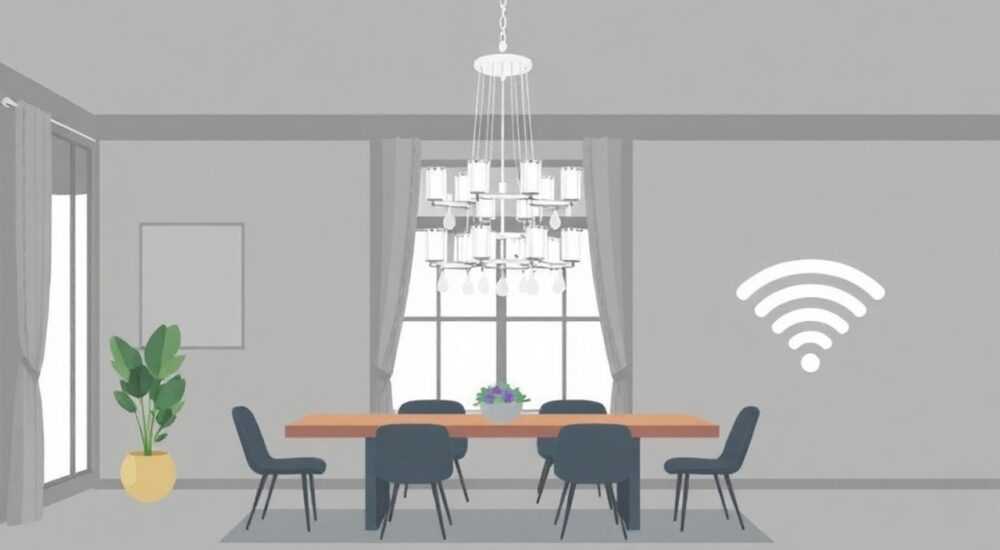
Подключение люстры Maytoni Wi-Fi — это простой и удобный способ управлять освещением в доме через смартфон, не вставая с дивана. Достаточно установить приложение, подключить светильник к сети и настроить его в системе умного дома. Главное — использовать стабильный Wi-Fi и соблюдать последовательность шагов.
Чтобы подключить люстру Maytoni Wi-Fi, скачайте приложение Tuya Smart или Smart Life, добавьте устройство по инструкции и синхронизируйте его с домашней сетью 2,4 ГГц. Убедитесь, что светильник включён, находится в режиме сопряжения и недалеко от роутеру.
Современные люстры Maytoni с поддержкой Wi-Fi — это сочетание европейского дизайна и передовых технологий умного дома. Бренд, известный своей надёжностью и качеством сборки, предлагает решения, которые легко интегрируются в экосистемы Smart Life, Tuya и другие. Такие светильники позволяют регулировать яркость, переключать цвета (в RGB-моделях), создавать сцены освещения и управлять ими удалённо. Особенно это актуально для владельцев «умных» квартир, где автоматизация распространяется на все зоны: от кухни до спальни.
Технология Wi-Fi в светильниках основана на модуле Tuya, который встроен в блок управления люстрой. Он позволяет подключаться напрямую к домашней сети без дополнительных хабов. Это делает установку доступной даже новичкам. Однако при первом подключении могут возникнуть трудности: ошибка синхронизации, отсутствие реакции на команды, проблемы с входом в режим паринга. В этой статье вы найдёте пошаговое руководство, советы по устранению неполадок и экспертные рекомендации, чтобы подключение прошло без задержек.
Подготовка к подключению: что нужно знать
Перед началом настройки важно понимать, какие компоненты участвуют в процессе. Люстра Maytoni Wi-Fi управляется через мобильное приложение, которое работает на базе платформы Tuya. Это означает, что вам не нужно покупать отдельный шлюз — достаточно стабильного Wi-Fi-соединения и смартфона с Android или iOS. При этом приложение должно быть актуальной версии, а сама сеть — работать в диапазоне 2,4 ГГц. Сеть 5 ГГц не поддерживается большинством устройств Tuya, включая светильники Maytoni.
Убедитесь, что люстра уже установлена и подключена к электросети. Для активации режима сопряжения светильник должен быть включён и выключен определённое количество раз. Точная последовательность зависит от модели, но чаще всего это три цикла включения/выключения с интервалом около одной секунды. После этого лампочки начинают мигать — это сигнал, что устройство готово к подключению.
Полезно знать: Перед началом настройки отключите на телефоне Bluetooth-устройства, которые могут мешать соединению, и убедитесь, что уровень заряда батареи достаточен.
Также проверьте, чтобы ваш роутер работал стабильно, а имя сети (SSID) и пароль не содержали кириллицу, пробелы или специальные символы. Некоторые устройства Tuya некорректно распознают сложные названия сетей. Лучше временно переименовать сеть в простое имя, например «Home_WiFi_2G», и использовать пароль из латинских букв и цифр.
Если вы планируете управлять несколькими светильниками, убедитесь, что они совместимы между собой. Например, люстры Maytoni серии LED-WF-RGB поддерживают работу в группах, что позволяет управлять ими одновременно. Это особенно полезно для больших гостиных или кухонь-студий.
Пошаговая инструкция по подключению
Процесс подключения состоит из нескольких этапов: установка приложения, регистрация аккаунта, добавление устройства и тестирование работы. Выполняйте действия строго по порядку.
- Скачайте приложение Smart Life или Tuya Smart из Google Play или App Store. Оба приложения работают одинаково, но Smart Life считается более стабильным для новых пользователей.
- Зарегистрируйте аккаунт. Используйте действующую почту и надёжный пароль. Не пропускайте этот шаг — без авторизации вы не сможете сохранить настройки и управлять светильником удалённо.
- Нажмите на значок «+» в правом верхнем углу и выберите «Добавить устройство».
- Приложение начнёт поиск доступных устройств. В этот момент необходимо активировать режим сопряжения на люстре.
- Выключите и включите люстру три раза подряд с интервалом около 1 секунды. Лампы должны начать мигать — это означает, что модуль Wi-Fi активирован.
- Выберите в приложении найденное устройство (оно может отображаться как «Лампа» или «RGB-лампа»).
- Введите данные своей Wi-Fi-сети: SSID и пароль. Убедитесь, что выбрана сеть 2,4 ГГц.
- Дождитесь завершения подключения. Процесс может занять от 30 секунд до двух минут. Не закрывайте приложение и не отходите далеко от роутера.
- После успешного подключения назовите устройство (например, «Гостиная» или «Кухня») и выберите комнату в интерфейсе приложения.
«Если приложение зависает на этапе подключения, перезагрузите роутер и повторите попытку. Часто проблема решается сбросом сетевого оборудования.» — Алексей Ковалёв, инженер по умным системам, 7 лет опыта
После завершения настройки вы можете управлять яркостью, цветом (для RGB-моделей) и таймерами прямо из приложения. Также доступны функции расписания и сцен — например, «Пробуждение» или «Просмотр фильма».
Как проверить успешное подключение
После добавления устройства в приложение выполните простой тест:
- Включите и выключите люстру через интерфейс.
- Измените яркость — свет должен плавно регулироваться.
- Для RGB-моделей выберите другой цвет — например, с белого на синий.
- Закройте приложение и откройте снова — состояние устройства должно сохраняться.
Полезно знать: Если люстра не реагирует, проверьте, не перегорели ли лампы. Иногда мигание светодиодов означает не только режим сопряжения, но и ошибку питания.
Распространённые ошибки и как их исправить
Даже при точном следовании инструкции могут возникнуть сложности. Ниже — самые частые проблемы и способы их решения.
Ошибка |
Причина |
Решение |
|---|---|---|
Устройство не появляется в списке |
Светильник не в режиме сопряжения или Wi-Fi не 2,4 ГГц |
Повторите циклы включения/выключения, проверьте частоту сети |
Подключение зависло на 99% |
Слабый сигнал Wi-Fi или перегрузка роутера |
Поднесите телефон ближе к роутеру, перезагрузите роутер |
Устройство отключается само |
Нестабильное интернет-соединение |
Проверьте качество сигнала, используйте Wi-Fi-повторитель |
Не работает RGB-режим |
Установлены монохромные лампы вместо RGB |
Проверьте маркировку ламп, замените при необходимости |
Нет удалённого доступа |
Аккаунт не синхронизирован или интернет на телефоне отключён |
Убедитесь, что приложение запущено в фоне, проверьте интернет |
Особое внимание уделите состоянию ламп. Если хотя бы одна из них перегорела, это может нарушить работу всей системы, особенно в цепях с последовательным соединением. Рекомендуется использовать оригинальные или сертифицированные LED-лампы с поддержкой Wi-Fi-управления.
Когда стоит делать сброс настроек
Если люстра ранее была подключена к другому аккаунту или сети, может потребоваться сброс. Для этого:
- Выключите светильник на выключателе.
- Включите и выключите его пять раз подряд с интервалом 1 секунда.
- Дождитесь, пока лампы начнут быстро мигать — это означает, что настройки сброшены.
- Повторите процесс подключения с начала.
Полезно знать: Сброс не удаляет аккаунт из приложения, но убирает устройство из списка. Вам нужно будет добавить его заново.
Интеграция с голосовыми помощниками и умным домом
Одно из главных преимуществ люстр Maytoni Wi-Fi — возможность управления через голосовые команды. После подключения в Smart Life или Tuya вы можете интегрировать устройство с Amazon Alexa, Google Assistant или Яндекс.Алиса.
Для подключения к Яндекс.Алисе:
- Откройте приложение «Яндекс» или «Алиса».
- Перейдите в раздел «Устройства» → «Добавить устройство».
- Выберите источник — Smart Life или Tuya.
- Авторизуйтесь в своём аккаунте.
- Найдите люстру в списке и подключите её.
Теперь вы можете говорить: «Алиса, включи свет на кухне» или «Алиса, сделай свет тёплым». Аналогично работает интеграция с Google Assistant и Alexa.
«Голосовое управление особенно удобно вечером или когда руки заняты. Настройте фразы, которые будут естественно звучать в вашем доме.» — Марина Петрова, UX-консультант по умным домам, 5 лет опыта
Также можно создавать сценарии. Например:
- «Доброе утро» — по будням в 7:00 люстра плавно включается и становится тёплой.
- «Фильм» — свет затемняется до 20%, цвет меняется на мягкий белый.
- «Ухожу» — все светильники выключаются одновременно.
Это повышает комфорт и энергоэффективность. По данным исследований, семьи, использующие сценарии, экономят до 30% электроэнергии на освещении.
Экспертное мнение
«Maytoni — один из немногих брендов, который сочетает эстетику и технологичность. Их Wi-Fi-люстры хорошо собраны, редко дают сбои и отлично вписываются в интерьер. Главное — не экономить на качестве Wi-Fi-сети. Даже самое продвинутое устройство будет «тормозить», если сигнал слабый.» — Дмитрий Смирнов, технический директор SmartHome Lab, 12 лет в сфере умных технологий
Он также отмечает, что пользователи часто недооценивают важность стабильного питания. «Перепады напряжения в сети могут повредить встроенный Wi-Fi-модуль. Рекомендую использовать стабилизатор или ИБП, особенно в старых домах», — добавляет эксперт.
Вопросы и ответы
Можно ли управлять люстрой Maytoni Wi-Fi без интернета?
Да, если вы находитесь в пределах действия Wi-Fi. Управление через локальную сеть работает даже при отсутствии выхода в интернет. Однако удалённый доступ и голосовые помощники требуют подключения к сети.
Поддерживают ли люстры Maytoni Wi-Fi протокол HomeKit?
Напрямую — нет. Но через сторонние шлюзы (например, Home Assistant) можно организовать интеграцию с Apple HomeKit. Это требует технических знаний.
Нужно ли обновлять прошивку люстры?
Да, время от времени производитель выпускает обновления. Они появляются в приложении Smart Life или Tuya. Рекомендуется устанавливать их для улучшения стабильности и безопасности.
Безопасны ли Wi-Fi-люстры? Могут ли их взломать?
Риск минимален. Устройства используют шифрование данных и привязку к аккаунту. Чтобы повысить безопасность, используйте сложный пароль и двухфакторную аутентификацию в приложении.
Можно ли подключить несколько люстр одновременно?
Да. В приложении можно создавать группы устройств и управлять ими одним касанием. Например, «Весь свет» или «Гостиная + Кухня».
Заключение
Подключение люстры Maytoni Wi-Fi — это простой процесс, который открывает широкие возможности для комфорта и автоматизации. С помощью одного приложения вы можете управлять освещением, создавать сцены, интегрировать светильник с голосовыми помощниками и экономить энергию. Главное — следовать инструкции, использовать стабильный Wi-Fi и своевременно обновлять программное обеспечение.
Правильно настроенная люстра станет не просто источником света, а частью умной экосистемы вашего дома. Она адаптируется под ваши привычки, создаёт нужную атмосферу и повышает уровень жизни.
- Используйте приложения Smart Life или Tuya Smart для подключения.
- Подключайте люстру только к сети 2,4 ГГц.
- Активируйте режим сопряжения через три цикла включения/выключения.
- Интегрируйте с Яндекс.Алисой, Google Assistant или Alexa для голосового управления.
- Регулярно обновляйте прошивку и следите за состоянием ламп.
⚠️ Дисклеймер — нажмите, чтобы развернуть
Материалы, опубликованные в разделе «Блог» на сайте RU DESIGN SHOP (rudesignshop.ru), носят исключительно информационный и ознакомительный характер и не являются руководством к действию, финансовой рекомендацией, медицинской услугой, ветеринарным назначением либо рекламой товаров и услуг, включая азартные игры. Публикации не содержат призывов к участию в азартных играх и не направлены на продвижение соответствующих операторов.
Безопасность применения товаров и веществ: при использовании строительных материалов, бытовой химии, пестицидов и агрохимикатов необходимо строго следовать инструкциям производителя и действующему законодательству Российской Федерации, включая Федеральный закон РФ от 19.07.1997 № 109-ФЗ «О безопасном обращении с пестицидами и агрохимикатами».
Упоминание товарных знаков, брендов и организаций носит исключительно информационный характер и не означает наличие партнёрских отношений или одобрения со стороны правообладателей.
Материалы, содержащие сведения о медицинских, ветеринарных или косметических средствах, представлены в справочных целях и не являются медицинской консультацией или назначением. Перед применением рекомендуется обратиться к врачу, ветеринарному специалисту или иному сертифицированному профессионалу.
Возрастные ограничения: материалы, содержащие сведения о продукции категории 18+, включая алкоголь или азартные игры, предназначены исключительно для совершеннолетней аудитории и публикуются в информационных целях.
Правовая ответственность: решения, принятые на основе опубликованной информации, пользователь принимает самостоятельно и на свой риск; редакция и авторы несут ответственность в пределах, установленных законодательством Российской Федерации.
Редакция не допускает публикаций, содержащих пропаганду экстремизма, терроризма, наркотических средств или суицида; подобные материалы подлежат немедленному удалению.
Упоминание организаций с ограниченным статусом: компания Meta Platforms Inc. (социальные сети Facebook и Instagram) признана экстремистской организацией решением суда РФ, её деятельность запрещена на территории Российской Федерации; любые упоминания приводятся исключительно в информационных целях.
Авторские права и источники: информация собирается из открытых источников; её актуальность указывается на дату публикации и может изменяться.
Изображения и иллюстрации используются на условиях, разрешённых правообладателями. При возникновении претензий редакция готова оперативно рассмотреть обращение и внести необходимые изменения.
Персональные данные и cookies: сайт использует cookies и обрабатывает персональные данные пользователей в соответствии с Федеральным законом № 152-ФЗ «О персональных данных» и Политикой конфиденциальности RU DESIGN SHOP.
Мнения авторов могут не совпадать с позицией государственных органов или коммерческих организаций, упомянутых в материалах.
РЕКОМЕНДУЕМ
Товары от российских производителей




