Скидка 5% на первый заказ — RDS5




Как подключиться к роботу пылесосу polaris
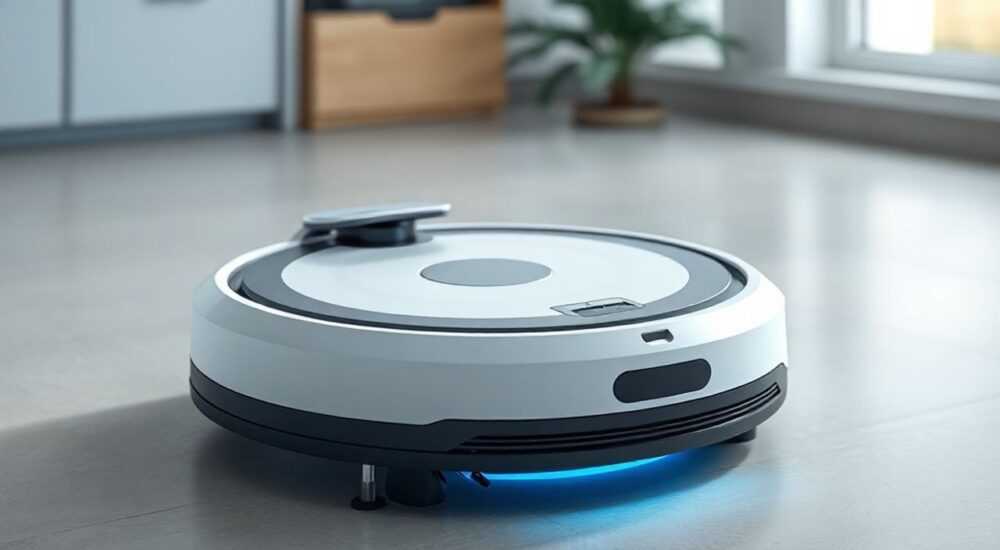
Современные роботы-пылесосы Polaris — это сочетание эффективной уборки и интеллектуального управления через мобильное приложение. Чтобы подключить устройство к Wi-Fi и начать использовать все функции удалённого контроля, необходимо выполнить несколько простых шагов: подготовить робота и смартфон, установить приложение Smart Life или Tuya Smart, активировать режим сопряжения на пылесосе и следовать инструкциям в приложении. Главное — обеспечить стабильное интернет-соединение и использовать 2,4 ГГц сеть, так как большинство моделей Polaris не поддерживают диапазон 5 ГГц.
Для подключения робота-пылесоса Polaris к Wi-Fi используйте приложение Smart Life или Tuya Smart, убедитесь, что ваш роутер работает в диапазоне 2,4 ГГц, и следуйте пошаговой инструкции в приложении. Успешная привязка открывает доступ к расписанию уборки, дистанционному управлению и отслеживанию статуса устройства.
Содержание статьи:
- Требования для подключения
- Подготовка робота
- Пошаговая инструкция по подключению
- Шаг 1: Установите и настройте приложение
- Шаг 2: Добавьте новое устройство
- Шаг 3: Активируйте режим AP на роботе
- Шаг 4: Передача данных Wi-Fi
- Распространённые ошибки и их решение
- Ошибка: «Устройство не найдено»
- Ошибка: «Не удалось подключиться к Wi-Fi»
- Ошибка: «Тайм-аут подключения»
- Функции после подключения: что можно делать?
- Удалённое управление
- Планирование уборки
- Контроль состояния
- Голосовое управление
- Экспертное мнение
- Вопросы и ответы
- Заключение
Требования для подключения
Перед тем как начать настройку, важно проверить совместимость оборудования и программного обеспечения. Роботы-пылесосы Polaris, особенно модели из линеек VR, RS и PS, используют технологию Wi-Fi для интеграции с мобильными приложениями. Однако не все условия подходят для успешного подключения.
Для корректной работы системы требуется:
- Стабильный домашний Wi-Fi в диапазоне 2,4 ГГц (частота 5 ГГц не поддерживается большинством моделей);
- Мобильное устройство (смартфон или планшет) на базе Android 5.0+ или iOS 9.0+;
- Установленное приложение Smart Life или Tuya Smart — оба официально поддерживают Polaris;
- Пароль от Wi-Fi сети, который должен быть не длиннее 32 символов и не содержать кириллицу;
- Аккаунт в облачном сервисе (Tuya/Smart Life), созданный заранее.
Если ваш роутер раздаёт две сети одновременно (2,4 и 5 ГГц), рекомендуется временно отключить 5 ГГц или задать разные имена сетям. Это предотвратит автоматическое переключение телефона на неподдерживаемый диапазон.
Полезно знать: Некоторые пользователи сталкиваются с проблемой «устройство не найдено» — чаще всего это происходит из-за блокировки DHCP-сервера, настроек безопасности WPA3 или использования гостевой сети. Подключайтесь к основной домашней сети.
Подготовка робота
Перед началом сопряжения убедитесь, что робот полностью заряжен и находится рядом с роутером. Настройки по умолчанию сбрасываются при первом включении, но если пылесос уже использовался, его нужно перевести в режим сброса:
- Выключите устройство с помощью кнопки питания.
- Нажмите и удерживайте кнопку «Power» или «Home» (в зависимости от модели) более 10 секунд до звукового сигнала.
- Ожидайте, пока индикатор начнёт мигать синим или белым цветом — это означает, что робот готов к подключению.
Пошаговая инструкция по подключению
Процесс интеграции робота-пылесоса Polaris в систему «умного дома» занимает от 5 до 15 минут. Ниже — универсальный алгоритм, применимый к большинству современных моделей Polaris.
Шаг 1: Установите и настройте приложение
Скачайте приложение Smart Life (или Tuya Smart) из App Store или Google Play. После установки:
- Откройте приложение и зарегистрируйтесь через email или номер телефона.
- Выберите регион и язык (Россия/Казахстан/Беларусь).
- Подтвердите учётную запись по SMS или электронной почте.
«Не используйте социальные сети для входа (Google, Apple ID), если планируете делиться доступом с родственниками — могут возникнуть проблемы с синхронизацией. Лучше завести отдельный аккаунт с паролем.» — Алексей Ковалёв, системный инженер по IoT-устройствам, 7 лет опыта
Шаг 2: Добавьте новое устройство
В главном меню приложения нажмите «+» или «Добавить устройство». Приложение начнёт поиск доступных гаджетов.
- Выберите тип устройства: «Робот-пылесос» или «Умный пылесос».
- Из списка производителей найдите Polaris (может значиться как Tuya или Generic Robot Vacuum).
- Следуйте указаниям: приложение попросит включить Bluetooth и предоставить доступ к Wi-Fi.
Шаг 3: Активируйте режим AP на роботе
На корпусе робота найдите кнопку с символом Wi-Fi, «Reset» или удерживайте «Power» 5–10 секунд. Индикатор должен начать быстро мигать — это сигнал, что устройство в режиме точки доступа (AP Mode).
- На телефоне перейдите в настройки Wi-Fi и выберите сеть, начинающуюся с «SmartLife-XXXX» или «Tuya_XXXX».
- Пароль, как правило, отсутствует — просто подключитесь.
- Вернитесь в приложение: система автоматически направит вас обратно в Smart Life.
Шаг 4: Передача данных Wi-Fi
Приложение запросит имя и пароль вашей домашней сети 2,4 ГГц. Введите их внимательно.
- Убедитесь, что вы не используете спецсимволы (!, @, # и т.п.) — они могут вызвать сбой.
- Не закрывайте приложение во время передачи данных.
- Ждите уведомления «Устройство успешно добавлено» — это может занять до 2 минут.
Полезно знать: Если подключение прервалось, не паникуйте. Повторите процесс, но перед этим перезагрузите роутер и сбросьте настройки робота.
Распространённые ошибки и их решение
Даже при соблюдении всех условий могут возникнуть технические сложности. Ниже — анализ частых проблем и способы их устранения.
Ошибка: «Устройство не найдено»
Чаще всего это связано с сетевыми настройками.
- Проверьте, включён ли Wi-Fi на телефоне и выбрана ли сеть 2,4 ГГц.
- Убедитесь, что робот находится в зоне действия роутера (не далее 5 метров при настройке).
- Отключите VPN, антивирусы и брандмауэры, которые могут блокировать соединение.
Ошибка: «Не удалось подключиться к Wi-Fi»
Причина |
Решение |
|---|---|
Использование 5 ГГц сети |
Переключитесь на 2,4 ГГц, переименуйте сеть в настройках роутера |
Кириллические символы в имени сети (SSID) |
Измените название сети на латиницу, например: Home_WiFi_2G |
WPA3 шифрование |
В настройках роутера установите WPA2-PSK (AES) |
MAC-фильтрация |
Временно отключите фильтрацию или добавьте MAC-адрес робота в список разрешённых |
Ошибка: «Тайм-аут подключения»
Это может происходить из-за медленной передачи данных между приложением и облаком.
- Перезапустите приложение и повторите попытку.
- Обновите приложение до последней версии.
- Попробуйте подключиться с другого устройства — иногда помогает смена смартфона.
«Если ни один метод не работает, попробуйте использовать старую версию приложения Tuya Smart (v3.22.0). Некоторые пользователи отмечают лучшую совместимость именно с этой сборкой.» — Марина Смирнова, специалист по технической поддержке умных устройств
Функции после подключения: что можно делать?
После успешного подключения робота Polaris к Wi-Fi открывается широкий функционал, недоступный при ручном управлении.
Удалённое управление
Через приложение вы можете запускать, останавливать и возвращать робота на базу в любое время, находясь в другой точке мира. Это удобно, если забыли включить уборку перед выходом из дома.
Планирование уборки
Настройте расписание: ежедневно, по будням или в выходные. Например, задайте уборку в 11:00 каждый понедельник и пятницу — робот будет действовать автономно.
Контроль состояния
Приложение показывает:
- Уровень заряда батареи;
- Объём пылесборника;
- Состояние фильтров и щёток;
- Пройденное расстояние и площадь уборки.
Голосовое управление
Polaris совместим с Яндекс.Алисой и Google Assistant. После привязки устройства в приложении Smart Life вы можете говорить: «Алиса, запусти пылесос», и команда будет выполнена.
Полезно знать: Для работы с Алисой убедитесь, что в приложении Smart Life включена интеграция с Яндексом и выбран правильный регион (Россия).
Экспертное мнение
«Сейчас роботы-пылесосы Polaris — это не просто бюджетная альтернатива iRobot или Xiaomi. Многие модели имеют лидарную навигацию, строительство карт помещения и зонирование. Но ключевая ценность — в простоте подключения. Если пользователь хотя бы раз настраивал умную лампочку, он справится и с Polaris. Главное — читать инструкцию и не торопиться на этапе передачи Wi-Fi данных.» — Дмитрий Романов, эксперт по умному дому, руководитель лаборатории SmartHome Lab
Он также отмечает, что будущее за единой экосистемой: «В 2026 году Polaris активно развивает собственное приложение и планирует интеграцию с российскими платформами. Уже сейчас некоторые модели поддерживают протокол Matter через шлюзы, что повышает совместимость.»
Вопросы и ответы
Можно ли подключить Polaris к Wi-Fi без приложения?
Нет, приложение обязательно. Оно служит мостом между роботом и облаком. Без него невозможны настройка расписания, удалённое управление и обновления прошивки.
Что делать, если робот отключился от Wi-Fi?
Первым делом проверьте работу роутера. Если интернет есть, перезагрузите робота и повторите подключение. В приложении можно использовать функцию «Переподключить устройство».
Поддерживают ли все модели Polaris Wi-Fi?
Нет. Только модели с пометкой «Smart», «Wi-Fi» или «App Control». Простые версии работают только по таймеру и ИК-пульта.
Можно ли делиться доступом к пылесосу?
Да. В приложении Smart Life есть функция «Поделиться устройством». Вы можете пригласить членов семьи по email или телефону, назначив им уровень доступа (полный или только просмотр).
Безопасно ли подключение? Не взломают ли мой пылесос?
Да, безопасно. Все данные шифруются (TLS/SSL), а авторизация проходит через двухфакторную проверку. Риск взлома ничтожно мал — ниже, чем у обычного смартфона.
Заключение
Подключение робота-пылесоса Polaris к Wi-Fi — это простой и логичный процесс, открывающий доступ к полному функционалу устройства. Главное — соблюдать последовательность: подготовить оборудование, использовать правильное приложение, выбрать сеть 2,4 ГГц и терпеливо следовать инструкциям. Даже если возникнут трудности, они, как правило, решаются стандартными методами — сбросом настроек, перезагрузкой роутера или обновлением приложения.
Интеграция пылесоса в систему «умного дома» кардинально меняет опыт уборки: она становится проактивной, а не реактивной. Вы больше не должны вспоминать, включили ли вы устройство — достаточно одного голосового сообщения или расписания. Polaris, несмотря на свою доступность, предлагает уровень автоматизации, сравнимый с премиальными брендами.
- Используйте приложение Smart Life или Tuya Smart для подключения.
- Подключайтесь только к Wi-Fi 2,4 ГГц без кириллицы в названии сети.
- Сбрасывайте настройки робота перед первой настройкой.
- Настройте расписание и интеграцию с голосовыми помощниками для максимального удобства.
- При ошибках проверяйте настройки роутера: шифрование, гостевые сети, MAC-фильтрацию.
⚠️ Дисклеймер — нажмите, чтобы развернуть
Материалы, опубликованные в разделе «Блог» на сайте RU DESIGN SHOP (rudesignshop.ru), носят исключительно информационный и ознакомительный характер и не являются руководством к действию, финансовой рекомендацией, медицинской услугой, ветеринарным назначением либо рекламой товаров и услуг, включая азартные игры. Публикации не содержат призывов к участию в азартных играх и не направлены на продвижение соответствующих операторов.
Безопасность применения товаров и веществ: при использовании строительных материалов, бытовой химии, пестицидов и агрохимикатов необходимо строго следовать инструкциям производителя и действующему законодательству Российской Федерации, включая Федеральный закон РФ от 19.07.1997 № 109-ФЗ «О безопасном обращении с пестицидами и агрохимикатами».
Упоминание товарных знаков, брендов и организаций носит исключительно информационный характер и не означает наличие партнёрских отношений или одобрения со стороны правообладателей.
Материалы, содержащие сведения о медицинских, ветеринарных или косметических средствах, представлены в справочных целях и не являются медицинской консультацией или назначением. Перед применением рекомендуется обратиться к врачу, ветеринарному специалисту или иному сертифицированному профессионалу.
Возрастные ограничения: материалы, содержащие сведения о продукции категории 18+, включая алкоголь или азартные игры, предназначены исключительно для совершеннолетней аудитории и публикуются в информационных целях.
Правовая ответственность: решения, принятые на основе опубликованной информации, пользователь принимает самостоятельно и на свой риск; редакция и авторы несут ответственность в пределах, установленных законодательством Российской Федерации.
Редакция не допускает публикаций, содержащих пропаганду экстремизма, терроризма, наркотических средств или суицида; подобные материалы подлежат немедленному удалению.
Упоминание организаций с ограниченным статусом: компания Meta Platforms Inc. (социальные сети Facebook и Instagram) признана экстремистской организацией решением суда РФ, её деятельность запрещена на территории Российской Федерации; любые упоминания приводятся исключительно в информационных целях.
Авторские права и источники: информация собирается из открытых источников; её актуальность указывается на дату публикации и может изменяться.
Изображения и иллюстрации используются на условиях, разрешённых правообладателями. При возникновении претензий редакция готова оперативно рассмотреть обращение и внести необходимые изменения.
Персональные данные и cookies: сайт использует cookies и обрабатывает персональные данные пользователей в соответствии с Федеральным законом № 152-ФЗ «О персональных данных» и Политикой конфиденциальности RU DESIGN SHOP.
Мнения авторов могут не совпадать с позицией государственных органов или коммерческих организаций, упомянутых в материалах.
РЕКОМЕНДУЕМ
Товары от российских производителей

Торшер Gavana GLODE
36100 руб.

Гипсовый светильник SGS6
1906 руб.
