Скидка 5% на первый заказ — RDS5




Как подключиться к роботу пылесосу xiaomi через телефон
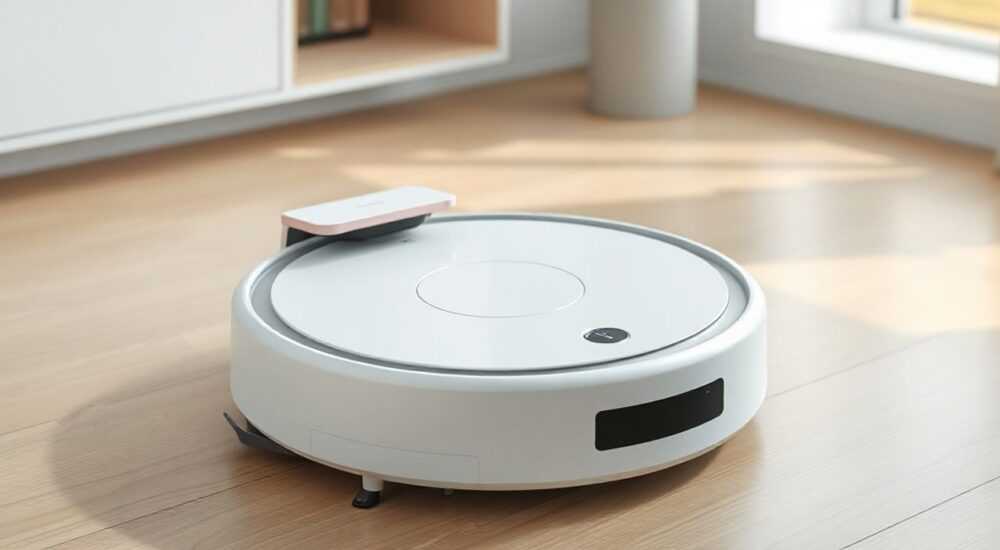
Современные роботы-пылесосы Xiaomi — это не просто уборочные устройства, а полноценные элементы умного дома. Управление через смартфон открывает широкие возможности: дистанционный запуск, настройка графика уборки, контроль за маршрутом и даже получение отчетов о проделанной работе. Подключение пылесоса к телефону требует установки приложения, корректной настройки Wi-Fi и сопряжения устройств по Bluetooth или через сеть.
Для подключения робота-пылесоса Xiaomi к телефону установите приложение Mi Home или Xiaomi Home, включите Wi-Fi и Bluetooth на смартфоне, добавьте устройство в приложении и следуйте инструкциям по настройке. Убедитесь, что роутер использует частоту 2,4 ГГц.
Содержание статьи:
- Подготовка к подключению: что нужно знать
- Установка и настройка приложения Xiaomi Home
- Пошаговая инструкция по подключению пылесоса
- Что делать, если пылесос не подключается?
- Типичные ошибки и как их исправить
- Когда помогает сброс настроек
- Расширенные функции после подключения
- Интеграция с умным домом
- Экспертное мнение
- Вопросы и ответы
- Заключение
Подготовка к подключению: что нужно знать
Перед началом подключения важно понимать, что робот-пылесос Xiaomi — это IoT-устройство, которое работает в экосистеме бренда. Это значит, что без правильной подготовки процесс может затянуться или завершиться неудачей. Первое, что необходимо проверить — совместимость модели пылесоса с мобильным приложением. Большинство современных моделей, таких как Mi Robot Vacuum-Mop P, Roborock S7, Mi Smart Robot Vacuum-Mop 2 Pro и другие, поддерживают управление через смартфон.
Не менее важна стабильность домашней сети Wi-Fi. Роботы-пылесосы Xiaomi работают только с сетями 2,4 ГГц, поскольку 5 ГГц не поддерживается из-за ограничений протокола связи. Если ваш роутер раздает обе частоты, убедитесь, что они разделены (например, «Home_WiFi_2G» и «Home_WiFi_5G»). В противном случае пылесос может не найти нужную сеть.
Также стоит проверить уровень заряда робота. Устройство должно быть заряжено минимум на 30%, чтобы избежать прерывания процесса сопряжения. Кроме того, убедитесь, что смартфон работает на Android 6.0+ или iOS 10.0+, так как более старые версии могут не поддерживать актуальные версии приложения.
Полезно знать: Некоторые модели пылесосов требуют первоначального включения через кнопку на корпусе. Обычно это кнопка с логотипом Mi или значком питания. Нажмите и удерживайте её 3–5 секунд до звукового сигнала.
Установка и настройка приложения Xiaomi Home
Для управления роботом-пылесосом используется официальное приложение Xiaomi Home (ранее Mi Home). Оно доступно в Google Play для Android и App Store для iPhone. Поиск осуществляется по названию «Xiaomi Home» или «Mi Home». Убедитесь, что загружаете приложение от разработчика «Xiaomi Inc.», чтобы избежать поддельных версий.
После установки запустите приложение и выполните вход в аккаунт. Если у вас его нет, зарегистрируйте учётную запись Xiaomi. Это можно сделать по номеру телефона или электронной почте. Аккаунт необходим для синхронизации устройств, сохранения настроек и получения обновлений прошивки.
На главном экране приложения нажмите кнопку «+» в правом верхнем углу, чтобы добавить новое устройство. Система предложит выбрать категорию — выберите «Уборка» или «Пылесос». Далее приложение начнёт поиск доступных устройств в радиусе действия Bluetooth. Убедитесь, что Bluetooth и геолокация (для Android) включены — без них сопряжение невозможно.
- Откройте приложение Xiaomi Home
- Войдите в свой аккаунт Xiaomi
- Нажмите кнопку «+» для добавления устройства
- Выберите категорию «Уборка» → «Робот-пылесос»
- Дождитесь появления устройства в списке
«Обязательно используйте оригинальное приложение. Многие пользователи сталкиваются с проблемами из-за сторонних клонов, которые не обеспечивают полную функциональность.» — Алексей Ковалёв, специалист по умному дому, 7 лет опыта
Пошаговая инструкция по подключению пылесоса
Процесс подключения состоит из нескольких этапов, каждый из которых критически важен. Отклонение от последовательности может привести к сбоям.
- Включите робота-пылесос. Убедитесь, что он находится на базе и включён. На большинстве моделей индикатор начнёт мигать синим или белым светом.
- Запустите приложение Xiaomi Home. Убедитесь, что вы вошли в аккаунт и активировали Bluetooth.
- Добавьте устройство. Нажмите «+», выберите тип устройства, дождитесь поиска.
- Выберите найденный пылесос. Он будет отображаться с названием модели, например, “Roborock S7”.
- Подключитесь к Wi-Fi. Приложение запросит ввод пароля от вашей домашней сети 2,4 ГГц. Введите данные точно.
- Дождитесь завершения настройки. Процесс занимает от 1 до 5 минут. Не выключайте приложение и не уходите из зоны действия Wi-Fi.
- Завершите настройку. После успешного подключения появится уведомление, а на главном экране появится иконка пылесоса.
Если устройство не появилось в списке, попробуйте перезагрузить пылесос, нажав и удерживая кнопку питания 10 секунд. Также можно временно отключить другие Bluetooth-устройства, которые могут создавать помехи.
Что делать, если пылесос не подключается?
Иногда приложение видит устройство, но не может передать данные Wi-Fi. В этом случае:
- Проверьте, не блокирует ли роутер новые устройства (фильтрация MAC-адресов)
- Убедитесь, что пароль введён правильно (учтите регистр и спецсимволы)
- Попробуйте использовать другую сеть 2,4 ГГц, если есть гостевой режим
- Перезагрузите роутер
Полезно знать: Некоторые роутеры имеют функцию «гостевой сети» с изоляцией устройств. В таком режиме пылесос не сможет подключиться к серверам Xiaomi. Отключите изоляцию или используйте основную сеть.
Типичные ошибки и как их исправить
Даже при соблюдении всех шагов могут возникнуть проблемы. Ниже — наиболее распространённые сценарии и пути решения.
Ошибка |
Причина |
Решение |
|---|---|---|
Пылесос не появляется в списке |
Bluetooth выключен, низкий заряд, помехи |
Включите Bluetooth, зарядите робота, перезагрузите оба устройства |
Ошибка подключения к Wi-Fi |
Сеть 5 ГГц, неправильный пароль, блокировка роутером |
Подключайтесь к 2,4 ГГц, проверьте пароль, отключите фильтрацию |
Устройство подключилось, но не реагирует |
Проблемы с интернетом, сбой в приложении |
Перезапустите приложение, проверьте интернет, перезагрузите роутер |
Пылесос теряет связь |
Слабый сигнал Wi-Fi, большое расстояние от роутера |
Установите роутер ближе или используйте репитер |
Особое внимание стоит уделить безопасности. Никогда не используйте публичные Wi-Fi-сети для подключения пылесоса. Это создаёт угрозу взлома и потери контроля над устройством. Все операции должны выполняться в доверенной домашней сети.
Когда помогает сброс настроек
Если пылесос ранее был привязан к другому аккаунту, может потребоваться сброс. Для этого:
- Выключите робота
- Нажмите и удерживайте кнопку питания 10–15 секунд до звукового сигнала
- Дождитесь, пока индикатор начнёт мигать — устройство готово к новому подключению
Полезно знать: После сброса все настройки, включая карту помещения, будут удалены. Пылесосу потребуется повторное обучение маршруту.
Расширенные функции после подключения
После успешного подключения открывается доступ ко всем возможностям умного управления. Вы можете:
- Запускать и останавливать уборку удалённо
- Назначать график уборки на неделю
- Создавать виртуальные стены и зоны запрета
- Просматривать историю уборок и отчёты о площади
- Интегрировать пылесос с голосовыми помощниками (Алиса, Google Assistant)
Особенно полезна функция зонированной уборки. Через приложение можно выделить конкретную комнату или участок, который нужно очистить немедленно. Например, если вы рассыпали муку на кухне, просто выделите область на карте и отправьте пылесос туда.
Интеграция с умным домом
Если вы используете другие устройства Xiaomi (лампы, датчики, розетки), пылесос можно включить в сценарии. Например:
- «Доброе утро» — в 8:00 включаются свет и начинается уборка
- «Ухожу из дома» — при закрытии двери автоматически запускается пылесос
- «Прихожу домой» — по возвращении пылесос возвращается на базу
«Используйте сценарии для максимальной автоматизации. Например, настройте уборку в рабочее время, когда никого нет дома — так вы не услышите шума и обеспечите чистоту к вечеру.» — Екатерина Миронова, системный интегратор умного дома
Экспертное мнение
«Подключение пылесоса — это только начало. Реальная ценность в долгосрочной эксплуатации. Обновления прошивки, улучшение алгоритмов навигации и интеграция с другими сервисами делают такие устройства всё умнее. Я рекомендую регулярно проверять наличие обновлений в приложении и следить за новыми функциями.» — Дмитрий Петров, технический консультант, 10 лет в сфере IoT
Современные модели используют технологии LiDAR и AI для распознавания объектов. Например, Roborock S8 Pro Ultra может отличать обувь от игрушек и обходить их. Такие функции активируются только после подключения к интернету и обновления прошивки.
Вопросы и ответы
Можно ли подключить пылесос Xiaomi к телефону без интернета?
Нет, для первоначальной настройки требуется интернет. Без него невозможно передать данные Wi-Fi и авторизовать устройство. Локальное управление возможно только после первого подключения.
Почему мой пылесос не видит сеть 2,4 ГГц, хотя она есть?
Возможно, роутер использует скрытое SSID или сложное шифрование (WPA3). Попробуйте временно изменить настройки на WPA2 и показать имя сети. Также убедитесь, что канал Wi-Fi не 13 — некоторые устройства его не поддерживают.
Можно ли управлять несколькими пылесосами с одного телефона?
Да, приложение Xiaomi Home позволяет добавлять неограниченное количество устройств. Каждое будет отображаться отдельно, и вы сможете управлять ими по одному или группировать.
Безопасно ли подключение пылесоса к общему аккаунту Xiaomi?
Да, при условии использования надёжного пароля и двухфакторной аутентификации. Все данные шифруются. Однако не рекомендуется использовать один аккаунт на несколько человек — лучше создать отдельный для техники.
Заключение
Подключение робота-пылесоса Xiaomi к телефону — простой, но важный процесс, который превращает обычное устройство в часть умного дома. Главное — следовать инструкции, использовать стабильную сеть 2,4 ГГц и официальное приложение. После настройки вы получаете полный контроль: от удалённого запуска до сложных сценариев автоматизации.
Современные технологии позволяют забыть о рутинной уборке. Достаточно один раз настроить пылесос, и он будет работать автономно, следуя вашему расписанию и адаптируясь к изменениям в доме.
- Используйте приложение Xiaomi Home и аккаунт Xiaomi
- Подключайтесь только к Wi-Fi 2,4 ГГц
- Следите за уровнем заряда и стабильностью Bluetooth
- Настройте сценарии и интеграции для максимального удобства
- Регулярно обновляйте прошивку для новых функций и безопасности
⚠️ Дисклеймер — нажмите, чтобы развернуть
Материалы, опубликованные в разделе «Блог» на сайте RU DESIGN SHOP (rudesignshop.ru), носят исключительно информационный и ознакомительный характер и не являются руководством к действию, финансовой рекомендацией, медицинской услугой, ветеринарным назначением либо рекламой товаров и услуг, включая азартные игры. Публикации не содержат призывов к участию в азартных играх и не направлены на продвижение соответствующих операторов.
Безопасность применения товаров и веществ: при использовании строительных материалов, бытовой химии, пестицидов и агрохимикатов необходимо строго следовать инструкциям производителя и действующему законодательству Российской Федерации, включая Федеральный закон РФ от 19.07.1997 № 109-ФЗ «О безопасном обращении с пестицидами и агрохимикатами».
Упоминание товарных знаков, брендов и организаций носит исключительно информационный характер и не означает наличие партнёрских отношений или одобрения со стороны правообладателей.
Материалы, содержащие сведения о медицинских, ветеринарных или косметических средствах, представлены в справочных целях и не являются медицинской консультацией или назначением. Перед применением рекомендуется обратиться к врачу, ветеринарному специалисту или иному сертифицированному профессионалу.
Возрастные ограничения: материалы, содержащие сведения о продукции категории 18+, включая алкоголь или азартные игры, предназначены исключительно для совершеннолетней аудитории и публикуются в информационных целях.
Правовая ответственность: решения, принятые на основе опубликованной информации, пользователь принимает самостоятельно и на свой риск; редакция и авторы несут ответственность в пределах, установленных законодательством Российской Федерации.
Редакция не допускает публикаций, содержащих пропаганду экстремизма, терроризма, наркотических средств или суицида; подобные материалы подлежат немедленному удалению.
Упоминание организаций с ограниченным статусом: компания Meta Platforms Inc. (социальные сети Facebook и Instagram) признана экстремистской организацией решением суда РФ, её деятельность запрещена на территории Российской Федерации; любые упоминания приводятся исключительно в информационных целях.
Авторские права и источники: информация собирается из открытых источников; её актуальность указывается на дату публикации и может изменяться.
Изображения и иллюстрации используются на условиях, разрешённых правообладателями. При возникновении претензий редакция готова оперативно рассмотреть обращение и внести необходимые изменения.
Персональные данные и cookies: сайт использует cookies и обрабатывает персональные данные пользователей в соответствии с Федеральным законом № 152-ФЗ «О персональных данных» и Политикой конфиденциальности RU DESIGN SHOP.
Мнения авторов могут не совпадать с позицией государственных органов или коммерческих организаций, упомянутых в материалах.
РЕКОМЕНДУЕМ
Товары от российских производителей
-5%
Светильник INTRACK Forstlight
Диапазон цен: 5560 руб. – 10820 руб.
-5%