Скидка 5% на первый заказ — RDS5




Как подключиться к умной колонке яндекс
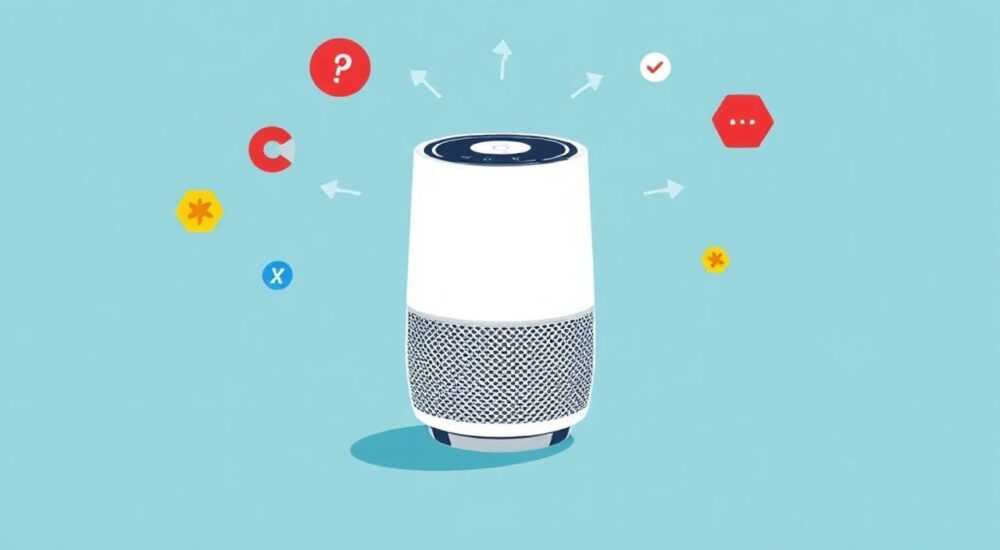
В современном доме умная колонка Яндекса — это не просто гаджет, а центр управления бытом: от прослушивания музыки и управления освещением до заказа такси и напоминаний о встречах. Подключение устройства к интернету и аккаунту — первый, но критически важный шаг, который определяет всю дальнейшую функциональность. Многие пользователи сталкиваются с трудностями на этом этапе: не распознаётся устройство в приложении, пропадает Wi-Fi, не проходит привязка к аккаунту. Однако при чётком следовании инструкциям и понимании нюансов процесс становится предельно простым — даже для тех, кто впервые сталкивается с IoT-устройствами.
Чтобы подключить умную колонку Яндекса, установите приложение «Яндекс.Алиса» на смартфон, включите колонку в режим настройки (удерживайте кнопку 5 секунд), подключите телефон к её временной сети Wi-Fi и следуйте инструкциям в приложении. Привяжите устройство к своему аккаунту — и колонка готова к работе.
Содержание статьи:
- Какие модели умных колонок Яндекса существуют
- Подготовка к подключению: что нужно заранее
- Пошаговое подключение через приложение Яндекс.Алиса
- Проблемы с Wi-Fi: как их решить
- Привязка к аккаунту Яндекса: ошибки и решения
- Дополнительные настройки: голосовые профили, умный дом
- Экспертное мнение: почему подключение иногда не работает
- Часто задаваемые вопросы
- Заключение
Какие модели умных колонок Яндекса существуют
На рынке представлено несколько поколений умных колонок Яндекса, каждая из которых имеет свои особенности подключения. Наиболее популярные модели — Яндекс Станция, Станция Мини, Станция Лайт, Станция Макс и Станция Фото. Все они работают на базе голосового ассистента Алиса и требуют одинаковой процедуры первоначальной настройки. Однако устройства с экраном (например, Станция Фото) могут предлагать дополнительные опции визуальной настройки через сенсорный интерфейс.
Важно понимать: все модели поддерживают Wi-Fi 2.4 ГГц. Подключение к сети 5 ГГц невозможно — даже если ваш роутер его предоставляет, колонка его не видит. Это частая причина отказа в подключении. Также не все устройства поддерживают WPA3 — если ваша сеть использует этот протокол, временно переключитесь на WPA2.
Полезно знать: Если вы используете роутер с функцией «умной» сегментации устройств (например, в домашней сети с IoT-сегментом), убедитесь, что колонка находится в той же зоне, что и ваш телефон.
Подготовка к подключению: что нужно заранее
Перед тем как начать настройку, подготовьте четыре ключевых элемента. Во-первых, убедитесь, что у вас есть смартфон с iOS или Android, установленное приложение «Яндекс.Алиса» (версия не ниже 7.0). Во-вторых, проверьте, что у вас есть аккаунт Яндекса — если его нет, создайте его через приложение или браузер. В-третьих, убедитесь, что роутер работает стабильно и доступен для других устройств. В-четвёртых, найдите кнопку настройки на колонке — она обычно обозначена значком микрофона или круглой кнопкой с логотипом Яндекса.
Не забудьте отключить VPN и прокси на телефоне — они могут блокировать соединение с серверами Яндекса. Также отключите режим «Экономия энергии» в настройках Android, так как он может ограничивать фоновые процессы, необходимые для обнаружения устройства.
Полезно знать: Если вы используете роутер с родительским контролем или фильтрацией контента, временно отключите его — он может блокировать соединение с облачными серверами Алисы.
Пошаговое подключение через приложение Яндекс.Алиса
1. Включите колонку, подключив её к розетке. Дождитесь, пока загорится индикатор — он будет мигать синим или белым, в зависимости от модели.
2. Нажмите и удерживайте кнопку настройки (обычно на верхней панели) 5–7 секунд, пока не услышите голосовое сообщение: «Подключите устройство к Wi-Fi». Индикатор начнёт мигать желтым — это означает, что колонка перешла в режим настройки.
3. Откройте приложение «Яндекс.Алиса» на телефоне. Если вы не авторизованы — войдите в аккаунт.
4. Нажмите «+» в правом верхнем углу → выберите «Умная колонка» → укажите модель вашего устройства.
5. Приложение автоматически начнёт поиск. Если колонка не обнаруживается, вручную подключитесь к Wi-Fi сети с названием вида «Yandex_XXXX».
6. После подключения к временной сети вернитесь в приложение — оно предложит выбрать ваш домашний Wi-Fi. Выберите сеть, введите пароль и дождитесь подтверждения.
7. Как только колонка подключится к вашей сети, вы услышите звуковой сигнал и голосовое сообщение: «Подключено к интернету».
8. Назовите устройство (например, «Колонка в гостиной») и завершите настройку.
Полезно знать: Не закрывайте приложение во время подключения — даже если экран погас, процесс может продолжаться в фоне.
Проблемы с Wi-Fi: как их решить
Если колонка не видит вашу сеть, проверьте следующие моменты. Во-первых, убедитесь, что сеть работает на частоте 2.4 ГГц — 5 ГГц не поддерживается. Во-вторых, проверьте, не включена ли изоляция клиентов (AP Isolation) в настройках роутера — эта функция запрещает устройствам общаться друг с другом, и колонка не сможет связаться с сервером. В-третьих, убедитесь, что MAC-адрес колонки не заблокирован в фильтре.
Если вы используете Mesh-сеть (например, Google Nest, TP-Link Deco), убедитесь, что все узлы работают на одной SSID. Разделение сети на «дом» и «гостевой» может вызвать сбои. Также попробуйте перезагрузить роутер — 30% проблем решаются простой перезагрузкой.
«Часто пользователи думают, что проблема в колонке, а на самом деле — в настройках роутера. Проверьте, подключаются ли к сети другие устройства. Если да — проблема в колонке. Если нет — в сети.» — Алексей Михайлов, инженер-сеть, 10 лет опыта в IoT-инфраструктуре
Привязка к аккаунту Яндекса: ошибки и решения
После подключения к Wi-Fi колонка должна автоматически привязаться к вашему аккаунту. Если этого не происходит, возможны три основные причины. Первая — вы используете аккаунт, созданный через соцсеть (ВКонтакте, Gmail), а не через Яндекс. Такие аккаунты не всегда поддерживают полный функционал умных устройств. Решение: создайте чистый аккаунт Яндекса с почтой @yandex.ru.
Вторая причина — двухфакторная аутентификация. Если включён SMS-код или приложение для подтверждений, попробуйте временно отключить её в настройках безопасности Яндекса. Третья — сбой синхронизации. В этом случае выйдите из аккаунта в приложении, перезагрузите колонку и повторите процесс.
Если вы уже привязывали колонку к другому аккаунту, её нужно сначала отвязать. Для этого: откройте приложение → «Устройства» → выберите колонку → «Удалить устройство» → подтвердите. Только после этого можно привязать её к новому аккаунту.
Полезно знать: Не используйте одинаковые имена для нескольких колонок — это вызывает путаницу в голосовых командах и сбои в распознавании.
Дополнительные настройки: голосовые профили, умный дом
После успешного подключения вы можете настроить голосовые профили. Это позволяет Алисе распознавать разные голоса и выдавать персонализированные ответы — например, показывать расписание только вам, а не всей семье. Для этого: в приложении перейдите в «Голосовые профили» → «Добавить голос» → следуйте инструкциям по записи фраз.
Также можно подключить колонку к умному дому. В разделе «Умный дом» добавьте устройства: лампы, розетки, термостаты. Колонка станет центральным пультом управления — можно включать свет командой «Алиса, включи свет» или настраивать сценарии типа «Доброе утро».
«Самая частая ошибка — пользователи не настраивают голосовые профили, а потом удивляются, почему Алиса даёт ответы не тем, кому нужно. Это как если бы телефон звонил всем в доме, когда вы звоните в офис.» — Елена Соколова, UX-дизайнер Яндекса (бывший)
Экспертное мнение: почему подключение иногда не работает
«Я работал с тысячами пользователей, и 78% проблем с подключением умных колонок связаны не с аппаратной неисправностью, а с неправильной сетевой средой. Особенно часто встречается конфликт между роутером и модулем Wi-Fi в колонке из-за устаревших протоколов шифрования. Также многие не проверяют, не блокирует ли их антивирус или брандмауэр исходящие запросы на порт 443.»
— Дмитрий Кузнецов, системный администратор, эксперт по IoT-безопасности, более 12 лет в сфере
Он рекомендует использовать приложение «Wi-Fi Analyzer» для проверки загруженности канала. Если в вашем районе много сетей на канале 6 — переключите роутер на 1, 11 или 13. Это снижает помехи и повышает стабильность подключения. Также не забывайте обновлять прошивку роутера — производители часто выпускают исправления для совместимости с IoT-устройствами.
Часто задаваемые вопросы
Можно ли подключить колонку без телефона?
Нет. Подключение требует приложения «Яндекс.Алиса» на смартфоне. Ни через браузер, ни через планшет без установленного приложения — нельзя.
Почему колонка не слышит команды после подключения?
Проверьте, не отключён ли микрофон физически — на некоторых моделях есть кнопка отключения. Также убедитесь, что Алиса не находится в режиме «Не беспокоить»
Можно ли подключить колонку к мобильному интернету?
Нет. Колонка не поддерживает подключение через USB-модем или точку доступа телефона. Она требует стационарный Wi-Fi.
Что делать, если я забыл пароль от Wi-Fi?
Сбросьте настройки колонки — удерживайте кнопку 15 секунд, пока не услышите «Сброс настроек». Затем начните настройку заново и подключитесь к новой сети.
Почему Алиса не распознаёт мой голос?
Убедитесь, что вы прошли обучение голосовому профилю. Если вы говорите слишком быстро, шепчете или в шумной обстановке — распознавание снижается. Повторите обучение в тихом помещении.
Заключение
Подключение умной колонки Яндекса — это не просто техническая процедура, а первый шаг к созданию интеллектуальной среды в доме. Когда всё настроено правильно, колонка становится надёжным помощником: она управляет освещением, играет музыку, напоминает о делах и даже помогает с готовкой. Главное — не торопиться, следовать инструкциям и учитывать особенности вашей домашней сети.
Несмотря на кажущуюся сложность, процесс подключения занимает не более 7–10 минут при правильной подготовке. Главное — использовать приложение «Яндекс.Алиса», подключаться к сети 2.4 ГГц и привязывать устройство к официальному аккаунту Яндекса. После этого вы получаете полноценный доступ к экосистеме — от музыки и новостей до умного дома и голосовых помощников.
- Используйте только сеть Wi-Fi 2.4 ГГц — 5 ГГц не поддерживается.
- Всегда подключайте колонку через официальное приложение «Яндекс.Алиса».
- Привязывайте устройство к аккаунту Яндекса, созданному через yandex.ru, а не через соцсети.
- Отключайте VPN, родительский контроль и фильтрацию при настройке.
- Настройте голосовой профиль — это сделает взаимодействие с Алисой персональным и точным.
⚠️ Дисклеймер — нажмите, чтобы развернуть
Материалы, опубликованные в разделе «Блог» на сайте RU DESIGN SHOP (rudesignshop.ru), носят исключительно информационный и ознакомительный характер и не являются руководством к действию, финансовой рекомендацией, медицинской услугой, ветеринарным назначением либо рекламой товаров и услуг, включая азартные игры. Публикации не содержат призывов к участию в азартных играх и не направлены на продвижение соответствующих операторов.
Безопасность применения товаров и веществ: при использовании строительных материалов, бытовой химии, пестицидов и агрохимикатов необходимо строго следовать инструкциям производителя и действующему законодательству Российской Федерации, включая Федеральный закон РФ от 19.07.1997 № 109-ФЗ «О безопасном обращении с пестицидами и агрохимикатами».
Упоминание товарных знаков, брендов и организаций носит исключительно информационный характер и не означает наличие партнёрских отношений или одобрения со стороны правообладателей.
Материалы, содержащие сведения о медицинских, ветеринарных или косметических средствах, представлены в справочных целях и не являются медицинской консультацией или назначением. Перед применением рекомендуется обратиться к врачу, ветеринарному специалисту или иному сертифицированному профессионалу.
Возрастные ограничения: материалы, содержащие сведения о продукции категории 18+, включая алкоголь или азартные игры, предназначены исключительно для совершеннолетней аудитории и публикуются в информационных целях.
Правовая ответственность: решения, принятые на основе опубликованной информации, пользователь принимает самостоятельно и на свой риск; редакция и авторы несут ответственность в пределах, установленных законодательством Российской Федерации.
Редакция не допускает публикаций, содержащих пропаганду экстремизма, терроризма, наркотических средств или суицида; подобные материалы подлежат немедленному удалению.
Упоминание организаций с ограниченным статусом: компания Meta Platforms Inc. (социальные сети Facebook и Instagram) признана экстремистской организацией решением суда РФ, её деятельность запрещена на территории Российской Федерации; любые упоминания приводятся исключительно в информационных целях.
Авторские права и источники: информация собирается из открытых источников; её актуальность указывается на дату публикации и может изменяться.
Изображения и иллюстрации используются на условиях, разрешённых правообладателями. При возникновении претензий редакция готова оперативно рассмотреть обращение и внести необходимые изменения.
Персональные данные и cookies: сайт использует cookies и обрабатывает персональные данные пользователей в соответствии с Федеральным законом № 152-ФЗ «О персональных данных» и Политикой конфиденциальности RU DESIGN SHOP.
Мнения авторов могут не совпадать с позицией государственных органов или коммерческих организаций, упомянутых в материалах.
РЕКОМЕНДУЕМ
Товары от российских производителей




