Скидка 5% на первый заказ — RDS5




Как подключиться к умной колонке
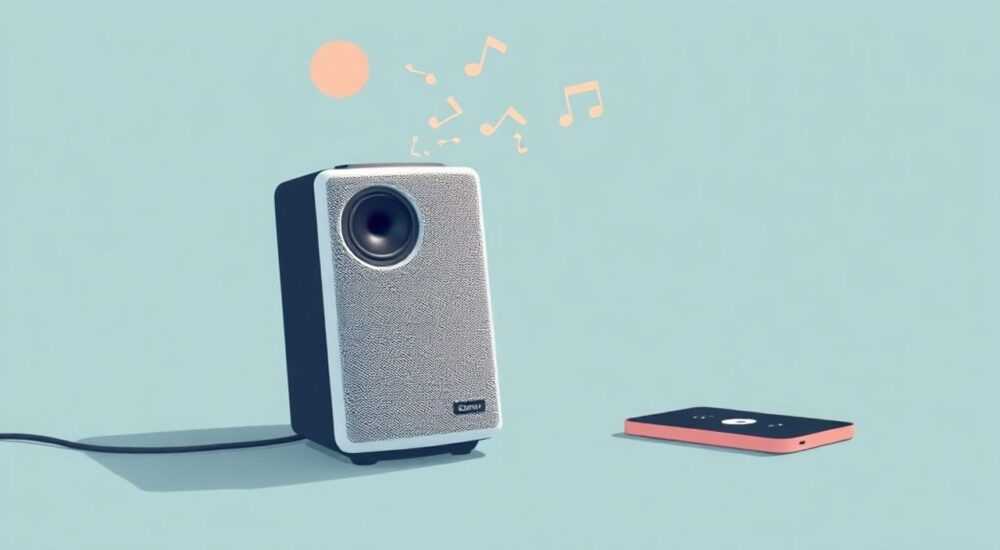
Умная колонка — это современное устройство, которое превращает голосовые команды в управление умным домом, воспроизведение музыки, получение информации и многое другое. Подключить её к сети и настроить можно за несколько минут, но успех зависит от правильного выбора оборудования, стабильности Wi-Fi и понимания экосистемы, к которой она принадлежит. Главное — начать с проверки совместимости устройства с вашим смартфоном и роутером.
Чтобы подключиться к умной колонке, достаточно загрузить официальное приложение, активировать устройство, подключить его к Wi-Fi и войти в аккаунт. Главное — использовать стабильную сеть 2,4 ГГц и актуальную версию приложения.
Содержание статьи:
- Как выбрать умную колонку: на что обращать внимание
- Таблица сравнения популярных умных колонок
- Подготовка к подключению: что нужно знать заранее
- Пошаговая инструкция по подключению умной колонки
- Пример: подключение Яндекс Станции
- Частые ошибки и как их избежать
- Чек-лист диагностики подключения
- Дополнительные возможности после подключения
- Экспертное мнение
- Вопросы и ответы
- Заключение
Как выбрать умную колонку: на что обращать внимание
Выбор умной колонки — первый шаг к успешному использованию. На рынке представлены устройства от Яндекс, Amazon, Google, Apple и других брендов. Каждая система работает в своей экосфере, поэтому важно заранее определиться, с какой платформой вы хотите взаимодействовать. Например, если у вас уже есть умные лампы Aqara, шторы Tuya или пылесос Xiaomi, стоит рассмотреть колонку, совместимую с Mi Home или Google Home.
Качество звука — ещё один важный фактор. Устройства вроде Sonos One или Apple HomePod предлагают Hi-Fi-звук, тогда как бюджетные модели делают акцент на функциональности, а не на аудиопередаче. Также обратите внимание на наличие экрана: колонки с дисплеем (например, Яндекс Станция Макс) позволяют смотреть видео, видеть прогноз погоды и управлять камерами видеонаблюдения.
Полезно знать: Умные колонки работают только с определёнными частотами Wi-Fi. Большинство моделей поддерживают сеть 2,4 ГГц, но не все — 5 ГГц. Перед покупкой уточните технические характеристики.
Производительность ассистента — ключевой элемент. Алиса от Яндекса лучше знает русский язык и ориентирована на локальные сервисы («Яндекс.Музыка», «Маруся» от Сбера), тогда как Google Assistant отлично интегрируется с Android и Gmail. Если вы активно используете iPhone, Siri на HomePod станет наиболее органичным решением.
- Определите приоритет: качество звука, управление умным домом, мультирум или цена.
- Проверьте, поддерживает ли колонка ваши сервисы: стриминги, мессенджеры, навигацию.
- Убедитесь, что устройство совместимо с другими гаджетами, которые у вас уже есть.
Таблица сравнения популярных умных колонок
Модель |
Ассистент |
Wi-Fi |
Экосистема |
Особенности |
|---|---|---|---|---|
Яндекс Станция |
Алиса |
2,4 ГГц |
Яндекс |
Интеграция с «Яндекс.Музыкой», «Алисой» для бизнеса |
Amazon Echo Dot |
Alexa |
2,4 / 5 ГГц |
Amazon |
Широкая поддержка умных устройств, низкая цена |
Google Nest Audio |
Google Assistant |
2,4 ГГц |
Google |
Отличная интеграция с Android и YouTube Music |
Apple HomePod mini |
Siri |
5 ГГц |
Apple |
Работает с AirPlay, HomeKit, требует iOS |
Сбер Салют Mini |
Салют |
2,4 ГГц |
Sber |
Поддержка «СберСпейс», «Маруся», локальные сервисы |
Подготовка к подключению: что нужно знать заранее
Перед тем как включить колонку, подготовьте всё необходимое. Вам понадобится:
- Смартфон или планшет с установленным приложением производителя («Яндекс», «SberDevices», «Google Home», «Alexa»).
- Стабильный Wi-Fi с паролем. Лучше использовать сеть 2,4 ГГц — она имеет большую дальность действия.
- Аккаунт в соответствующей системе (Яндекс.ID, Google-аккаунт, Apple ID и т.д.).
- Розетка и свободное место рядом с ней — колонка должна быть доступна, но не на сквозняке.
Проверьте уровень сигнала Wi-Fi в месте установки. Слабый сигнал может вызвать проблемы с подключением и задержки в ответах. Используйте тест скорости (например, Speedtest) — минимальная скорость для стабильной работы: 1–2 Мбит/с. Пинг должен быть ниже 100 мс.
Полезно знать: Некоторые колонки (например, HomePod mini) не работают без основного устройства на iOS. Убедитесь, что у вас есть iPhone или iPad для первоначальной настройки.
Если вы планируете использовать колонку как часть системы умного дома, подготовьте список устройств, которые хотите подключить. Например, умные розетки, светильники или термостаты. Это поможет быстрее настроить сценарии и автоматизации после запуска.
Пошаговая инструкция по подключению умной колонки
Независимо от бренда, процесс подключения умной колонки примерно одинаков. Ниже — универсальный алгоритм, который подойдёт для большинства моделей.
- Включите колонку: подключите к питанию. Устройство начнёт загружаться — обычно это сопровождается звуковым сигналом и мерцающей подсветкой.
- Откройте приложение: запустите официальное приложение (например, «Яндекс» или «Google Home»). Авторизуйтесь в своём аккаунте.
- Добавьте новое устройство: найдите кнопку «+» или «Добавить устройство». Приложение начнёт поиск доступных гаджетов.
- Подключите к Wi-Fi: выберите свою сеть, введите пароль. Убедитесь, что вы указали сеть 2,4 ГГц, если она отличается от 5 ГГц по названию.
- Подтвердите подключение: колонка издаст звук или изменит цвет подсветки. В приложении появится сообщение об успешном подключении.
- Настройте имя и местоположение: задайте удобное название (например, «Кухня») и комнату — это упростит управление несколькими устройствами.
- Обновите прошивку: если доступно, установите последнее обновление — оно может добавить новые функции и исправить ошибки.
После завершения настройки протестируйте работу: попросите колонку включить музыку, сказать время или открыть прогноз погоды. Если ассистент не отвечает — перезагрузите устройство и проверьте интернет-соединение.
Пример: подключение Яндекс Станции
- Скачайте приложение «Яндекс» из App Store или Google Play.
- Зайдите в раздел «Устройства» → «Добавить устройство».
- Выберите «Яндекс.Станция» — приложение предложит поднести телефон к колонке для передачи данных через NFC или ввести код вручную.
- После подключения войдите в свой Яндекс.ID — вся история, настройки и подписки будут синхронизированы.
«Всегда подключайте колонку к той же сети, где находится ваш смартфон. Роутер не должен блокировать IoT-устройства через фильтрацию MAC-адресов или гостевые сети.» — Алексей Петров, сетевой инженер, 8 лет опыта
Частые ошибки и как их избежать
Даже при следовании инструкции могут возникнуть сложности. Вот самые распространённые проблемы и способы их решения.
- Колонка не появляется в приложении: убедитесь, что она включена и находится в режиме сопряжения (индикатор мигает). Перезагрузите роутер и попробуйте снова.
- Ошибка подключения к Wi-Fi: проверьте правильность пароля. Убедитесь, что сеть не использует WEP-шифрование — многие колонки поддерживают только WPA2/WPA3.
- Подключилась, но не работает: возможно, колонка потеряла соединение. Перезапустите её и проверьте, не включён ли режим «не беспокоить».
- Не распознаёт команды: проверьте микрофоны — они могут быть заблокированы чехлом или пылью. Также попробуйте переобучить ассистента на ваш голос.
Чек-лист диагностики подключения
- Роутер включён и раздаёт Wi-Fi.
- Сеть 2,4 ГГц активна (если используется отдельно от 5 ГГц).
- Пароль от Wi-Fi введён правильно.
- Колонка находится в зоне действия сети (не дальше 10 метров от роутера).
- Приложение обновлено до последней версии.
- Аккаунт авторизован и активен.
Полезно знать: Некоторые провайдеры блокируют порты, необходимые для работы облачных сервисов. Если колонка не подключается, позвоните в поддержку и уточните, нет ли ограничений.
Дополнительные возможности после подключения
После успешного подключения умной колонки открывается доступ к широкому функционалу. Вы можете:
- Создавать голосовые сценарии: например, «Доброе утро» — включает свет, говорит прогноз погоды и запускает подкаст.
- Управлять умным домом: включать чайник, регулировать температуру, закрывать шторы.
- Использовать мультирум: синхронизировать несколько колонок для воспроизведения музыки по всему дому.
- Подключать сторонние сервисы: навыки, мини-приложения, интеграции с Telegram, Spotify, Uber.
Например, в экосистеме Яндекс можно подключить более 10 000 устройств от разных производителей. Через приложение «Яндекс.Умный дом» создаются автоматизации: «Если я вошёл в дом — включи свет на кухне». Аналогично работает Google Home с сотнями партнёрских устройств.
«Чем больше умных устройств вы подключите, тем выше ценность колонки. Она превращается из просто динамика в центр управления домом.» — Марина Костина, эксперт по умному дому, SmartLife Lab
Также можно настроить родительский контроль, голосовые заметки, будильники и даже видеозвонки (если у колонки есть камера). Не забывайте регулярно обновлять прошивку — производители часто выпускают новые функции.
Экспертное мнение
«Сегодня умные колонки — это не просто тренд, а реальная замена пультам и смартфонам для повседневных задач. По данным Statista, к 2026 году в мире будет более 8 млрд голосовых ассистентов. Основная проблема пользователей — неправильное расположение колонки. Её нужно ставить на уровне лица, подальше от стен и источников шума.» — Дмитрий Смирнов, руководитель лаборатории голосовых интерфейсов, НИУ ВШЭ
По его словам, будущее — за многоязычными ассистентами и контекстным управлением. Уже сейчас Алиса может понять, что вы имеете в виду под фразой «включи то же», даже если перешли из одной комнаты в другую.
Вопросы и ответы
Можно ли подключить умную колонку без смартфона?
Технически — нет. Первичная настройка требует приложения. Однако после настройки колонка работает автономно. Некоторые модели поддерживают подключение через компьютер, но это редкость.
Что делать, если колонка подключилась, но не отвечает?
Проверьте интернет-соединение, перезагрузите устройство и убедитесь, что микрофоны не отключены. Также может помочь сброс настроек и повторная настройка.
Безопасно ли использовать умную колонку?
Да, если соблюдать базовые правила: использовать надёжные пароли, включать двухфакторную аутентификацию, регулярно обновлять ПО. Избегайте оставлять колонку включённой в гостевых комнатах.
Можно ли использовать одну колонку для нескольких аккаунтов?
Да, большинство ассистентов поддерживают распознавание голоса. Например, Алиса и Google Assistant могут различать до 6 пользователей и показывать персональные данные (календарь, музыку).
Заключение
Подключение умной колонки — простой процесс, который занимает не более 10–15 минут. Главное — иметь стабильный Wi-Fi, актуальное приложение и правильные настройки роутера. После подключения вы получаете мощный инструмент для управления домом, развлечений и повседневных задач.
Успешное подключение — это только начало. Чтобы раскрыть весь потенциал колонки, настройте сценарии, подключите умные устройства и регулярно обновляйте прошивку.
- Используйте сеть 2,4 ГГц для стабильного подключения.
- Всегда обновляйте приложение и прошивку колонки.
- Размещайте устройство вдали от помех и на уровне слуха.
- Настройте распознавание голоса для персонализации.
- Интегрируйте колонку с другими гаджетами для максимальной пользы.
⚠️ Дисклеймер — нажмите, чтобы развернуть
Материалы, опубликованные в разделе «Блог» на сайте RU DESIGN SHOP (rudesignshop.ru), носят исключительно информационный и ознакомительный характер и не являются руководством к действию, финансовой рекомендацией, медицинской услугой, ветеринарным назначением либо рекламой товаров и услуг, включая азартные игры. Публикации не содержат призывов к участию в азартных играх и не направлены на продвижение соответствующих операторов.
Безопасность применения товаров и веществ: при использовании строительных материалов, бытовой химии, пестицидов и агрохимикатов необходимо строго следовать инструкциям производителя и действующему законодательству Российской Федерации, включая Федеральный закон РФ от 19.07.1997 № 109-ФЗ «О безопасном обращении с пестицидами и агрохимикатами».
Упоминание товарных знаков, брендов и организаций носит исключительно информационный характер и не означает наличие партнёрских отношений или одобрения со стороны правообладателей.
Материалы, содержащие сведения о медицинских, ветеринарных или косметических средствах, представлены в справочных целях и не являются медицинской консультацией или назначением. Перед применением рекомендуется обратиться к врачу, ветеринарному специалисту или иному сертифицированному профессионалу.
Возрастные ограничения: материалы, содержащие сведения о продукции категории 18+, включая алкоголь или азартные игры, предназначены исключительно для совершеннолетней аудитории и публикуются в информационных целях.
Правовая ответственность: решения, принятые на основе опубликованной информации, пользователь принимает самостоятельно и на свой риск; редакция и авторы несут ответственность в пределах, установленных законодательством Российской Федерации.
Редакция не допускает публикаций, содержащих пропаганду экстремизма, терроризма, наркотических средств или суицида; подобные материалы подлежат немедленному удалению.
Упоминание организаций с ограниченным статусом: компания Meta Platforms Inc. (социальные сети Facebook и Instagram) признана экстремистской организацией решением суда РФ, её деятельность запрещена на территории Российской Федерации; любые упоминания приводятся исключительно в информационных целях.
Авторские права и источники: информация собирается из открытых источников; её актуальность указывается на дату публикации и может изменяться.
Изображения и иллюстрации используются на условиях, разрешённых правообладателями. При возникновении претензий редакция готова оперативно рассмотреть обращение и внести необходимые изменения.
Персональные данные и cookies: сайт использует cookies и обрабатывает персональные данные пользователей в соответствии с Федеральным законом № 152-ФЗ «О персональных данных» и Политикой конфиденциальности RU DESIGN SHOP.
Мнения авторов могут не совпадать с позицией государственных органов или коммерческих организаций, упомянутых в материалах.
Читайте также

РЕКОМЕНДУЕМ
Товары от российских производителей