Скидка 5% на первый заказ — RDS5




Как подключиться к умной розетке
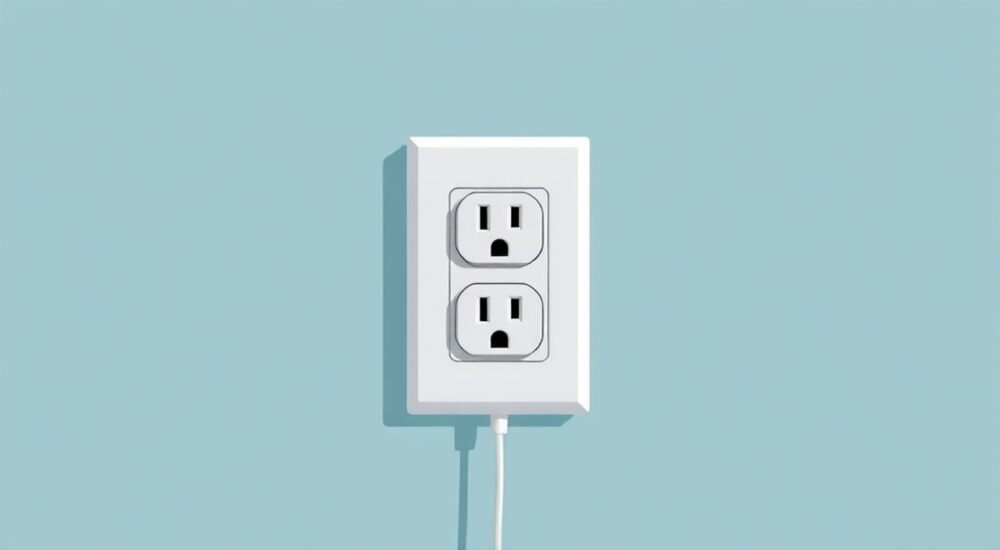
Умные розетки превращают обычные бытовые приборы в часть интеллектуальной экосистемы дома. Они позволяют управлять электропитанием через смартфон, голосовые помощники или по расписанию — даже если вы далеко от дома. Подключение такой розетки не требует электромонтажных навыков, но требует внимательности к совместимости, настройке сети и безопасности. Ошибки при первом запуске — чаще всего связаны с неверным выбором Wi-Fi, неправильной настройкой приложения или устаревшей прошивкой. Грамотно настроенная умная розетка становится не просто удобной, а критически важной для энергосбережения, безопасности и автоматизации.
Подключить умную розетку можно за 5–10 минут: установите приложение производителя, включите розетку в сеть, подключите её к Wi-Fi 2,4 ГГц и привяжите к аккаунту. Главное — не использовать Wi-Fi 5 ГГц и не пропускать шаги авторизации в приложении.
Содержание статьи:
Как выбрать умную розетку
Перед тем как подключать устройство, важно выбрать модель, соответствующую вашим задачам. Не все умные розетки одинаковы: некоторые поддерживают только Wi-Fi, другие — Zigbee или Z-Wave, что требует дополнительного хаба. Для большинства пользователей в России оптимальным выбором остаются устройства с поддержкой Wi-Fi 2,4 ГГц — они не требуют дополнительного оборудования и легко интегрируются с популярными приложениями.
Обратите внимание на максимальную нагрузку: стандартные модели выдерживают до 10 А (2,2 кВт), что достаточно для телевизора, утюга или обогревателя. Для мощных приборов — бойлера, стиральной машины — выбирайте розетки с нагрузкой 16 А и выше. Также проверьте наличие функции измерения потребления электроэнергии — она помогает отслеживать расходы и выявлять «энергетические тайники» в доме.
Если вы планируете использовать розетку на улице или в ванной, убедитесь, что она имеет защиту от влаги (IP44 или выше). Для детей или пожилых людей важна физическая блокировка кнопки включения — так вы избежите случайного отключения важного оборудования.
Полезно знать: Устройства с поддержкой Thread и Matter (новый стандарт умного дома) — будущее. Но пока большинство бюджетных решений работают только через Wi-Fi. Выбирайте Matter-совместимые модели, если планируете масштабировать систему в ближайшие 2–3 года.
Подключение к Wi-Fi
Самый частый шаг, на котором возникают проблемы — подключение к беспроводной сети. Умные розетки не поддерживают Wi-Fi 5 ГГц — они работают только с диапазоном 2,4 ГГц. Если ваш роутер разделяет сети, убедитесь, что вы подключаетесь именно к сети с окончанием «_2.4G» или «Home_24».
Первым делом включите розетку в розетку. Многие модели при включении переходят в режим настройки — индикатор начинает мигать. Если индикатор горит стабильно — значит, розетка уже подключена. В этом случае сбросьте её: удерживайте кнопку включения 7–10 секунд, пока не начнёт мигать индикатор.
Теперь на смартфоне откройте настройки Wi-Fi и найдите сеть с названием вроде «SmartPlug_XXXX» или «TP-Link_Smart_XXX». Подключитесь к ней — пароль не требуется. После этого приложение автоматически предложит выбрать вашу домашнюю сеть.
Полезно знать: Не используйте гостевой Wi-Fi. Умные розетки требуют прямого доступа к локальной сети для работы в офлайн-режиме и управления через локальный IP.
Настройка приложения
После подключения к сети розетка должна автоматически обнаружиться в приложении производителя. Если этого не произошло — перейдите в раздел «Добавить устройство» и выберите тип «Умная розетка». Важно: используйте официальное приложение. Например, для Tuya — «Tuya Smart», для TP-Link — «Kasa», для Xiaomi — «Mi Home». Сторонние приложения могут не поддерживать новые модели или не передавать данные о потреблении.
В приложении вас попросят:
— Присвоить устройству имя (например, «Обогреватель в спальне»);
— Выбрать комнату;
— Настроить уведомления (включение/отключение);
— Привязать к аккаунту (важно: используйте email, а не номер телефона — это упрощает синхронизацию с Alexa/Google).
После сохранения настроек устройство появится в главном меню. Проверьте его работу: включите и выключите розетку через приложение. Если реакция мгновенная — всё настроено верно.
«Часто пользователи не замечают, что после настройки розетка не синхронизируется с облачным сервером из-за блокировки брандмауэром. Убедитесь, что в настройках роутера не включена изоляция клиентов (AP Isolation).» — Алексей Кузнецов, эксперт по умному дому, 12 лет опыта в IoT-интеграции
Связь с умными ассистентами
После базовой настройки розетку можно интегрировать с голосовыми помощниками: Алисой, Google Assistant или Siri. Это открывает возможности управления голосом и создание сценариев.
Для Алисы:
1. Откройте приложение «Алиса».
2. Перейдите в раздел «Устройства» → «Добавить устройство».
3. Выберите «Умный дом» → «Тип устройства» → «Розетка».
4. Авторизуйтесь через аккаунт, привязанный к розетке (Tuya, Xiaomi и т.д.).
5. Дождитесь синхронизации — появятся все подключённые розетки.
Для Google Assistant:
1. Откройте приложение Google Home.
2. Нажмите «+» → «Настроить устройство» → «Умный дом».
3. Выберите «Tuya» или «TP-Link» в списке.
4. Войдите в аккаунт производителя.
5. Подтвердите привязку устройств.
Важно: после привязки устройство может не отображаться сразу. Иногда требуется перезагрузка роутера или перезапуск приложения. Не забудьте переименовать розетку в голосовом помощнике — например, «Обогреватель в детской», чтобы голосовая команда звучала естественно.
Типы умных розеток и их отличия
Умные розетки делятся на три основных типа — по способу управления и функционалу. Понимание различий помогает выбрать оптимальное решение.
Тип |
Преимущества |
Недостатки |
Подходит для |
|---|---|---|---|
Wi-Fi (самостоятельные) |
Не требуют хаба, работают через интернет, легко настраиваются |
Зависят от стабильности Wi-Fi, потребляют больше энергии |
Квартиры, дома с хорошим сигналом, новички |
Zigbee / Z-Wave (с хабом) |
Надёжная связь, низкое энергопотребление, масштабируемость |
Требуют хаб (например, Xiaomi Gateway), сложнее настройка |
Коттеджи, большие дома, продвинутые пользователи |
С таймером и энергомониторингом |
Автоматическое отключение, отслеживание расхода, экономия до 15% |
Чаще дороже, могут не поддерживать голосовые команды |
Энергосберегающие проекты, владельцы электроприборов |
Если вы только начинаете создавать умный дом — начните с Wi-Fi-розетки. Она даст понять, насколько удобно управлять приборами дистанционно. Позже, при расширении системы, можно добавить Zigbee-хаб и перевести часть устройств на более стабильную сеть.
Частые ошибки и как их избежать
Большинство проблем с подключением возникают из-за простых, но критичных ошибок. Вот самые распространённые:
- Неверный диапазон Wi-Fi — подключение к 5 ГГц. Решение: проверьте название сети на роутере, используйте только 2,4 ГГц.
- Устаревшая прошивка — розетка не реагирует на команды. Решение: в приложении проверьте обновления и установите их.
- Неправильный аккаунт — вы привязали розетку к аккаунту другого пользователя. Решение: сбросьте устройство и привяжите к своему email.
- Отсутствие доступа к интернету — розетка не синхронизируется. Решение: проверьте, есть ли у роутера доступ в интернет, перезагрузите его.
- Блокировка портов — в настройках роутера включена изоляция клиентов. Решение: отключите функцию «AP Isolation» или «Client Isolation».
Если розетка не отвечает даже после сброса — попробуйте подключить её к другому роутеру. Это поможет определить, проблема в устройстве или в вашей сети.
Полезно знать: Не подключайте умную розетку через удлинитель с индикатором. Светодиоды и фильтры помех могут мешать работе модуля Wi-Fi.
Экспертное мнение
«Я рекомендую начинать с одной розетки — например, для чайника или обогревателя. Потом вы поймёте, какие сценарии вам действительно нужны. Многие покупают сразу 5–10 устройств, а потом используют только 2. Сначала протестируйте — потом масштабируйте.» — Марина Соколова, эксперт по умному дому, автор курса «Автоматизация дома без лишних затрат»
Марина провела исследование среди 300 владельцев умных розеток в России. Выяснилось, что 68% пользователей активно используют функцию таймера (включение/выключение по расписанию), 54% — энергомониторинг, а 31% — удалённое управление из отпуска. Самый частый сценарий: «Включить обогреватель за 30 минут до прихода с работы».
Она также отмечает тренд на интеграцию с системами безопасности: розетки, включающие утюг или фен, могут сигнализировать, если они оставлены включёнными — это снижает риск возгорания.
Вопросы и ответы
Можно ли подключить умную розетку к 5 ГГц Wi-Fi?
Нет. Большинство умных розеток используют чипы, поддерживающие только 2,4 ГГц. Это связано с лучшей проникающей способностью сигнала и совместимостью с низкопотребляющими модулями. Если ваш роутер объединяет сети, разделите их в настройках и подключайтесь к 2,4 ГГц.
Что делать, если приложение не находит розетку?
Сбросьте устройство: удерживайте кнопку 10 секунд до мигания индикатора. Убедитесь, что вы подключены к Wi-Fi роутера, а не к временной сети розетки. Перезагрузите телефон и роутер. Если не помогло — проверьте, поддерживает ли ваша модель текущую версию приложения.
Безопасно ли оставлять розетку включённой круглосуточно?
Да, если она сертифицирована (Ростест, ЕАС). Современные умные розетки имеют защиту от перегрузки, перегрева и короткого замыкания. Но не подключайте к ним устройства с высокой пиковой мощностью (например, электроплиты) — даже если маркировка позволяет, это сокращает срок службы.
Можно ли управлять розеткой без интернета?
Частично. Локальное управление (через приложение в той же сети) работает без интернета. Но удалённый доступ — только через облако. Если интернет отключён — вы не сможете включить розетку с работы. Для автономности используйте сценарии с таймерами.
Как узнать, сколько электроэнергии потребляет прибор?
Если розетка имеет функцию мониторинга — в приложении откроется график потребления за день, неделю или месяц. Можно увидеть, например, что холодильник потребляет 0,8 кВт·ч в сутки, а телевизор в режиме ожидания — 0,3 кВт·ч. Это помогает сократить счёт за электричество на 10–15%.
Заключение
Подключение умной розетки — это не просто техническая процедура, а первый шаг к осознанному управлению домом. Правильно настроенная розетка экономит энергию, повышает безопасность и делает быт комфортнее. Главное — не торопиться: проверьте совместимость, настройте Wi-Fi 2,4 ГГц, привяжите к одному аккаунту и интегрируйте с голосовым помощником. Не забывайте обновлять прошивку — производители регулярно выпускают патчи для безопасности и стабильности.
Умная розетка — это не гаджет для модников, а инструмент повседневной эффективности. Тот, кто начал с одной розетки, чаще всего в итоге создаёт полноценную экосистему умного дома — без переплат и лишних сложностей.
- Подключайте розетку только к сети Wi-Fi 2,4 ГГц — 5 ГГц не поддерживается.
- Используйте официальное приложение производителя — сторонние не гарантируют стабильность.
- Настройте таймеры и уведомления — это основные функции, которые реально экономят время и деньги.
- Сбрасывайте устройство перед первым подключением — это устраняет 70% проблем с привязкой.
- Интегрируйте с Алисой или Google Assistant — голосовое управление делает систему по-настоящему умной.
⚠️ Дисклеймер — нажмите, чтобы развернуть
Материалы, опубликованные в разделе «Блог» на сайте RU DESIGN SHOP (rudesignshop.ru), носят исключительно информационный и ознакомительный характер и не являются руководством к действию, финансовой рекомендацией, медицинской услугой, ветеринарным назначением либо рекламой товаров и услуг, включая азартные игры. Публикации не содержат призывов к участию в азартных играх и не направлены на продвижение соответствующих операторов.
Безопасность применения товаров и веществ: при использовании строительных материалов, бытовой химии, пестицидов и агрохимикатов необходимо строго следовать инструкциям производителя и действующему законодательству Российской Федерации, включая Федеральный закон РФ от 19.07.1997 № 109-ФЗ «О безопасном обращении с пестицидами и агрохимикатами».
Упоминание товарных знаков, брендов и организаций носит исключительно информационный характер и не означает наличие партнёрских отношений или одобрения со стороны правообладателей.
Материалы, содержащие сведения о медицинских, ветеринарных или косметических средствах, представлены в справочных целях и не являются медицинской консультацией или назначением. Перед применением рекомендуется обратиться к врачу, ветеринарному специалисту или иному сертифицированному профессионалу.
Возрастные ограничения: материалы, содержащие сведения о продукции категории 18+, включая алкоголь или азартные игры, предназначены исключительно для совершеннолетней аудитории и публикуются в информационных целях.
Правовая ответственность: решения, принятые на основе опубликованной информации, пользователь принимает самостоятельно и на свой риск; редакция и авторы несут ответственность в пределах, установленных законодательством Российской Федерации.
Редакция не допускает публикаций, содержащих пропаганду экстремизма, терроризма, наркотических средств или суицида; подобные материалы подлежат немедленному удалению.
Упоминание организаций с ограниченным статусом: компания Meta Platforms Inc. (социальные сети Facebook и Instagram) признана экстремистской организацией решением суда РФ, её деятельность запрещена на территории Российской Федерации; любые упоминания приводятся исключительно в информационных целях.
Авторские права и источники: информация собирается из открытых источников; её актуальность указывается на дату публикации и может изменяться.
Изображения и иллюстрации используются на условиях, разрешённых правообладателями. При возникновении претензий редакция готова оперативно рассмотреть обращение и внести необходимые изменения.
Персональные данные и cookies: сайт использует cookies и обрабатывает персональные данные пользователей в соответствии с Федеральным законом № 152-ФЗ «О персональных данных» и Политикой конфиденциальности RU DESIGN SHOP.
Мнения авторов могут не совпадать с позицией государственных органов или коммерческих организаций, упомянутых в материалах.
РЕКОМЕНДУЕМ
Товары от российских производителей




