Скидка 5% на первый заказ — RDS5




Как подогнать масштаб в архикаде
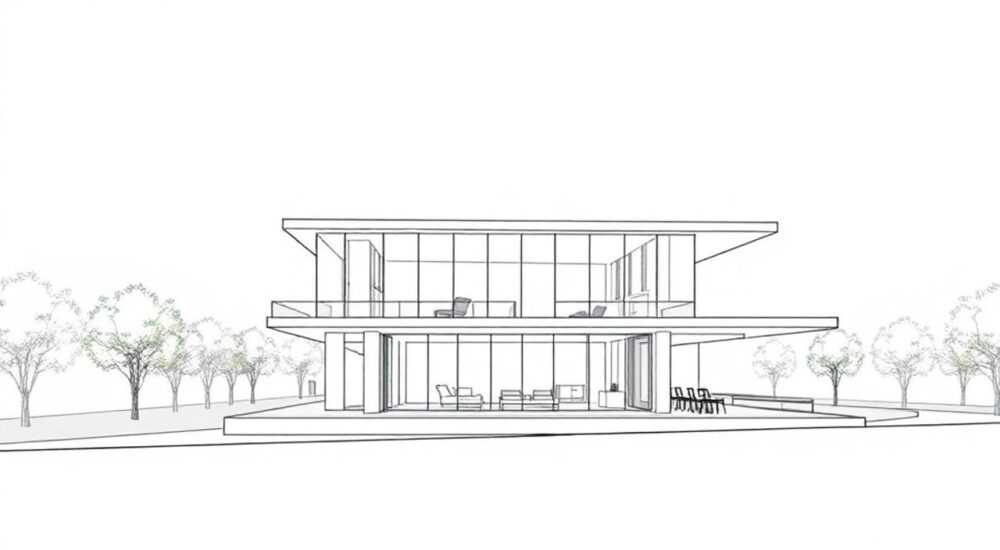
В Архикаде масштаб чертежа подгоняется через настройки планов, видов и макетов. Основной способ — корректировка параметра масштаба в свойствах вида или при размещении чертежа на листе макета. Важно различать масштаб отображения на экране и масштаб печати.
Чтобы подогнать масштаб в Архикаде, измените значение масштаба в свойствах вида на плане или при вставке чертежа в макет. Убедитесь, что масштаб соответствует требованиям документации и согласован с размерными стилями.
Архикад — это мощная среда BIM-проектирования, где точность и пропорции играют ключевую роль. Масштабирование чертежей напрямую влияет на читаемость, соответствие стандартам и качество выводимой документации. Неправильно заданный масштаб может привести к ошибкам при строительстве, неверному пониманию размеров и несоответствию выносных элементов. Особенно остро эта проблема стоит при подготовке проектной и рабочей документации, где каждый миллиметр имеет значение.
Сегодня проектировщики работают с множеством видов: планы этажей, разрезы, фасады, детали и 3D-представления. Каждый из них требует собственного подхода к масштабированию. При этом Архикад предлагает гибкие инструменты для управления масштабом как на уровне отдельного вида, так и при оформлении листов макета. Понимание этих механизмов позволяет избежать типичных ошибок и повысить эффективность работы.
Содержание статьи:
- Понимание масштаба в Архикаде: что это и зачем он нужен
- Когда и зачем нужно менять масштаб
- Как изменить масштаб вида на плане
- Пошаговый алгоритм изменения масштаба вида
- Масштабирование при работе с макетами и листами
- Как точно подогнать масштаб на листе
- Влияние масштаба на размеры, текст и штриховки
- Настройка поведения аннотаций
- Типичные ошибки и как их избежать
- Чек-лист проверки масштаба перед выпуском листа
- Экспертные практики масштабирования
- Автоматизация масштабов в крупных проектах
- Вопросы и ответы
- Заключение
Понимание масштаба в Архикаде: что это и зачем он нужен
Масштаб в Архикаде определяет соотношение между единицей измерения на чертеже и реальным размером в метре. Например, масштаб 1:50 означает, что 1 см на чертеже соответствует 50 см в натуре. Это ключевой параметр, который влияет на восприятие проекта и его техническую точность.
В отличие от обычных графических редакторов, Архикад работает в реальных единицах измерения. Это означает, что все объекты создаются в натуральную величину (1:1), а масштаб применяется только при отображении и выводе на печать. Такой подход позволяет легко переключаться между видами и сохранять целостность модели.
Масштаб используется на трёх уровнях: в окне вида (например, на плане этажа), в окне макета (при компоновке листа) и при экспорте/печати. Каждый уровень решает свою задачу: первый — для удобства проектирования, второй — для оформления документации, третий — для финальной передачи данных.
Полезно знать: Изменение масштаба в окне вида не влияет на саму модель — только на её отображение. Это важно помнить при работе с большими проектами.
Когда и зачем нужно менять масштаб
Масштаб необходимо корректировать при переходе от общих планов к детализированным чертежам. Например, план этажа обычно делается в масштабе 1:100, а узел конструкции — в 1:20 или даже 1:5. Это позволяет показать больше деталей без потери ясности.
Также масштаб меняют при создании листов макета, чтобы несколько видов разных масштабов корректно разместились на одном формате. Например, на А1 можно разместить план в 1:100 и рядом — фрагмент в 1:20 с увеличенным изображением сложного узла.
- Планы этажей — 1:50, 1:100, 1:200;
- Разрезы и фасады — 1:50, 1:100;
- Детали и узлы — 1:5, 1:10, 1:20;
- Обзорные схемы — 1:500, 1:1000.
Как изменить масштаб вида на плане
Изменение масштаба в окне вида — один из самых частых действий при проектировании. Чтобы подогнать масштаб, откройте нужный план (например, «План этажа 1») и вызовите панель «Свойства вида». Доступ к ней можно получить через контекстное меню окна или команду в верхнем меню: Вид → Свойства текущего вида.
В открывшемся окне найдите поле «Масштаб» и выберите нужное значение из выпадающего списка или введите вручную. После подтверждения вид автоматически перестроится с новым масштабом. Обратите внимание: если включена опция «Автоматическое обновление», изменения применятся ко всем связанным видам.
«Всегда проверяйте масштаб перед созданием новых размерных линий. Если масштаб не соответствует ожидаемому, размеры могут отображаться некорректно.» — Алексей Миронов, архитектор BIM, ООО «Проект-Град»
Пошаговый алгоритм изменения масштаба вида
- Откройте нужный план или вид в отдельном окне.
- Щёлкните правой кнопкой мыши по заголовку окна и выберите «Свойства вида».
- В разделе «Отображение» найдите параметр «Масштаб».
- Выберите нужное значение (например, 1:75) или введите своё.
- Нажмите «OK» — вид перерисуется с новым масштабом.
Полезно знать: Если вы работаете с группой видов, изменения масштаба одного из них не затронут другие, если они не связаны через шаблоны просмотра.
Масштабирование при работе с макетами и листами
Макеты — это финальная стадия оформления документации. Здесь вы компонуете чертежи, добавляете рамки, основные надписи и подписи. Масштаб в макетах задаётся при вставке вида через инструмент «Вставить вид из проекта».
При вставке вида появляется диалог, где можно указать масштаб отображения. Даже если исходный вид был в 1:100, в макете его можно отобразить в 1:50, сохранив при этом все пропорции. Это особенно полезно при создании фрагментов и выносок.
Действие |
Где выполняется |
Влияние на масштаб |
|---|---|---|
Изменение масштаба в плане |
Окно вида |
Меняет отображение в проекте |
Вставка вида в макет |
Лист макета |
Задаёт масштаб печати |
Редактирование вставленного вида |
Двойной клик по виду в макете |
Открывает исходный вид для правки |
Как точно подогнать масштаб на листе
Иногда требуется, чтобы чертёж точно занимал определённое пространство на листе. Для этого используйте функцию «Масштаб по прямоугольнику». После вставки вида щёлкните по нему правой кнопкой и выберите «Масштабировать по области». Затем укажите диагональ прямоугольника, в который должен вписаться вид.
Этот метод особенно полезен при оформлении стандартных форматов (A3, A1), где важно соблюсти поля и зону чертежа. Также можно использовать привязку к сетке макета для точного позиционирования.
«При массовом оформлении листов создавайте шаблоны макетов с предустановленными масштабами. Это сэкономит до 40% времени на выпуск комплекта документов.» — Екатерина Лебедева, ведущий BIM-координатор, ГК «СтройИнжиниринг»
Влияние масштаба на размеры, текст и штриховки
Масштаб напрямую влияет на отображение аннотационных элементов: размерных линий, текстовых пояснений, штриховок и символов. Архикад автоматически адаптирует их размер в зависимости от масштаба вида, если включена опция «Масштабировать аннотации».
Например, размерный текст в масштабе 1:100 будет крупнее, чем в 1:50, чтобы оставаться читаемым при печати. То же касается штриховок — их шаг автоматически корректируется, чтобы не «заливать» чертёж сплошным цветом на мелких масштабах.
Настройка поведения аннотаций
Чтобы настроить отображение аннотаций, откройте «Параметры проекта» → «Аннотации» → «Масштаб аннотаций». Здесь можно:
- Указать базовый масштаб (обычно 1:100);
- Задать коэффициенты увеличения для других масштабов;
- Определить минимальный и максимальный размер текста.
Если аннотации не масштабируются, проверьте, включена ли глобальная настройка: Настройки → Параметры → Отображение → «Автомасштаб аннотаций».
Полезно знать: При ручной корректировке размеров убедитесь, что они не зависят от масштаба. Используйте относительные единицы (мм, м), а не пиксели.
Типичные ошибки и как их избежать
Одна из самых распространённых ошибок — несоответствие масштаба вида и масштаба, указанного в основной надписи. Это происходит, когда проектировщик меняет масштаб вида, но забывает обновить текст в рамке. Результат — путаница при согласовании и возможные ошибки на стройплощадке.
Ещё одна проблема — использование слишком крупных масштабов для общих планов. Например, масштаб 1:20 для плана этажа делает чертёж перегруженным и трудночитаемым. Рекомендуется придерживаться стандартных значений: 1:100 для жилых зданий, 1:200 для общественных.
Чек-лист проверки масштаба перед выпуском листа
- Соответствует ли масштаб вида указанному в основной надписи?
- Правильно ли отображаются размеры и тексты?
- Не «перегружена» ли штриховка на данном масштабе?
- Сохраняется ли читаемость при печати на формате А4/А3?
- Все ли виды на листе имеют понятную легенду и маркировку?
Полезно знать: Перед печатью всегда делайте пробный экспорт в PDF и проверяйте масштаб линеекой. Это поможет избежать сюрпризов.
Экспертные практики масштабирования
Профессиональные пользователи Архикада используют системный подход к управлению масштабами. Они создают библиотеки шаблонов просмотра, где для каждого типа чертежа заранее заданы масштаб, стиль отображения и набор аннотаций.
Также рекомендуется использовать «умные» метки, которые автоматически подставляют масштаб вида в основную надпись. Это достигается через параметры листа и динамические поля. Например, поле «%SCALE%» в рамке будет заменено на актуальное значение масштаба при обновлении вида.
Автоматизация масштабов в крупных проектах
В BIM-проектах с участием нескольких специалистов важно единообразие. Создайте стандарт компании с таблицей рекомендованных масштабов:
Тип чертежа |
Рекомендуемый масштаб |
Примечания |
|---|---|---|
План этажа |
1:100 |
Для зданий до 50 м в длину |
Фасад |
1:100 |
С указанием отметок и материалов |
Деталь узла |
1:20 |
С расшифровкой слоёв и креплений |
Схема расположения |
1:500 |
Для участков и комплексов |
«Используйте сочетание клавиш Ctrl+Shift+S для быстрого доступа к свойствам вида. Это ускоряет процесс настройки масштаба в 2–3 раза.» — Дмитрий Ковалёв, BIM-менеджер, «Архитектурная мастерская №9»
Вопросы и ответы
Можно ли иметь разные масштабы в одном окне вида?
Нет, в одном окне вида может быть только один масштаб. Однако вы можете создать фрагмент вида с другим масштабом, используя инструмент «Фрагмент» или «Выноска».
Почему размеры не меняются при изменении масштаба?
Проверьте, включена ли опция «Масштабировать аннотации» в настройках проекта. Также убедитесь, что стиль размеров не использует фиксированный размер текста.
Как сделать, чтобы масштаб автоматически подставлялся в рамку листа?
Используйте динамическое поле %SCALE% в тексте рамки. Оно будет обновляться при изменении масштаба вставленного вида.
Можно ли экспортировать чертёж в DWG с правильным масштабом?
Да, при экспорте в DWG убедитесь, что выбран режим «Масштаб по виду» и включена опция «Сохранять масштаб аннотаций».
Что делать, если вид в макете «прыгает» при изменении масштаба?
Зафиксируйте положение вида, установив опцию «Заблокировать положение» в его свойствах. Это предотвратит случайное смещение.
Заключение
Правильное масштабирование в Архикаде — это не просто техническая настройка, а важный элемент проектировочного процесса. От него зависит качество документации, удобство работы и соответствие нормативным требованиям. Понимание различий между масштабом вида, макета и печати позволяет избежать ошибок и повысить профессиональный уровень.
Освоив инструменты масштабирования и внедрив проверенные практики, вы сможете быстро и точно оформлять чертежи любого уровня детализации. Главное — системный подход, контроль соответствия и использование автоматизации.
- Масштаб в Архикаде задаётся на уровне вида и макета.
- Аннотации (размеры, тексты) должны автоматически адаптироваться под масштаб.
- Всегда сверяйте масштаб вида с указанным в основной надписи.
- Используйте шаблоны и динамические поля для стандартизации.
- Перед печатью проверяйте отображение в PDF.
⚠️ Дисклеймер — нажмите, чтобы развернуть
Материалы, опубликованные в разделе «Блог» на сайте RU DESIGN SHOP (rudesignshop.ru), носят исключительно информационный и ознакомительный характер и не являются руководством к действию, финансовой рекомендацией, медицинской услугой, ветеринарным назначением либо рекламой товаров и услуг, включая азартные игры. Публикации не содержат призывов к участию в азартных играх и не направлены на продвижение соответствующих операторов.
Безопасность применения товаров и веществ: при использовании строительных материалов, бытовой химии, пестицидов и агрохимикатов необходимо строго следовать инструкциям производителя и действующему законодательству Российской Федерации, включая Федеральный закон РФ от 19.07.1997 № 109-ФЗ «О безопасном обращении с пестицидами и агрохимикатами».
Упоминание товарных знаков, брендов и организаций носит исключительно информационный характер и не означает наличие партнёрских отношений или одобрения со стороны правообладателей.
Материалы, содержащие сведения о медицинских, ветеринарных или косметических средствах, представлены в справочных целях и не являются медицинской консультацией или назначением. Перед применением рекомендуется обратиться к врачу, ветеринарному специалисту или иному сертифицированному профессионалу.
Возрастные ограничения: материалы, содержащие сведения о продукции категории 18+, включая алкоголь или азартные игры, предназначены исключительно для совершеннолетней аудитории и публикуются в информационных целях.
Правовая ответственность: решения, принятые на основе опубликованной информации, пользователь принимает самостоятельно и на свой риск; редакция и авторы несут ответственность в пределах, установленных законодательством Российской Федерации.
Редакция не допускает публикаций, содержащих пропаганду экстремизма, терроризма, наркотических средств или суицида; подобные материалы подлежат немедленному удалению.
Упоминание организаций с ограниченным статусом: компания Meta Platforms Inc. (социальные сети Facebook и Instagram) признана экстремистской организацией решением суда РФ, её деятельность запрещена на территории Российской Федерации; любые упоминания приводятся исключительно в информационных целях.
Авторские права и источники: информация собирается из открытых источников; её актуальность указывается на дату публикации и может изменяться.
Изображения и иллюстрации используются на условиях, разрешённых правообладателями. При возникновении претензий редакция готова оперативно рассмотреть обращение и внести необходимые изменения.
Персональные данные и cookies: сайт использует cookies и обрабатывает персональные данные пользователей в соответствии с Федеральным законом № 152-ФЗ «О персональных данных» и Политикой конфиденциальности RU DESIGN SHOP.
Мнения авторов могут не совпадать с позицией государственных органов или коммерческих организаций, упомянутых в материалах.
РЕКОМЕНДУЕМ
Товары от российских производителей




