Скидка 5% на первый заказ — RDS5




Как подогнать масштаб в автокаде
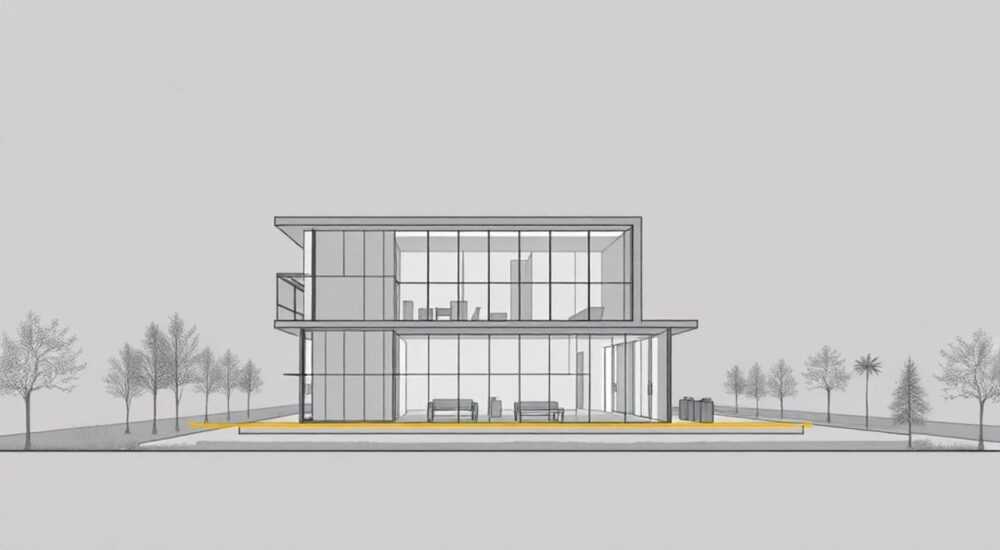
При работе в AutoCAD корректный масштаб чертежа — это основа точности и профессионального результата. Независимо от того, создаете ли вы архитектурные проекты, инженерные схемы или детали машин, ошибка в масштабе может привести к серьезным последствиям при изготовлении или строительстве. Многие пользователи сталкиваются с проблемой: объекты выглядят слишком большими или маленькими, лист не соответствует реальным размерам, а при печати все «разъезжается». Это происходит из-за неправильной настройки масштаба модели, видовых экранов или пространства листа.
Чтобы подогнать масштаб в AutoCAD, определите, в каком пространстве вы работаете — модели или листа. В пространстве модели используйте команду ZOOM с параметром Scale, а в пространстве листа — масштаб видового экрана через панель Viewports. Главное — соблюдать соответствие между единицами чертежа и масштабом вывода.
Содержание статьи:
- Пространство модели и пространство листа: в чем разница?
- Подгонка масштаба в пространстве модели
- Работа с видовыми экранами в пространстве листа
- Единицы и масштаб чертежа: как их согласовать?
- Печать и вывод с правильным масштабом
- Типичные ошибки и как их избежать
- Экспортируемые данные и совместимость
- Экспертное мнение
- Вопросы и ответы
- Заключение
Пространство модели и пространство листа: в чем разница?
AutoCAD использует две ключевые рабочие области: пространство модели (Model Space) и пространство листа (Paper Space). Понимание различий между ними — первый шаг к грамотному управлению масштабом. В пространстве модели вы создаете объекты в натуральную величину: стены, трубы, детали — всё в реальных единицах измерения. Здесь масштаб не применяется напрямую, так как вы работаете с фактическими размерами.
Пространство листа — это условная «бумага», на которой вы компонуете виды модели для печати или экспорта. Оно имитирует лист формата А3, А4 и т.д. Именно здесь вы устанавливаете масштаб отображения, добавляете рамки, штампы и текстовые пояснения. Видовые экраны (viewports) — это «окна» в пространство модели, которые позволяют просматривать и масштабировать фрагменты чертежа.
Полезно знать: Переключение между пространствами осуществляется кнопками внизу интерфейса AutoCAD: Model / Layout1 (или Layout2 и т.д.). Также можно использовать команду PSPACE (в листе) и MSPACE (в модели).
Когда вы переходите в пространство листа, вы можете создать один или несколько видовых экранов. Каждый из них можно настроить на свой масштаб: 1:50, 1:100, 1:10 и т.д. Это позволяет выводить одну и ту же модель в разных масштабах на одном листе. Например, общий план в масштабе 1:100 и деталь узла — в 1:10.
Подгонка масштаба в пространстве модели
Хотя в пространстве модели объекты создаются в натуральную величину, бывают ситуации, когда нужно изменить масштаб уже существующих элементов. Например, вы импортировали блок, который оказался в 10 раз больше, чем нужно. Или получили DWG-файл без указания единиц. В таких случаях используется команда SCALE.
Чтобы масштабировать объекты:
- Перейдите в пространство модели.
- Выберите объекты, которые нужно масштабировать.
- Введите команду SCALE (или найдите её на панели Modify).
- Укажите базовую точку — относительно неё будет происходить масштабирование.
- Введите коэффициент масштабирования (например, 0.001 для перевода из миллиметров в метры).
Для точного контроля используйте динамические входные данные: после выбора базовой точки AutoCAD покажет текущее расстояние и предложит ввести новый размер. Это особенно полезно при адаптации чертежей из других систем.
«Никогда не масштабируйте всю модель без понимания исходных единиц. Сначала проверьте, в каких единицах создан чертеж — воспользуйтесь командой UNITS или измерьте известный объект.» — Алексей Петров, ведущий CAD-инженер, 12 лет опыта
Также важно помнить: если вы масштабируете объекты в пространстве модели, это повлияет на все видовые экраны, ссылающиеся на них. Поэтому такая операция должна быть осознанной и выполняться до настройки листов.
Работа с видовыми экранами в пространстве листа
Основной способ управления масштабом в AutoCAD — настройка масштаба видового экрана в пространстве листа. Это позволяет выводить модель в нужном соотношении без изменения самих объектов.
Алгоритм настройки масштаба видового экрана:
- Перейдите на вкладку Layout (лист).
- Выделите видовой экран (дважды щелкните внутри него, чтобы активировать).
- На вкладке View найдите панель Viewports и выпадающий список масштаба.
- Выберите нужный масштаб (например, 1:50) или задайте его вручную.
Если нужного масштаба нет в списке, его можно добавить:
- Откройте диалоговое окно Page Setup Manager.
- Нажмите Modify → Scale.
- Добавьте пользовательский масштаб в формате X:Y (например, 1:75).
После установки масштаба вы можете перемещать содержимое видового экрана, не меняя его положение на листе. Для этого активируйте видовой экран и используйте панорамирование (PAN), не выходя из режима MSPACE.
Масштаб |
Область применения |
Пример использования |
|---|---|---|
1:1 |
Детали, спецификации |
Чертеж болта или электрической схемы |
1:10 |
Узлы конструкций |
Соединение металлических балок |
1:50 |
Архитектурные планы |
План этажа здания |
1:100 |
Генеральные планы |
План участка или застройки |
1:500 |
Инженерные сети |
Размещение коммуникаций |
Полезно знать: Чтобы зафиксировать масштаб видового экрана и предотвратить случайное изменение, используйте опцию Lock в панели Viewports или контекстное меню видового экрана.
Единицы и масштаб чертежа: как их согласовать?
Одна из самых частых причин проблем с масштабом — несоответствие единиц измерения. Например, вы работаете в метрах, а чертеж создан в миллиметрах. При этом объект длиной 1000 мм будет отображаться как 1000 м — в тысячу раз больше.
Чтобы избежать путаницы:
- Проверьте текущие единицы командой UNITS.
- Убедитесь, что тип длин выбран правильно: Decimal, Scientific, Architectural и т.д.
- Задайте масштаб вставки по умолчанию (Insertion scale).
Если вы часто работаете с импортированными файлами, настройте шаблон (DWT), в котором указаны правильные единицы и масштаб вставки. Это сэкономит время и минимизирует ошибки.
Также стоит учитывать, что AutoCAD не хранит информацию о «физических» единицах — он просто работает с числами. То есть, если вы нарисовали линию длиной 1000, это может быть 1000 мм, 1000 м или 1000 дюймов — решает только пользователь. Ответственность за корректность лежит на проектировщике.
«Создайте чек-лист проверки перед началом работы: единицы, масштаб вставки, слои, система координат. Это займет 2 минуты, но предотвратит часы исправлений.» — Марина Соколова, BIM-менеджер, Autodesk Certified Professional
Печать и вывод с правильным масштабом
Правильная настройка печати — финальный этап, где масштаб должен точно соответствовать задуманному. Даже идеально настроенный чертеж может быть напечатан неправильно, если в параметрах вывода указан неверный масштаб.
При настройке печати:
- Откройте диалог Plot (CTRL+P).
- Выберите устройство вывода (принтер, PDF, DWF и т.д.).
- Установите область печати — обычно Layout.
- В разделе Scale убедитесь, что опция «Scaled to Fit» отключена, если вы задаете масштаб вручную.
- Укажите масштаб: например, 1 мм = 1 единице чертежа.
Критически важно, чтобы масштаб в видовом экране и масштаб печати были согласованы. Если в видовом экране установлен 1:50, а при печати вы указываете 1:100, результат будет в два раза меньше.
Для проверки точности масштаба:
- Добавьте на лист линию длиной 1000 мм в пространстве листа.
- Измерьте её после печати или в PDF.
- Если длина не соответствует, перепроверьте настройки масштаба видового экрана и печати.
Полезно знать: Используйте шкалу (линейный масштаб) на чертеже — это визуальный контроль, который помогает заказчику оценить размеры даже при изменении масштаба изображения.
Типичные ошибки и как их избежать
Даже опытные пользователи допускают ошибки при работе с масштабом. Вот наиболее распространённые:
- Масштабирование всей модели вместо настройки видового экрана. Это нарушает целостность данных и затрудняет совместную работу.
- Игнорирование единиц измерения при импорте. Блоки или внешние ссылки могут вставляться с неправильным масштабом.
- Изменение масштаба в пространстве листа без фиксации. Это приводит к «плавающему» виду при редактировании.
- Несоответствие масштаба видового экрана и печати. Результат — несоответствие размеров на бумаге.
Чтобы избежать этих проблем:
- Всегда проверяйте единицы перед началом работы.
- Используйте шаблоны с предустановленными настройками.
- Фиксируйте масштаб видовых экранов после настройки.
- Проводите тестовую печать на лист А4 перед финальным выводом.
Экспортируемые данные и совместимость
Современные проекты редко ограничиваются одним AutoCAD. Часто чертежи экспортируются в PDF, DWF, Revit, SketchUp или используются в GIS-системах. При этом крайне важно сохранить корректный масштаб.
При экспорте в PDF:
- Используйте параметр «Preserve True Scale» в настройках печати.
- Убедитесь, что в PDF встроена информация о масштабе (можно проверить в Adobe Acrobat).
- Добавьте аннотации с указанием масштаба и единиц.
При обмене данными с другими CAD-системами:
- Согласуйте единицы измерения заранее.
- Используйте стандартные форматы обмена (DWG, DXF) с явным указанием масштаба.
- Предоставляйте сопроводительную документацию с информацией о масштабах и единицах.
Полезно знать: В AutoCAD 2025 и новее появилась функция «Scale Monitor», которая автоматически предупреждает о несоответствии масштаба при вставке блоков. Включите её в параметрах (OPTIONS → User Preferences).
Экспертное мнение
«Сегодня многие компании переходят на BIM, но AutoCAD остаётся основой для тысяч проектов. Проблемы с масштабом — это не технические сбои, а следствие недостаточной подготовки пользователей. Я рекомендую внедрять стандарты оформления: единые шаблоны, слои, единицы и процедуры проверки. Это снижает риск ошибок более чем на 70%.» — Дмитрий Козлов, руководитель CAD-бюро, 18 лет в строительной отрасли
По его словам, крупные проекты, где работают десятки специалистов, особенно уязвимы к масштабным ошибкам. Он приводит пример: в одном из проектов жилого комплекса чертежи механики были выполнены в дюймах, а архитектура — в миллиметрах. Обнаружили это только на стадии монтажа, что привело к задержке на три недели и дополнительным расходам в 2 млн рублей.
Вопросы и ответы
Как быстро проверить, в каком масштабе находится видовой экран?
Щелкните правой кнопкой мыши по видовому экрану и выберите Properties. В строке Standard Scale будет указан текущий масштаб. Также масштаб отображается в строке состояния при активации видового экрана.
Почему при вставке блока он всегда масштабируется неправильно?
Скорее всего, в блоке не указаны единицы измерения. Проверьте свойства блока (BLOCK command → Block Settings). Убедитесь, что Insertion Units установлены корректно. Лучше всего создавать блоки в шаблоне с правильными настройками.
Можно ли иметь разные масштабы для текста и объектов в одном видовом экране?
Да, именно для этого используется аннотативные объекты. Текст, размеры и штриховки можно сделать аннотативными, чтобы они автоматически подстраивались под масштаб видового экрана. Это исключает необходимость ручной корректировки высоты текста.
Что делать, если масштаб видового экрана «сбивается» при переключении?
Вероятно, масштаб не зафиксирован. Выделите видовой экран, щелкните правой кнопкой → Display Locked → Yes. Также проверьте, не включена ли опция автоматического масштабирования в настройках системы.
Как настроить масштаб для нескольких листов одновременно?
Используйте Sheet Set Manager. Он позволяет управлять множеством листов, применять шаблоны, настраивать масштабы и выводить всю документацию единообразно. Это особенно полезно для крупных проектов.
Заключение
Управление масштабом в AutoCAD — это не просто техническая операция, а часть профессиональной культуры проектировщика. Понимание различий между пространством модели и листа, грамотное использование видовых экранов и контроль единиц измерения позволяют избежать дорогостоящих ошибок и обеспечить высокое качество документации.
Ключевое правило: масштаб моделируется не изменением объектов, а настройкой отображения. Всегда работайте в натуральную величину в модели, а масштабируйте только при выводе на лист.
- Используйте пространство модели для создания объектов в реальных размерах.
- Настраивайте масштаб через видовые экраны в пространстве листа.
- Проверяйте единицы измерения и масштаб вставки перед импортом данных.
- Фиксируйте масштаб видовых экранов, чтобы избежать случайных изменений.
- Проводите тестовую печать для верификации точности масштаба.
⚠️ Дисклеймер — нажмите, чтобы развернуть
Материалы, опубликованные в разделе «Блог» на сайте RU DESIGN SHOP (rudesignshop.ru), носят исключительно информационный и ознакомительный характер и не являются руководством к действию, финансовой рекомендацией, медицинской услугой, ветеринарным назначением либо рекламой товаров и услуг, включая азартные игры. Публикации не содержат призывов к участию в азартных играх и не направлены на продвижение соответствующих операторов.
Безопасность применения товаров и веществ: при использовании строительных материалов, бытовой химии, пестицидов и агрохимикатов необходимо строго следовать инструкциям производителя и действующему законодательству Российской Федерации, включая Федеральный закон РФ от 19.07.1997 № 109-ФЗ «О безопасном обращении с пестицидами и агрохимикатами».
Упоминание товарных знаков, брендов и организаций носит исключительно информационный характер и не означает наличие партнёрских отношений или одобрения со стороны правообладателей.
Материалы, содержащие сведения о медицинских, ветеринарных или косметических средствах, представлены в справочных целях и не являются медицинской консультацией или назначением. Перед применением рекомендуется обратиться к врачу, ветеринарному специалисту или иному сертифицированному профессионалу.
Возрастные ограничения: материалы, содержащие сведения о продукции категории 18+, включая алкоголь или азартные игры, предназначены исключительно для совершеннолетней аудитории и публикуются в информационных целях.
Правовая ответственность: решения, принятые на основе опубликованной информации, пользователь принимает самостоятельно и на свой риск; редакция и авторы несут ответственность в пределах, установленных законодательством Российской Федерации.
Редакция не допускает публикаций, содержащих пропаганду экстремизма, терроризма, наркотических средств или суицида; подобные материалы подлежат немедленному удалению.
Упоминание организаций с ограниченным статусом: компания Meta Platforms Inc. (социальные сети Facebook и Instagram) признана экстремистской организацией решением суда РФ, её деятельность запрещена на территории Российской Федерации; любые упоминания приводятся исключительно в информационных целях.
Авторские права и источники: информация собирается из открытых источников; её актуальность указывается на дату публикации и может изменяться.
Изображения и иллюстрации используются на условиях, разрешённых правообладателями. При возникновении претензий редакция готова оперативно рассмотреть обращение и внести необходимые изменения.
Персональные данные и cookies: сайт использует cookies и обрабатывает персональные данные пользователей в соответствии с Федеральным законом № 152-ФЗ «О персональных данных» и Политикой конфиденциальности RU DESIGN SHOP.
Мнения авторов могут не совпадать с позицией государственных органов или коммерческих организаций, упомянутых в материалах.
РЕКОМЕНДУЕМ
Товары от российских производителей




