Скидка 5% на первый заказ — RDS5




Как подписать презентацию в powerpoint
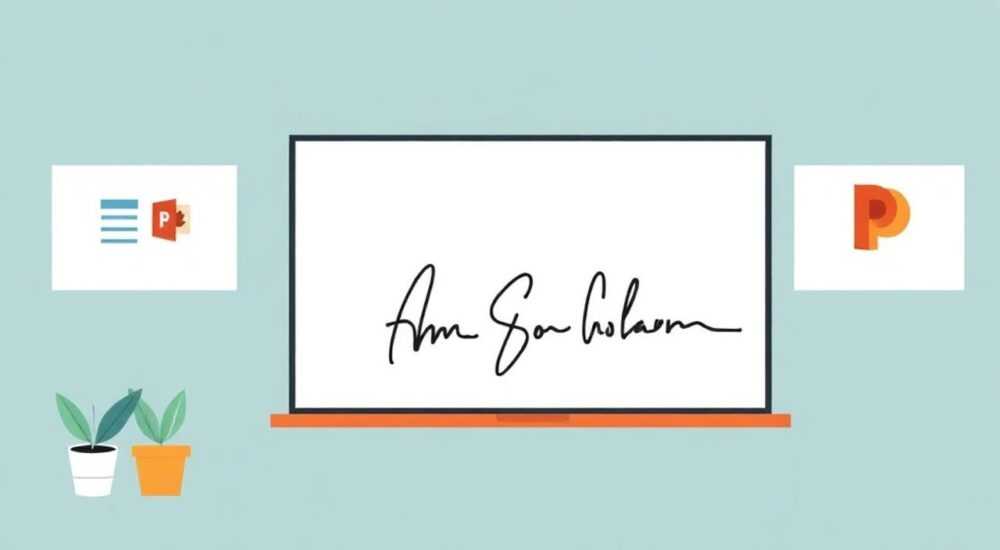
Качественная презентация в PowerPoint — это не просто набор слайдов, а продуманная коммуникация, где каждая деталь имеет значение. Подпись презентации играет ключевую роль: она подтверждает авторство, придаёт документу профессиональный вид и помогает получателю понять, кто за него отвечает. Особенно важно правильно оформить подпись при отправке презентации коллегам, клиентам или на публикацию. В условиях цифровой деловой среды, когда тысячи файлов передаются ежедневно, корректная идентификация становится обязательным элементом эффективной коммуникации.
Чтобы подписать презентацию в PowerPoint, добавьте информацию об авторе в нижний колонтитул слайдов, титульный лист или свойства документа. Главное — сделать это ненавязчиво, но чётко, чтобы подпись была заметной, но не мешала восприятию контента.
Содержание статьи:
- Зачем подписывать презентацию
- Основные способы подписи презентации в PowerPoint
- Выбор метода: что лучше?
- Как добавить колонтитул с подписью
- Настройка положения и дизайна
- Подпись на титульном слайде: дизайн и расположение
- Современные тренды в оформлении
- Авторская информация в свойствах файла
- Распространённые ошибки и как их избежать
- Чек-лист перед отправкой
- Экспертное мнение
- Вопросы и ответы
- Заключение
Зачем подписывать презентацию
Подписание презентации — это не формальность, а важный элемент деловой этики и информационной гигиены. Без указания автора документ теряет свою юридическую и коммуникативную ценность. Особенно это актуально в корпоративной среде, где презентации используются для принятия решений, отчётности и обучения.
Представьте ситуацию: вы получили файл с анализом рынка, но не знаете, кто его подготовил. Нельзя оценить достоверность данных, сложно задать уточняющие вопросы, невозможно дать обратную связь. Подпись решает эту проблему, обеспечивая прозрачность источника информации.
Кроме того, подпись усиливает доверие к материалам. Указание имени, должности и контактов создаёт ощущение ответственности. Это особенно важно при работе с клиентами, инвесторами или партнёрами. Автор, который не боится поставить своё имя, вызывает больше доверия.
Полезно знать: Подпись презентации может быть полезна даже внутри команды. Она помогает быстро находить автора при необходимости доработки или согласования материалов.
Основные способы подписи презентации в PowerPoint
В PowerPoint существует несколько способов добавить подпись, каждый из которых подходит для разных целей. Выбор метода зависит от формата использования презентации: внутренний отчёт, публичная лекция, деловая встреча или рассылка по почте.
Первый и самый простой способ — добавление текстового поля на слайд. Это подходит для единичных случаев, когда нужно быстро указать имя. Однако такой подход не масштабируется, если презентация состоит из десятков слайдов.
Более системное решение — использование колонтитулов. Они автоматически добавляются на все слайды (или выбранные), что экономит время и обеспечивает единообразие. Колонтитулы идеальны для презентаций, которые будут распечатаны или сохранены в PDF.
Третий способ — титульный слайд. Здесь подпись размещается рядом с темой, логотипом компании и датой. Такой формат используется в официальных отчётах, защитах проектов и научных докладах. Он наиболее визуально выразителен и позволяет включить дополнительные данные: контактную информацию, должность, отдел.
Наконец, можно использовать метаданные файла — свойства документа. Они не видны на слайдах, но доступны при просмотре файла через проводник или облачные хранилища. Этот метод часто недооценивают, хотя он критически важен для поиска и архивации.
- Текстовое поле — быстро, но несистемно.
- Колонтитулы — автоматически, для всех слайдов.
- Титульный слайд — официально, с полной информацией.
- Метаданные — скрыто, но надёжно.
Выбор метода: что лучше?
Для большинства случаев оптимально комбинировать несколько подходов. Например, используйте колонтитул для базовой подписи (имя + дата) и титульный слайд для подробной информации. Метаданные заполняйте всегда — это хорошая практика управления документами.
«Лучше перестраховаться, чем потом объяснять, почему вашу презентацию перепутали с чужой. Используйте минимум два способа подписи: один видимый, один скрытый.» — Алексей Миронов, руководитель отдела визуальной коммуникации, 12 лет опыта
Как добавить колонтитул с подписью
Колонтитулы — один из самых практичных инструментов для подписи презентации. Они работают через мастер слайдов и применяются ко всем слайдам одновременно. Процесс занимает всего несколько минут, но даёт долгосрочный эффект.
Откройте PowerPoint и перейдите на вкладку «Вставка». Найдите кнопку «Колонтитулы» — она находится в группе «Текст». Нажмите её, чтобы открыть диалоговое окно. Здесь вы можете выбрать, на каких слайдах отображать подпись: во всех, кроме титульного, или только на определённых.
Установите флажок «Слайды» и введите нужный текст. Например: «Подготовил: Иван Петров, менеджер по маркетингу». Также можно добавить дату и номер слайда — это повышает структурированность документа.
После нажатия «Применить ко всем» изменения появятся на каждом слайде. Если вы хотите изменить стиль подписи (шрифт, размер, цвет), войдите в режим «Образец слайдов» (вкладка «Вид» → «Образец слайдов»). Там вы сможете отредактировать положение и внешний вид колонтитула.
Полезно знать: Если вы используете шаблон компании, колонтитулы могут уже быть настроены. Проверьте образец слайдов, чтобы не дублировать информацию.
Настройка положения и дизайна
По умолчанию колонтитулы располагаются внизу слайда. Но вы можете переместить текстовое поле в любое место — например, в верхний правый угол. Главное — соблюдать баланс: подпись не должна мешать основному содержанию.
Рекомендуется использовать светлый серый цвет текста (например, #808080) и шрифт размером 8–10 pt. Это сделает подпись заметной, но ненавязчивой. Избегайте жирного начертания, если только это не требует фирменный стиль.
Параметр |
Рекомендованное значение |
Цель |
|---|---|---|
Размер шрифта |
8–10 pt |
Читаемость без отвлечения внимания |
Цвет текста |
Серый (#808080) |
Контраст, но не агрессивность |
Положение |
Нижний колонтитул |
Стандартизация и привычка зрителя |
Информация |
Имя, должность, дата |
Полнота идентификации |
Подпись на титульном слайде: дизайн и расположение
Титульный слайд — это визитная карточка презентации. Здесь подпись должна быть частью композиции, а не просто припиской в углу. Она дополняет название, логотип и фон, создавая законченный образ.
Начните с выбора места. Наиболее уместные варианты: нижний правый угол, центр под заголовком или левый нижний угол рядом с логотипом. Расположение зависит от компоновки остальных элементов. Главное — не нарушать визуальный баланс.
Добавьте не только имя, но и должность, компанию и контактные данные. Например:
- Анна Смирнова
- Руководитель проектного офиса
- ООО «ТехноСтратегии»
- Email: a.smirnova@techstrat.ru | Тел.: +7 (495) 123-45-67
Если презентация предназначена для публичного выступления, можно добавить ссылку на LinkedIn или корпоративный сайт. Это повысит вашу экспертность и упростит коммуникацию.
Современные тренды в оформлении
Сегодня всё больше компаний отказываются от традиционных рамок и используют минималистичный подход. Подпись может быть выполнена в виде подписи от руки (через PNG-изображение) или стилизована под фирменный шрифт бренда.
Также популярны «живые» подписи — когда на титульном слайде указано не только имя, но и QR-код, ведущий на профиль автора или страницу с дополнительными материалами. Это особенно эффективно на конференциях и выставках.
«QR-код на титульном слайде увеличивает количество переходов на профиль автора на 40%. Это простой способ усилить личный бренд.» — Екатерина Лебедева, UX-дизайнер, эксперт по презентационным технологиям
Авторская информация в свойствах файла
Многие пользователи забывают, что подпись может быть скрытой, но не менее важной. Свойства документа в PowerPoint хранят метаданные: автора, тему, ключевые слова, компанию. Эта информация не отображается на слайдах, но доступна в операционной системе и облачных сервисах.
Чтобы проверить или изменить свойства, откройте вкладку «Файл» → «Сведения». Нажмите «Свойства документа» → «Показать все свойства». Здесь вы можете указать:
- Автор — полное имя
- Компания — название организации
- Тема — краткое описание презентации
- Ключевые слова — через запятую, для поиска
Эти данные автоматически подтягиваются в Office 365, SharePoint, OneDrive и других платформах. Когда коллега ищет презентации по теме «Q4 отчёт», система фильтрует результаты по автору и ключевым словам.
Полезно знать: При отправке презентации внешним лицам рекомендуется очищать метаданные, если они содержат конфиденциальную информацию. Используйте «Проверку документа» в разделе «Файл» → «Сведения» → «Проверить документ».
Распространённые ошибки и как их избежать
Даже опытные пользователи допускают типичные ошибки при подписании презентаций. Их легко исправить, но лучше предотвратить заранее.
Первая ошибка — отсутствие подписи вообще. Это снижает доверие и создаёт путаницу. Вторая — слишком большая или яркая подпись, которая отвлекает от контента. Третья — устаревшая информация: например, старая должность или неактуальный email.
Также распространена проблема дублирования. Автор ставит подпись в колонтитуле, на титульном слайде и в свойствах, но с разными данными. Это выглядит непрофессионально. Все источники должны быть синхронизированы.
Чек-лист перед отправкой
Перед тем как отправить презентацию, проверьте:
- Указана ли подпись на титульном слайде?
- Добавлен ли колонтитул (если нужен)?
- Совпадает ли автор в метаданных с реальным именем?
- Актуальны ли контактные данные?
- Не нарушает ли подпись визуальную композицию?
Ошибка |
Последствия |
Решение |
|---|---|---|
Нет подписи |
Потеря авторства, снижение доверия |
Добавьте минимум имя и дату |
Яркая подпись |
Отвлекает внимание |
Используйте серый цвет и маленький шрифт |
Устаревшие данные |
Недоверие, невозможность связи |
Регулярно обновляйте информацию |
Дублирование с расхождениями |
Выглядит непрофессионально |
Синхронизируйте все источники |
Экспертное мнение
«Подпись — это не просто имя в углу. Это часть вашего цифрового следа. Я рекомендую стандарт: имя + должность + компания + дата в колонтитуле, и полная контактная информация на титульном слайде. Для внутренних документов достаточно метаданных, но для внешних — обязательно визуальная подпись.» — Дмитрий Ковалёв, директор по коммуникациям, международная консалтинговая группа
По его словам, крупные компании внедряют шаблоны с преднастроенными подписями. Это гарантирует единообразие и снижает риск ошибок. Также он отмечает рост использования цифровых подписей и водяных знаков в защищённых презентациях.
Вопросы и ответы
Можно ли подписать презентацию электронной подписью?
Да, в PowerPoint можно добавить цифровую подпись через функцию «Подписать документ» (вкладка «Файл» → «Сведения» → «Подписать документ»). Это создаёт неизменяемую метку, подтверждающую авторство и целостность файла. Подходит для юридически значимых документов.
Как убрать подпись из колонтитула на титульном слайде?
При настройке колонтитулов установите галочку «Не показывать на первом слайде». Это автоматически исключит титульный слайд из правила. Альтернативно — вручную отключите отображение колонтитула в режиме редактирования первого слайда.
Что делать, если презентация сделана в Google Slides, но нужна подпись в стиле PowerPoint?
Принципы аналогичны: используйте нижние колонтитулы, титульный слайд и метаданные. При экспорте в PPTX подпись сохранится, если она добавлена как текстовый объект или через шаблон.
Нужно ли подписывать каждую версию презентации?
Да, особенно если ведётся работа над несколькими редакциями. Указывайте не только автора, но и дату. Это помогает отслеживать изменения и избегать путаницы между версиями.
Заключение
Подпись презентации в PowerPoint — это не просто формальность, а важный элемент профессиональной коммуникации. Она подтверждает авторство, упрощает поиск информации и повышает доверие к материалам. Использование нескольких методов — колонтитулов, титульного слайда и метаданных — обеспечивает всестороннюю идентификацию.
Правильно оформленная подпись делает презентацию завершённой, надёжной и удобной для использования. Не пренебрегайте этим шагом — он может стать решающим в формировании впечатления о вас как о специалисте.
- Всегда указывайте автора, даже во внутренних документах.
- Комбинируйте визуальные и скрытые способы подписи.
- Следите за актуальностью контактной информации.
- Используйте единый стиль подписи в рамках компании.
- Проверяйте подпись перед отправкой — это часть финального контроля качества.
⚠️ Дисклеймер — нажмите, чтобы развернуть
Материалы, опубликованные в разделе «Блог» на сайте RU DESIGN SHOP (rudesignshop.ru), носят исключительно информационный и ознакомительный характер и не являются руководством к действию, финансовой рекомендацией, медицинской услугой, ветеринарным назначением либо рекламой товаров и услуг, включая азартные игры. Публикации не содержат призывов к участию в азартных играх и не направлены на продвижение соответствующих операторов.
Безопасность применения товаров и веществ: при использовании строительных материалов, бытовой химии, пестицидов и агрохимикатов необходимо строго следовать инструкциям производителя и действующему законодательству Российской Федерации, включая Федеральный закон РФ от 19.07.1997 № 109-ФЗ «О безопасном обращении с пестицидами и агрохимикатами».
Упоминание товарных знаков, брендов и организаций носит исключительно информационный характер и не означает наличие партнёрских отношений или одобрения со стороны правообладателей.
Материалы, содержащие сведения о медицинских, ветеринарных или косметических средствах, представлены в справочных целях и не являются медицинской консультацией или назначением. Перед применением рекомендуется обратиться к врачу, ветеринарному специалисту или иному сертифицированному профессионалу.
Возрастные ограничения: материалы, содержащие сведения о продукции категории 18+, включая алкоголь или азартные игры, предназначены исключительно для совершеннолетней аудитории и публикуются в информационных целях.
Правовая ответственность: решения, принятые на основе опубликованной информации, пользователь принимает самостоятельно и на свой риск; редакция и авторы несут ответственность в пределах, установленных законодательством Российской Федерации.
Редакция не допускает публикаций, содержащих пропаганду экстремизма, терроризма, наркотических средств или суицида; подобные материалы подлежат немедленному удалению.
Упоминание организаций с ограниченным статусом: компания Meta Platforms Inc. (социальные сети Facebook и Instagram) признана экстремистской организацией решением суда РФ, её деятельность запрещена на территории Российской Федерации; любые упоминания приводятся исключительно в информационных целях.
Авторские права и источники: информация собирается из открытых источников; её актуальность указывается на дату публикации и может изменяться.
Изображения и иллюстрации используются на условиях, разрешённых правообладателями. При возникновении претензий редакция готова оперативно рассмотреть обращение и внести необходимые изменения.
Персональные данные и cookies: сайт использует cookies и обрабатывает персональные данные пользователей в соответствии с Федеральным законом № 152-ФЗ «О персональных данных» и Политикой конфиденциальности RU DESIGN SHOP.
Мнения авторов могут не совпадать с позицией государственных органов или коммерческих организаций, упомянутых в материалах.
РЕКОМЕНДУЕМ
Товары от российских производителей


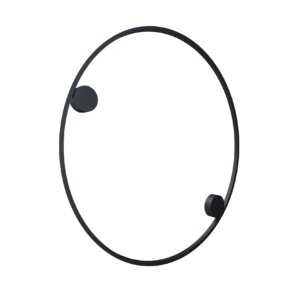
Настенный светильник Ozari Inverse GLODE
Диапазон цен: 36400 руб. – 37900 руб.
-5%
