Скидка 5% на первый заказ — RDS5




Как подсоединить умную колонку
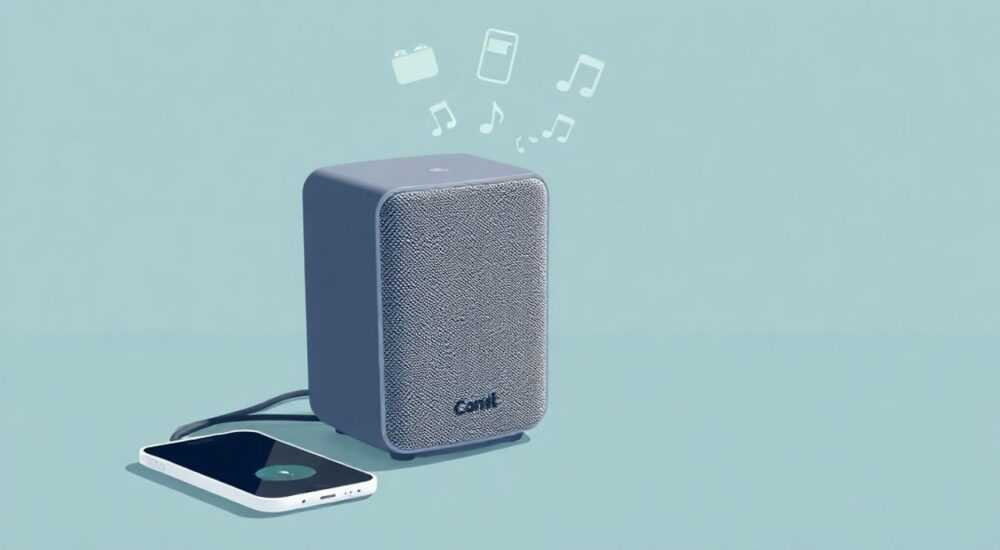
Умная колонка — это современное устройство, которое превращает дом в «умное» пространство. Оно распознаёт голосовые команды, воспроизводит музыку, управляет техникой, сообщает о погоде и даже помогает с планированием дня. Чтобы колонка начала работать, её нужно подключить к Wi-Fi и настроить через мобильное приложение. Процесс может отличаться в зависимости от производителя, но базовые шаги универсальны: подготовка устройства, активация, подключение к сети и интеграция с аккаунтом.
Подключить умную колонку просто: включите устройство, запустите официальное приложение, следуйте инструкциям для подключения к Wi-Fi и войдите в свой аккаунт. Главное — стабильный интернет и актуальная версия приложения.
Содержание статьи:
- Подготовка к подключению
- Что понадобится для подключения
- Типы подключения
- Шаги подключения по брендам
- Яндекс Станция / Мини / Лайт
- Google Nest Audio / Mini
- Amazon Echo (Dot, Show, Plus)
- Apple HomePod mini
- Основные ошибки и как их избежать
- Колонка не видит Wi-Fi
- Приложение не находит устройство
- Ошибка авторизации
- Звук не воспроизводится
- Дополнительные возможности после подключения
- Интеграция с умным домом
- Настройка персональных команд
- Подключение к музыкальным сервисам
- Мультирум-система
- Экспертное мнение
- Иван Соколов, руководитель лаборатории IoT, Центр технологических инноваций
- Вопросы и ответы
- Заключение
Подготовка к подключению
Перед тем как начать настройку умной колонки, важно выполнить несколько подготовительных действий. Без них процесс может затянуться или завершиться ошибкой. Во-первых, убедитесь, что у вас есть доступ к стабильному Wi-Fi соединению. Колонка не работает без интернета — все команды обрабатываются на серверах. Рекомендуется использовать сеть 2,4 ГГц, так как большинство колонок не поддерживают 5 ГГц.
Во-вторых, проверьте, заряжено ли устройство. Даже если колонка подключена к розетке, дождитесь полной загрузки системы. Некоторые модели начинают работать только после первичной инициализации. Также понадобится смартфон или планшет с установленным приложением от производителя: Яндекс, Google Home, Amazon Alexa или Samsung SmartThings.
Что понадобится для подключения
- Умная колонка и блок питания
- Смартфон или планшет (iOS или Android)
- Стабильный Wi-Fi (рекомендуется пароль от 8 символов)
- Аккаунт у производителя (Яндекс, Google, Amazon и т.д.)
- Интернет-браузер (для входа в аккаунт при необходимости)
Полезно знать: Если вы используете роутер старого образца, убедитесь, что он не блокирует новые устройства. Иногда помогает перезагрузка маршрутизатора перед началом настройки.
Типы подключения
Существует три основных способа подключения умной колонки:
- Через мобильное приложение — самый распространённый метод. Приложение сканирует сеть, находит колонку и направляет настройки.
- По Bluetooth — временный режим, используется для тестирования звука до подключения к Wi-Fi.
- Через Ethernet (редко) — некоторые модели бизнес-класса поддерживают проводное соединение. Требуется переходник или роутер с LAN-портом.
«Начинайте настройку в тихом помещении — микрофоны колонки чувствительны к фоновому шуму, и это может мешать распознаванию голоса на старте.» — Алексей Миронов, инженер-акустик, 12 лет опыта
Шаги подключения по брендам
Каждый бренд имеет свои особенности подключения. Ниже — пошаговые инструкции для самых популярных моделей на российском рынке: Яндекс Станция, Google Nest Audio, Amazon Echo и Apple HomePod mini.
Яндекс Станция / Мини / Лайт
- Подключите колонку к розетке. Загорится световой индикатор.
- Откройте приложение «Яндекс» на смартфоне (или установите его).
- Нажмите на значок микрофона вверху экрана и выберите «Настроить колонку».
- Приложение автоматически найдёт устройство в сети.
- Выберите свою сеть Wi-Fi, введите пароль.
- Войдите в аккаунт Яндекс. Если его нет — зарегистрируйтесь.
- Подтвердите имя устройства (например, «Станция в гостиной»).
- Готово — колонка произнесёт приветствие.
Полезно знать: После подключения можно настроить ассистента: изменить голос, задать домашний город, включить детский режим.
Google Nest Audio / Mini
- Включите устройство. На экране (если есть) появится код активации.
- Установите приложение Google Home (или Google Календарь, где встроен функционал).
- Зайдите в раздел «Устройства», нажмите «Добавить» → «Настроить устройство».
- Выберите своё устройство из списка.
- Подключитесь к тому же Wi-Fi, что и колонка.
- Введите пароль от сети.
- Войдите в аккаунт Google. Устройство синхронизируется с календарём, почтой, YouTube Music.
- Настройте имя и местоположение колонки.
Amazon Echo (Dot, Show, Plus)
- Подключите Echo к питанию. Светодиод покажет жёлтый круг — это режим настройки.
- Установите приложение Amazon Alexa.
- Войдите в свой аккаунт Amazon.
- Нажмите «+» → «Добавить устройство» → «Echo & Alexa».
- Приложение начнёт поиск. Подтвердите модель.
- Выберите сеть Wi-Fi, введите пароль.
- Дождитесь синхронизации (может занять до 2 минут).
- Колонка скажет: «Готово! Я могу помочь вам с музыкой, новостями и делами».
Apple HomePod mini
- Подключите HomePod к питанию. Появится светящееся яблоко.
- Поднесите iPhone или iPad близко к колонке.
- На экране появится анимация подключения — нажмите «Продолжить».
- Выберите аккаунт iCloud, введите пароль.
- Настройте Siri: голос, язык, регион.
- Подключитесь к Wi-Fi (устройство само предложит сеть).
- Задайте имя и комнату (например, «HomePod в спальне»).
- Готово — колонка проиграет тестовый звук.
Бренд |
Приложение |
Требуется аккаунт |
Особенность |
|---|---|---|---|
Яндекс |
Яндекс |
Яндекс.ID |
Работает на русском с первого дня |
Google |
Google Home |
Google |
Интеграция с YouTube и Gmail |
Amazon |
Alexa |
Amazon |
Поддержка множества «умных» устройств |
Apple |
Дом |
iCloud |
Только с iOS-устройствами |
«Если колонка не определяется в приложении — перезагрузите её и повторите попытку через 30 секунд. Часто помогает сброс кэша приложения.» — Екатерина Лебедева, специалист по IoT, 7 лет в сфере умного дома
Основные ошибки и как их избежать
Даже при чётком следовании инструкциям пользователи сталкиваются с типичными проблемами. Большинство из них решаются быстро, если знать причины.
Колонка не видит Wi-Fi
Частая причина — использование диапазона 5 ГГц. Большинство умных колонок работают только на 2,4 ГГц. Убедитесь, что ваш роутер раздаёт оба сигнала, и подключайтесь именно к 2,4 ГГц. Также проверьте, не включён ли фильтр MAC-адресов на роутере — он может блокировать новые устройства.
Приложение не находит устройство
- Убедитесь, что смартфон и колонка находятся в одной сети Wi-Fi.
- Отключите VPN и мобильные данные на телефоне.
- Обновите приложение до последней версии.
- Перезагрузите колонку: выньте из розетки на 10 секунд.
Полезно знать: Некоторые модели (например, Яндекс Станция Лайт) требуют, чтобы Bluetooth на телефоне был включён — даже при подключении по Wi-Fi.
Ошибка авторизации
Если приложение просит войти в аккаунт, но вход не проходит:
- Проверьте правильность логина и пароля.
- Убедитесь, что аккаунт активирован (подтверждён email/SMS).
- Попробуйте войти с браузера — возможно, требуется двухфакторная аутентификация.
- Для Google и Amazon: проверьте регион аккаунта. Например, российские пользователи должны иметь RU-регион.
Звук не воспроизводится
- Проверьте уровень громкости на колонке и в приложении.
- Убедитесь, что колонка не в режиме «Не беспокоить».
- Перезапустите воспроизведение командой: «Алиса, включи музыку».
- Попробуйте другое приложение (например, смените Яндекс.Музыку на Spotify).
«Если колонка молчит после команды — попробуйте сказать её ещё раз, медленнее. Акустические помехи могут исказить сигнал.» — Дмитрий Фролов, разработчик голосовых интерфейсов, SberDevices
Дополнительные возможности после подключения
После успешного подключения умная колонка становится центром управления домом. Вот что можно сделать дальше:
Интеграция с умным домом
Умная колонка может управлять лампами, розетками, термостатами и шторами. Для этого:
- Подключите «умные» устройства к единой экосистеме (например, Яндекс или Google Home).
- Добавьте их в приложение.
- Назначьте голосовые команды: «Алиса, включи свет на кухне».
Полезно знать: Совместимость устройств зависит от протокола связи: Wi-Fi, Zigbee, Z-Wave, Bluetooth. Используйте хаб, если нужна поддержка Zigbee (например, Сбер Бокс).
Настройка персональных команд
Можно создавать сценарии — последовательности действий. Например:
- «Доброе утро» — включает свет, рассказывает прогноз, запускает музыку.
- «Пора спать» — выключает технику, активирует будильник.
- «Ухожу» — закрывает шторы, включает сигнализацию.
Подключение к музыкальным сервисам
Колонка поддерживает несколько стриминговых платформ:
- Яндекс.Музыка
- Spotify
- Apple Music
- YouTube Music
- Deezer
Чтобы добавить сервис, зайдите в настройки колонки в приложении и выберите «Музыка». Авторизуйтесь в нужном сервисе.
Мультирум-система
Если у вас несколько колонок одного бренда, их можно объединить в систему. Например:
- Яндекс: «музыкальная группа» — синхронное воспроизведение в разных комнатах.
- Google: «группа устройств» — настраивается в Google Home.
- Apple: AirPlay 2 — позволяет транслировать звук на несколько HomePod.
«Мультирум особенно полезен для вечеринок — музыка звучит по всему дому без задержек.» — Анна Петрова, дизайнер умных интерьеров
Экспертное мнение
Иван Соколов, руководитель лаборатории IoT, Центр технологических инноваций
«Сегодня умные колонки — это не просто проигрыватели музыки. Они становятся голосовыми хабами. По нашим исследованиям, 68% владельцев используют колонки для управления светом, климатом и безопасностью. Важно, чтобы подключение было максимально простым — иначе люди отказываются от технологии.
Мы прогнозируем рост использования гибридных моделей: с экраном, камерой и поддержкой видеосвязи. Уже сейчас такие решения применяются в уходе за пожилыми людьми. Например, колонка может напомнить принять таблетки и связаться с родственниками.
Советую начинать с базовой модели. Не обязательно покупать дорогую версию — функционал почти одинаковый. Главное — выбрать экосистему, которая вам ближе: Яндекс, Google или Apple.»
Полезно знать: В 2025 году более 40% российских домохозяйств имеют хотя бы одну умную колонку (по данным Romir Research Group).
Вопросы и ответы
Можно ли подключить умную колонку без смартфона?
Технически — нет. Приложение необходимо для первоначальной настройки. Исключение — Apple HomePod mini, который можно настроить через Mac, но это редкий случай.
Что делать, если забыл пароль от Wi-Fi?
Зайдите в настройки роутера через браузер (адрес 192.168.0.1 или 192.168.1.1), найдите раздел Wi-Fi и посмотрите пароль. Можно временно сменить на простой, подключить колонку, потом вернуть.
Работает ли колонка без интернета?
Только частично. Будет работать Bluetooth-воспроизведение, но голосовые команды, новости, управление умным домом — нет.
Как переустановить колонку на новый аккаунт?
Выполните сброс: зажмите кнопку на корпусе 10–15 секунд. Устройство вернётся к заводским настройкам и будет готово к новой настройке.
Можно ли использовать колонку как радио?
Да. Скажите: «Включи радио»
Заключение
Подключить умную колонку — простая задача, если следовать инструкциям и учитывать особенности своей модели. Главное — стабильный Wi-Fi, актуальное приложение и правильный аккаунт. После настройки колонка становится не просто помощником, а центром цифровой экосистемы дома.
Современные умные колонки открывают доступ к голосовому управлению, мультимедиа и умному дому. Их подключение занимает 5–10 минут, а польза — ощущается ежедневно.
- Подключение начинается с подготовки: Wi-Fi, приложение, аккаунт.
- Каждый бренд имеет свои шаги, но общий алгоритм схож.
- Избегайте ошибок: проверяйте диапазон Wi-Fi и состояние роутера.
- После подключения настройте сценарии, музыку и интеграцию с умным домом.
- Умная колонка — это не конечная точка, а начало пути в экосистему будущего.
⚠️ Дисклеймер — нажмите, чтобы развернуть
Материалы, опубликованные в разделе «Блог» на сайте RU DESIGN SHOP (rudesignshop.ru), носят исключительно информационный и ознакомительный характер и не являются руководством к действию, финансовой рекомендацией, медицинской услугой, ветеринарным назначением либо рекламой товаров и услуг, включая азартные игры. Публикации не содержат призывов к участию в азартных играх и не направлены на продвижение соответствующих операторов.
Безопасность применения товаров и веществ: при использовании строительных материалов, бытовой химии, пестицидов и агрохимикатов необходимо строго следовать инструкциям производителя и действующему законодательству Российской Федерации, включая Федеральный закон РФ от 19.07.1997 № 109-ФЗ «О безопасном обращении с пестицидами и агрохимикатами».
Упоминание товарных знаков, брендов и организаций носит исключительно информационный характер и не означает наличие партнёрских отношений или одобрения со стороны правообладателей.
Материалы, содержащие сведения о медицинских, ветеринарных или косметических средствах, представлены в справочных целях и не являются медицинской консультацией или назначением. Перед применением рекомендуется обратиться к врачу, ветеринарному специалисту или иному сертифицированному профессионалу.
Возрастные ограничения: материалы, содержащие сведения о продукции категории 18+, включая алкоголь или азартные игры, предназначены исключительно для совершеннолетней аудитории и публикуются в информационных целях.
Правовая ответственность: решения, принятые на основе опубликованной информации, пользователь принимает самостоятельно и на свой риск; редакция и авторы несут ответственность в пределах, установленных законодательством Российской Федерации.
Редакция не допускает публикаций, содержащих пропаганду экстремизма, терроризма, наркотических средств или суицида; подобные материалы подлежат немедленному удалению.
Упоминание организаций с ограниченным статусом: компания Meta Platforms Inc. (социальные сети Facebook и Instagram) признана экстремистской организацией решением суда РФ, её деятельность запрещена на территории Российской Федерации; любые упоминания приводятся исключительно в информационных целях.
Авторские права и источники: информация собирается из открытых источников; её актуальность указывается на дату публикации и может изменяться.
Изображения и иллюстрации используются на условиях, разрешённых правообладателями. При возникновении претензий редакция готова оперативно рассмотреть обращение и внести необходимые изменения.
Персональные данные и cookies: сайт использует cookies и обрабатывает персональные данные пользователей в соответствии с Федеральным законом № 152-ФЗ «О персональных данных» и Политикой конфиденциальности RU DESIGN SHOP.
Мнения авторов могут не совпадать с позицией государственных органов или коммерческих организаций, упомянутых в материалах.
РЕКОМЕНДУЕМ
Товары от российских производителей

Люстра Erauq LP-v0908 GLODE
79191 руб.
Люстра Juny GLODE
56925 руб.

