Скидка 5% на первый заказ — RDS5




Как подставить лицо в фотошопе
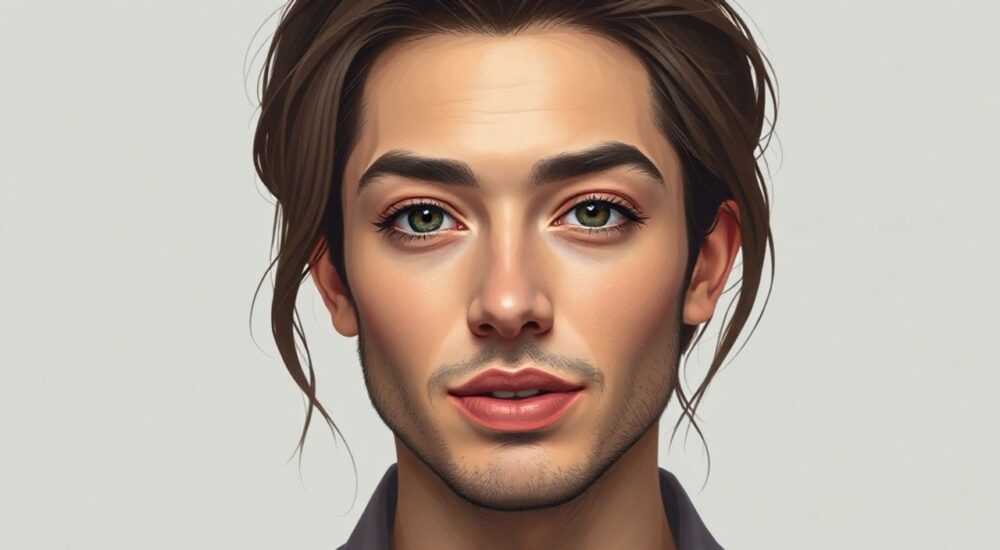
Подставить лицо в Photoshop — задача, которая может потребоваться как для творческих проектов, так и для ретуши фотографий. Современные инструменты Adobe Photoshop позволяют выполнить эту операцию с высокой точностью, сохранив естественность изображения. Ключевыми этапами являются выделение лица, коррекция освещения, цветового баланса и текстуры кожи.
Чтобы подставить лицо в фотошопе, используйте комбинацию выделения (например, через «Быстрое выделение» или маску), коррекции тонов и освещения, а также инструменты клонирования и размывания. Важно точно совместить оттенки кожи и направление света, чтобы результат выглядел реалистично.
Содержание статьи:
- Инструменты и подготовка к работе
- Пошаговая инструкция: как подставить лицо в фотошопе
- Шаг 1: Выделение лица на исходном изображении
- Шаг 2: Копирование и вставка
- Шаг 3: Маскирование и сглаживание краёв
- Шаг 4: Коррекция тонов и освещения
- Освещение и цветовое соответствие: ключ к реализму
- Продвинутые техники: работа с масками и слоями
- Использование смарт-объектов
- Распространённые ошибки и как их избежать
- Экспертное мнение
- Вопросы и ответы
- Заключение
Инструменты и подготовка к работе
Перед тем как подставить лицо в фотошопе, важно правильно подготовить рабочее пространство и исходные материалы. Успешный результат зависит не только от мастерства, но и от качества изображений. Идеально, если обе фотографии сделаны при схожем освещении, с одинаковым разрешением и углом съёмки. Это значительно упрощает процесс согласования тонов и деталей.
Для начала откройте обе фотографии в Photoshop: ту, с которой будете брать лицо (источник), и ту, куда его нужно вставить (цель). Работайте в режиме RGB с глубиной цвета 8 бит/канал — этого достаточно для большинства задач. Убедитесь, что масштаб изображений позволяет чётко видеть детали кожи, волос и контуров лица.
Основные инструменты, которые понадобятся:
- «Лассо» и «Магическая палочка» — для грубого выделения;
- «Быстрое выделение» и «Выделение по объекту» — автоматическое распознавание границ;
- Маски слоёв — для мягкого наложения без потери качества;
- Кисть и ластик — для ручной коррекции переходов;
- Инструменты коррекции: «Уровни», «Кривые», «Цветовой баланс» и «Осветление/затемнение».
Полезно знать: Перед началом работы дублируйте фоновый слой. Это защитит оригинальное изображение и позволит откатиться к начальному состоянию при необходимости.
Пошаговая инструкция: как подставить лицо в фотошопе
Процесс замены лица можно разбить на несколько чётких этапов. Следование алгоритму минимизирует риск ошибок и помогает добиться профессионального результата даже новичкам.
Шаг 1: Выделение лица на исходном изображении
Используйте инструмент «Выделение по объекту» (в меню «Выбрать» → «Объект») или «Быстрое выделение». Активируйте инструмент и водите по лицу — Photoshop автоматически определит границы. Для более точной настройки воспользуйтесь параметром «Уточнение края»: здесь можно регулировать жесткость, сглаживание и сужение выделения.
Если автоматика даёт сбои, переключитесь на ручную коррекцию с помощью «Пипетки» и «Добавления/вычитания из выделения». Особое внимание уделите зонам вдоль волос, ушей и шеи — именно там чаще всего остаются артефакты.
Шаг 2: Копирование и вставка
После выделения нажмите Ctrl+C (копировать), затем перейдите во второе изображение и вставьте (Ctrl+V). Новое лицо появится на отдельном слое. Используйте инструмент «Трансформация» (Ctrl+T), чтобы изменить размер и повернуть лицо под нужным углом. Удерживайте Shift при масштабировании, чтобы сохранить пропорции.
«Всегда работайте с изображением на новом слое. Это даёт полный контроль над наложением и позволяет использовать прозрачность и маски без повреждения фона.» — Алексей Миронов, цифровой художник, 12 лет опыта в ретуши
Шаг 3: Маскирование и сглаживание краёв
Добавьте векторную маску к слою с новым лицом. Возьмите мягкую чёрную кисть (прозрачность 30–50%) и аккуратно прорисуйте края — это создаст плавный переход между лицом и фоном. Работайте на увеличении 100–200%, чтобы не пропустить детали.
Для волос особенно эффективна техника двойной маски: сначала мягкая кисть для общего перехода, затем — текстурированная кисть с низкой непрозрачностью, имитирующая отдельные пряди.
Шаг 4: Коррекция тонов и освещения
Новые лица часто выделяются из-за несоответствия цвета кожи. Добавьте корректирующие слои: «Цветовой баланс», «Кривые» и «Оттенок/насыщенность». Примените их как клиппинг-маски (Alt+щелчок между слоями), чтобы они действовали только на лицо.
Настройте тени, свет и средние тона, ориентируясь на тон кожи на целевом изображении. Используйте инструмент «Пипетка», чтобы взять образец цвета с шеи или щеки оригинального лица.
Освещение и цветовое соответствие: ключ к реализму
Одна из главных причин, почему подставленное лицо выглядит «неестественно», — несоответствие источников света. Даже идеальное выделение не спасёт, если тень на лице падает с правой стороны, а на теле — с левой.
Анализируйте направление света на целевом изображении. Обратите внимание на блики в глазах, тени под скулами, носом и подбородком. Постарайтесь повторить этот паттерн на вставленном лице. Инструмент «Осветление» (Dodge) и «Затемнение» (Burn) помогут добавить объём вручную.
Цвет кожи — ещё одна критическая зона. Не ограничивайтесь лишь общим оттенком: кожа имеет нюансы — красноту на щеках, желтизну на лбу, сероватый оттенок в тенях. Используйте слой с режимом наложения «Насыщенность» или «Цвет» (Set to Color or Saturation blending mode), чтобы «перекрасить» лицо под нужный тон, сохранив текстуру.
Параметр |
Как проверить |
Как исправить |
|---|---|---|
Направление света |
Сравнить тени на лице и теле |
Использовать Dodge/Burn или ретушь с наклоном |
Цвет кожи |
Проверить оттенок шеи и щёк |
Корректирующие слои + клиппинг-маски |
Резкость |
Сравнить детализацию кожи |
Размытие по Гауссу или повышение резкости |
Глубина резкости |
Оценить размытие фона и лица |
Применить field blur или lens blur |
Полезно знать: Если лицо слишком резкое или, наоборот, размытое, примените «Размытие по Гауссу» или «Повысить резкость» с осторожностью, чтобы не испортить детали.
Продвинутые техники: работа с масками и слоями
Для достижения киношного уровня качества стоит использовать продвинутые методы, доступные в современных версиях Photoshop (CC 2020 и выше).
Один из таких приёмов — частотная сепарация. Она позволяет отделить текстуру кожи от тонов и цвета. Таким образом, вы можете подставить лицо, оставив его текстуру, но адаптировав цвет под новое окружение. Создайте два дубля слоя с лицом: на нижнем применяется «Размытие по Гауссу» (3–5 пикселей), на верхнем — режим наложения «Вычесть» с последующей коррекцией уровней. Затем объедините слои и используйте как источник.
Ещё один мощный инструмент — Neural Filters. В разделе «Фильтры» → «Neural Filters» есть функция «Смешивание лиц» (Face Blend), которая автоматически подстраивает черты, цвет и освещение. Хотя она пока не идеальна, её можно использовать как отправную точку для дальнейшей ручной доработки.
Использование смарт-объектов
Превратите слой с лицом в смарт-объект (правой кнопкой → «Преобразовать в смарт-объект»). Это даёт возможность применять нелинейные фильтры, трансформации и эффекты без потери качества. Например, вы сможете изменить размер несколько раз, не ухудшая пиксели.
«Смарт-объекты — ваш лучший друг при работе с композициями. Они позволяют экспериментировать без страха всё испортить.» — Екатерина Лебедева, преподаватель графического дизайна в Школе дизайна ArtFolio
Распространённые ошибки и как их избежать
Даже опытные пользователи допускают типичные просчёты при подстановке лица. Знание этих ловушек поможет вам сэкономить время и получить качественный результат.
- Резкие края выделения. Часто новички забывают про маски и оставляют жёсткие границы. Решение — всегда использовать мягкую кисть и векторные маски.
- Неестественный цвет кожи. Лицо может казаться «наклеенным», если его тон не соответствует остальному телу. Постоянно сверяйтесь с цветом шеи и рук.
- Несоответствие освещения. Тень на лице должна совпадать по направлению и интенсивности с тенями на теле. Используйте вспомогательные линии, чтобы визуализировать источник света.
- Игнорирование масштаба. Лицо, вставленное без учёта перспективы, выглядит плоско. Убедитесь, что размеры пропорциональны — например, ширина глаз должна соответствовать ширине носа на теле.
- Переретушь. Чрезмерное использование размытия или осветления делает кожу пластиковой. Оставьте немного текстуры — это добавляет реализма.
Полезно знать: Проверяйте работу на разных устройствах: мониторе, планшете, телефоне. То, что выглядит идеально на одном экране, может показаться неестественным на другом.
Экспертное мнение
«Сегодня технологии шагнули вперёд: Photoshop предлагает не просто инструменты, а ИИ-ассистентов, которые анализируют лицо, его эмоции и освещение. Но машина не заменит художника. Главное — чувство гармонии. Даже самая точная подстановка провалится, если нарушена эмоциональная связь между лицом и позой тела. Смотрите на изображение целиком, а не только на детали.» — Дмитрий Ковалёв, арт-директор рекламного агентства «Visual Code», 15 лет в индустрии
Он также отмечает, что в 2026 году всё больше дизайнеров используют гибридный подход: ИИ для первичной обработки, ручная доработка — для финального штриха. «Photoshop Camera Raw и Neural Filters экономят до 70% времени на этапе выравнивания тонов. Но последние 30% — это всегда рука мастера».
Вопросы и ответы
Можно ли подставить лицо, если оно повернуто под другим углом?
Да, но это сложнее. Используйте инструмент «Свободная трансформация» с деформацией (Edit → Transform → Warp или Puppet Warp). Однако будьте осторожны: сильная деформация искажает черты. Лучше найти исходник с похожим ракурсом.
Как сделать, чтобы волосы выглядели естественно?
Работайте с отдельными слоями для волос. Используйте текстурированные кисти, имитирующие пряди. Можно взять фрагмент волос с оригинального изображения и наложить поверх, смешав с маской. Также помогает режим наложения «Осветление основы».
Что делать, если лицо слишком яркое или тёмное?
Примените корректирующий слой «Кривые» как клиппинг-маску. Настройте S-образную кривую для контраста, затем локально стирайте маску в переосвещённых зонах. Дополнительно используйте инструмент «Затемнение» с низкой экспозицией (10–15%) для теней.
Можно ли автоматизировать процесс?
Частично — да. Функция «Замена лица» в новых версиях Photoshop (через Neural Filters) позволяет быстро подставить одно лицо на другое. Однако результат требует ручной доработки: коррекции краёв, цвета и освещения.
Как проверить, выглядит ли результат реалистично?
Переверните изображение по вертикали (Ctrl+T → Отразить по горизонтали). Это помогает увидеть нестыковки. Также покажите работу другому человеку — сторонний взгляд часто замечает то, что упускает автор.
Заключение
Подставить лицо в Photoshop — это не просто техническая задача, а микс искусства, внимания к деталям и понимания света. Успешный результат достигается за счёт сочетания правильных инструментов, чёткого алгоритма и визуальной чувствительности. Даже при использовании ИИ-фильтров ручная доработка остаётся обязательным этапом.
Главное — стремиться к гармонии: между цветом, светом, текстурой и эмоцией. Не гонитесь за идеальной гладкостью — реальные лица имеют особенности, и их отсутствие делает изображение искусственным.
- Всегда работайте на дублированных слоях и используйте маски.
- Освещение и цвет должны быть согласованы с оригинальным изображением.
- Используйте Neural Filters и смарт-объекты для эффективной работы.
- Проверяйте результат на разных экранах и с помощью перевёрнутого изображения.
- Реализм зависит не только от техники, но и от визуального чутья.
⚠️ Дисклеймер — нажмите, чтобы развернуть
Материалы, опубликованные в разделе «Блог» на сайте RU DESIGN SHOP (rudesignshop.ru), носят исключительно информационный и ознакомительный характер и не являются руководством к действию, финансовой рекомендацией, медицинской услугой, ветеринарным назначением либо рекламой товаров и услуг, включая азартные игры. Публикации не содержат призывов к участию в азартных играх и не направлены на продвижение соответствующих операторов.
Безопасность применения товаров и веществ: при использовании строительных материалов, бытовой химии, пестицидов и агрохимикатов необходимо строго следовать инструкциям производителя и действующему законодательству Российской Федерации, включая Федеральный закон РФ от 19.07.1997 № 109-ФЗ «О безопасном обращении с пестицидами и агрохимикатами».
Упоминание товарных знаков, брендов и организаций носит исключительно информационный характер и не означает наличие партнёрских отношений или одобрения со стороны правообладателей.
Материалы, содержащие сведения о медицинских, ветеринарных или косметических средствах, представлены в справочных целях и не являются медицинской консультацией или назначением. Перед применением рекомендуется обратиться к врачу, ветеринарному специалисту или иному сертифицированному профессионалу.
Возрастные ограничения: материалы, содержащие сведения о продукции категории 18+, включая алкоголь или азартные игры, предназначены исключительно для совершеннолетней аудитории и публикуются в информационных целях.
Правовая ответственность: решения, принятые на основе опубликованной информации, пользователь принимает самостоятельно и на свой риск; редакция и авторы несут ответственность в пределах, установленных законодательством Российской Федерации.
Редакция не допускает публикаций, содержащих пропаганду экстремизма, терроризма, наркотических средств или суицида; подобные материалы подлежат немедленному удалению.
Упоминание организаций с ограниченным статусом: компания Meta Platforms Inc. (социальные сети Facebook и Instagram) признана экстремистской организацией решением суда РФ, её деятельность запрещена на территории Российской Федерации; любые упоминания приводятся исключительно в информационных целях.
Авторские права и источники: информация собирается из открытых источников; её актуальность указывается на дату публикации и может изменяться.
Изображения и иллюстрации используются на условиях, разрешённых правообладателями. При возникновении претензий редакция готова оперативно рассмотреть обращение и внести необходимые изменения.
Персональные данные и cookies: сайт использует cookies и обрабатывает персональные данные пользователей в соответствии с Федеральным законом № 152-ФЗ «О персональных данных» и Политикой конфиденциальности RU DESIGN SHOP.
Мнения авторов могут не совпадать с позицией государственных органов или коммерческих организаций, упомянутых в материалах.
РЕКОМЕНДУЕМ
Товары от российских производителей


Светильник STRACK Forstlight
Диапазон цен: 5460 руб. – 9010 руб.

