Скидка 5% на первый заказ — RDS5




Как погладить одежду в фотошопе
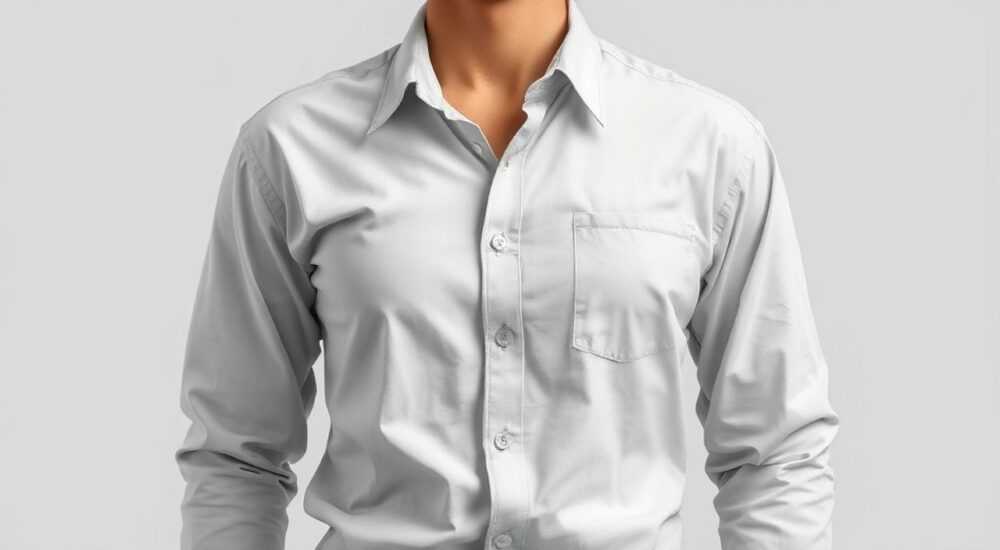
Когда на фотографии одежда выглядит помятой, это может испортить впечатление даже от самого качественного снимка. Особенно остро эта проблема стоит перед фотографами, работающими с товарными фото для интернет-магазинов, а также блогерами и контент-мейкерами, которым важно подавать одежду в идеальном виде. К счастью, современные инструменты редактирования, в частности Adobe Photoshop, позволяют эффективно устранять складки и придавать ткани естественный, гладкий вид без необходимости переснимать кадр.
Чтобы погладить одежду в Photoshop, используйте инструмент «Штамп» (Clone Stamp) и «Лечащая кисть» (Healing Brush), сочетая их с точной маской и коррекцией текстуры. Главное — работать деликатно, чтобы не потерять реалистичность ткани.
Содержание статьи:
- Зачем гладить одежду на фото: практические причины
- Основные инструменты Photoshop для ретуши одежды
- Пошаговая инструкция: как погладить одежду в фотошопе
- Подготовьте изображение
- Выделите проблемную зону
- Примените лечащую кисть
- Доработайте штампом
- Проверьте результат
- Добавьте естественности
- Распространённые ошибки и как их избежать
- Экспертное мнение: советы профессионального ретушера
- Вопросы и ответы
- Заключение
Зачем гладить одежду на фото: практические причины
Фотографии одежды играют ключевую роль в восприятии продукта. Исследования показывают, что 75% покупателей отказываются от товара, если его изображение вызывает сомнения в качестве. Помятости, заломы и неровности ткани могут создать впечатление, что вещь была плохо постирана или хранится в ненадлежащих условиях. Это особенно критично для брендов, продающих одежду через онлайн-платформы.
Цель ретуши — не обмануть клиента, а представить изделие в максимально выгодном, но реалистичном свете. Удаление мелких складок помогает сосредоточиться на фасоне, цвете и деталях дизайна. Важно понимать разницу между необходимой ретушью и чрезмерным редактированием: полностью «стереть» все складки — значит сделать изображение неестественным.
Полезно знать: Натуральные складки — часть образа. Их нельзя убирать полностью, особенно на свободных фасонах. Цель — убрать только те дефекты, которые возникли случайно: заломы от упаковки, перегибы при примерке.
В профессиональной фотосъёмке одежды всегда стремятся к идеальному состоянию ткани, но не всегда получается добиться этого на съёмочной площадке. Факторы вроде статического электричества, влажности или движения модели могут создать нежелательные эффекты. Вот почему постобработка становится неотъемлемой частью workflow.
Основные инструменты Photoshop для ретуши одежды
Photoshop предлагает несколько мощных инструментов, подходящих для работы со складками. Выбор зависит от типа ткани, сложности узора и степени повреждения. Ниже — основные опции, которые нужно освоить.
- Лечащая кисть (Healing Brush Tool) — позволяет замазывать участки, беря текстуру с соседних областей. Отлично подходит для однотонных тканей: хлопка, льна, трикотажа. Работает за счёт анализа пикселей и автоматического подбора совпадений.
- Штамп (Clone Stamp Tool) — даёт полный контроль над тем, откуда берутся пиксели. Подходит для сложных случаев, когда нужно скопировать участок с узором или текстурой. Требует аккуратности, чтобы не было повторов.
- Patch Tool (Инструмент «Заплатка») — позволяет выделить область и перетащить её на чистый участок. Эффективен для больших складок, но может «размазывать» границы, если не использовать режим «Content-Aware».
- Spot Healing Brush — автоматический инструмент для быстрого удаления мелких дефектов. Подходит для точечной ретуши, но не рекомендуется для крупных зон.
- Маски и слои — обязательны при любой серьёзной ретуши. Работайте на дубликате слоя, чтобы сохранить оригинал. Используйте мягкую кисть с низкой непрозрачностью (10–30%) для плавного перехода.
Инструмент |
Тип ткани |
Преимущества |
Недостатки |
|---|---|---|---|
Лечащая кисть |
Однотонные, матовые |
Естественная текстура, быстрая обработка |
Не подходит для узоров |
Штамп |
Узорчатые, плотные |
Полный контроль, универсальность |
Риск видимых повторов |
Заплатка (Patch) |
Большие складки |
Быстро убирает объёмные дефекты |
Может исказить форму |
Spot Healing |
Мелкие пятна, точки |
Автоматическая работа |
Нет контроля, часто создаёт артефакты |
«Всегда начинайте с увеличения до 100–200%. На таком масштабе видны детали, которые можно пропустить на маленьком экране. Работайте по частям, не торопитесь.» — Алексей Морозов, ретушер, 12 лет опыта
Пошаговая инструкция: как погладить одежду в фотошопе
Ретушь складок — процесс, требующий системного подхода. Следуя этим шагам, вы сможете достичь профессионального результата даже без глубоких навыков.
-
Подготовьте изображение
Откройте фото в Photoshop. Дублируйте фоновый слой (Ctrl+J). Работайте на копии, чтобы можно было вернуться к оригиналу. Увеличьте масштаб до 100–150%, чтобы чётко видеть текстуру ткани.
-
Выделите проблемную зону
Используйте инструмент «Лассо» или «Перо», чтобы аккуратно обвести складку. Необязательно делать идеальное выделение — главное, чтобы оно покрывало всю зону дефекта. Для сложных форм лучше использовать маску слоя.
-
Примените лечащую кисть
Выберите Healing Brush (J). Удерживая Alt, кликните по чистому участку рядом со складкой — это будет источник. Начинайте закрашивать складку, двигаясь от краёв к центру. Не нажимайте слишком сильно — делайте несколько лёгких проходов.
-
Доработайте штампом
Если после лечащей кисти остались артефакты, переключитесь на Clone Stamp (S). Также выберите чистый участок как источник. Работайте с непрозрачностью 20–40%, чтобы избежать резких переходов.
-
Проверьте результат
Уменьшите масштаб до 50–70%. Оцените общее впечатление. Если ткань выглядит «пластиковой» или теряет объём — уменьшите непрозрачность слоя или сотрите часть ретуши мягкой кистью.
-
Добавьте естественности
Создайте новый слой поверх всех. С помощью мягкой кисти и цвета ткани добавьте лёгкие тени и блики, чтобы восстановить объём. Это особенно важно после агрессивной ретуши.
Полезно знать: При работе с узорчатыми тканями (в полоску, клетку) ориентируйтесь на направление рисунка. Используйте штамп с небольшим размером, чтобы точно подогнать узор.
Распространённые ошибки и как их избежать
Даже опытные пользователи допускают типичные промахи при ретуши одежды. Знание этих ошибок поможет вам получить более качественный результат.
- Чрезмерная ретушь — желание убрать все складки приводит к потере объёма. Одежда начинает выглядеть плоской, как будто нарисованной. Решение: оставляйте естественные складки, соответствующие фасону. Работайте с низкой непрозрачностью.
- Повторяющиеся текстуры — особенно заметно при использовании штампа. Один и тот же фрагмент ткани может появиться дважды. Решение: меняйте источник каждые несколько штрихов, используйте разные области.
- Игнорирование света и тени — после удаления складки теряются тени, что делает ткань «парящей». Решение: восстановите светотень вручную на отдельном слое.
- Работа на низком масштабе — на 25% вы не увидите артефактов. Решение: всегда проверяйте результат на 100% и выше.
- Отсутствие масок — прямое редактирование фонового слоя лишает возможности отменить действия. Решение: дублируйте слой и используйте слоевые маски для точной коррекции.
Ошибка |
Последствия |
Как исправить |
|---|---|---|
Удалены все складки |
Одежда выглядит неестественно |
Оставить естественные изгибы, соответствующие силуэту |
Видимые повторы текстуры |
Подделка, потеря качества |
Часто менять источник штампа |
Плоские участки |
Нет объёма, потеря реализма |
Добавить тени и блики вручную |
Экспертное мнение: советы профессионального ретушера
«Я работаю с fashion-фотографиями уже 15 лет. За это время понял: лучшая ретушь — та, которую не замечают. Когда клиент говорит „Какая хорошая ткань!“, а не „Как круто отретушировали“, — это успех.» — Елена Петрова, главный ретушер студии FashionLab
Елена делится ключевыми принципами, которым она следует:
- Перед ретушью анализирую тип ткани: шелк, хлопок, деним — каждый требует своего подхода. Шелк легко теряет блики, деним — имеет выраженную текстуру.
- Никогда не использую Content-Aware Fill для всей складки сразу. Только точечно, на малых участках.
- Обязательно сравниваю результат с оригиналом, переключая видимость слоя. Это помогает контролировать степень вмешательства.
- Для сложных случаев использую комбинацию Healing Brush + ручная прорисовка теней в режиме наложения Multiply.
Вопросы и ответы
Можно ли погладить одежду в мобильной версии Photoshop?
Да, в приложении Photoshop Express или Adobe Photoshop для iPad есть базовые инструменты ретуши. Однако функционал ограничен: нет точного контроля над штампом, сложнее работать с масками. Для серьёзной ретуши лучше использовать десктопную версию.
Как быть с одеждой на человеке? Не исказится ли фигура?
Да, риск есть. Чтобы не деформировать тело, работайте только с тканью, избегая зон вблизи мышц и костей. Используйте мягкие переходы и проверяйте пропорции. Лучше оставить небольшую складку, чем исказить силуэт.
Сколько времени занимает ретушь одного изделия?
Зависит от сложности. Простая футболка — 5–10 минут. Платье с узором и множеством складок — до 40 минут. Опыт снижает время в 2–3 раза.
Есть ли альтернативы Photoshop?
Да. GIMP, Affinity Photo, Capture One предлагают аналогичные инструменты. Однако Photoshop остаётся стандартом отрасли благодаря точности и интеграции с другими продуктами Adobe.
Нужно ли сообщать клиенту, что одежда отретуширована?
Прямого требования нет, но этично не искажать реальность. Если ретушь используется для демонстрации качества, а не для создания несуществующего образа — всё в порядке. Главное — сохранить узнаваемость и соответствие оригиналу.
Заключение
Ретушь складок в Photoshop — это не просто техническая задача, а важный этап подготовки качественного визуального контента. Умение аккуратно убрать помятости позволяет представить одежду в лучшем свете, не прибегая к дополнительным съёмкам. Главное — соблюдать баланс между совершенством и естественностью.
Профессиональная ретушь должна быть незаметной. Ваша цель — не создать идеальный мир, а показать реальный продукт в его лучшем виде. Используйте правильные инструменты, работайте методично и не забывайте о свете, тени и текстуре.
- Используйте Healing Brush и Clone Stamp в зависимости от типа ткани.
- Работайте на дублированном слое с применением масок.
- Не удаляйте все складки — оставляйте естественные изгибы.
- Всегда проверяйте результат на 100% масштабе.
- Добавляйте объём вручную, если он утерян при ретуши.
⚠️ Дисклеймер — нажмите, чтобы развернуть
Материалы, опубликованные в разделе «Блог» на сайте RU DESIGN SHOP (rudesignshop.ru), носят исключительно информационный и ознакомительный характер и не являются руководством к действию, финансовой рекомендацией, медицинской услугой, ветеринарным назначением либо рекламой товаров и услуг, включая азартные игры. Публикации не содержат призывов к участию в азартных играх и не направлены на продвижение соответствующих операторов.
Безопасность применения товаров и веществ: при использовании строительных материалов, бытовой химии, пестицидов и агрохимикатов необходимо строго следовать инструкциям производителя и действующему законодательству Российской Федерации, включая Федеральный закон РФ от 19.07.1997 № 109-ФЗ «О безопасном обращении с пестицидами и агрохимикатами».
Упоминание товарных знаков, брендов и организаций носит исключительно информационный характер и не означает наличие партнёрских отношений или одобрения со стороны правообладателей.
Материалы, содержащие сведения о медицинских, ветеринарных или косметических средствах, представлены в справочных целях и не являются медицинской консультацией или назначением. Перед применением рекомендуется обратиться к врачу, ветеринарному специалисту или иному сертифицированному профессионалу.
Возрастные ограничения: материалы, содержащие сведения о продукции категории 18+, включая алкоголь или азартные игры, предназначены исключительно для совершеннолетней аудитории и публикуются в информационных целях.
Правовая ответственность: решения, принятые на основе опубликованной информации, пользователь принимает самостоятельно и на свой риск; редакция и авторы несут ответственность в пределах, установленных законодательством Российской Федерации.
Редакция не допускает публикаций, содержащих пропаганду экстремизма, терроризма, наркотических средств или суицида; подобные материалы подлежат немедленному удалению.
Упоминание организаций с ограниченным статусом: компания Meta Platforms Inc. (социальные сети Facebook и Instagram) признана экстремистской организацией решением суда РФ, её деятельность запрещена на территории Российской Федерации; любые упоминания приводятся исключительно в информационных целях.
Авторские права и источники: информация собирается из открытых источников; её актуальность указывается на дату публикации и может изменяться.
Изображения и иллюстрации используются на условиях, разрешённых правообладателями. При возникновении претензий редакция готова оперативно рассмотреть обращение и внести необходимые изменения.
Персональные данные и cookies: сайт использует cookies и обрабатывает персональные данные пользователей в соответствии с Федеральным законом № 152-ФЗ «О персональных данных» и Политикой конфиденциальности RU DESIGN SHOP.
Мнения авторов могут не совпадать с позицией государственных органов или коммерческих организаций, упомянутых в материалах.
РЕКОМЕНДУЕМ
Товары от российских производителей


Настенный светильник SimpWall Uni GLODE
Диапазон цен: 7900 руб. – 27800 руб.

