Скидка 5% на первый заказ — RDS5




Как показать наличники дверей на планах архикад
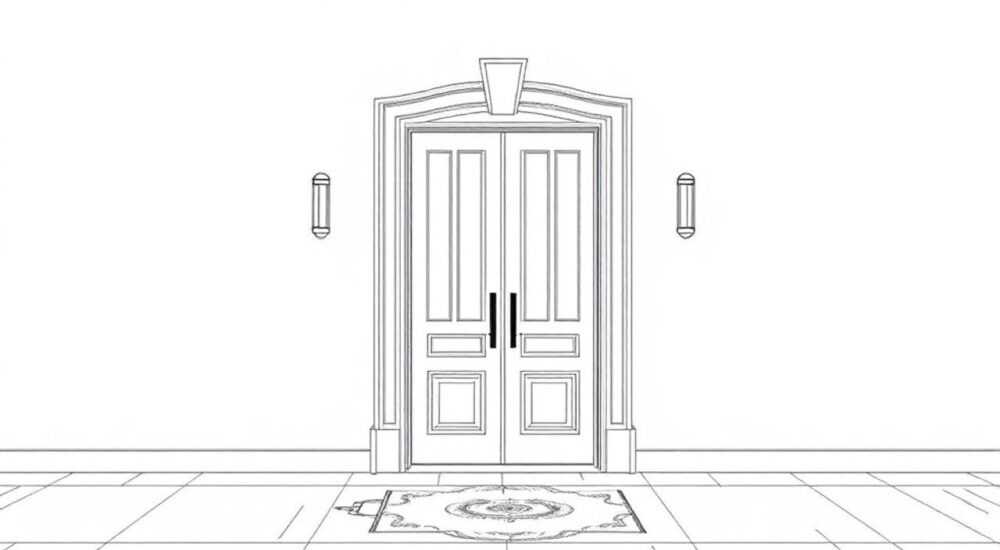
В ArchiCAD отображение наличников дверей на планах — критически важный аспект при подготовке проектной документации, особенно для финальных чертежей, предназначенных для строительства или согласования. Наличники не только определяют эстетику интерьера, но и влияют на точность замеров, монтажные узлы и спецификации материалов. Однако многие пользователи сталкиваются с тем, что по умолчанию дверные наличники либо не отображаются на планах, либо показываются некорректно. Это связано с настройками видимости элементов, уровнем детализации представления и особенностями графического ядра ArchiCAD.
Чтобы корректно отобразить наличники дверей на планах в ArchiCAD, необходимо настроить параметры представления дверей в режиме «План» и активировать опцию отображения наличников в свойствах объекта или в инструменте. Убедитесь, что уровень детализации установлен как «Средний» или «Высокий», а также проверьте настройки слоёв и масштаба вида.
Содержание статьи:
- Настройки объекта двери: как включить наличники
- Пошаговая настройка отображения наличников
- Опции представления на плане: детализация и масштаб
- Настройка стилей представления
- Слои и перья: почему наличники могут не отображаться
- Частые ошибки и как их избежать
- Рекомендации и лучшие практики проектирования
- Интеграция с BIM-процессами
- Экспертное мнение
- Вопросы и ответы
- Заключение
Настройки объекта двери: как включить наличники
ArchiCAD предоставляет гибкие возможности по настройке внешнего вида дверей в зависимости от типа вида. Появление наличников на плане напрямую зависит от конфигурации самого объекта двери. При создании или редактировании двери важно зайти в её параметры и проверить разделы, отвечающие за геометрию и представление.
Во вкладке «Геометрия и позиционирование» вы найдёте опции, связанные с наличниками: «Наличник слева», «Наличник справа», «Отступ наличника» и т.д. Эти параметры задают физическое наличие и размеры элементов. Однако их активация ещё не гарантирует отображение на плане — для этого нужно перейти во вкладку «Представление» или «Виды».
Там вы увидите несколько режимов представления: «Модель», «План», «Фасад» и другие. Выберите «План» и убедитесь, что включена опция «Показывать наличники на плане». Если она отключена, ArchiCAD будет игнорировать их даже при наличии физических параметров. Также проверьте, включено ли отображение «Упрощённой геометрии» или «Символа» — в некоторых случаях система автоматически скрывает детали при низком уровне детализации.
Полезно знать: В ArchiCAD 25 и более новых версиях появилась функция «Автоматическое отображение наличников на плане», которая активируется при выборе уровня детализации выше «Низкого». Рекомендуется обновлять программу до актуальной версии для доступа к новым возможностям.
Пошаговая настройка отображения наличников
- Выберите дверь на плане с помощью инструмента «Выбор».
- Нажмите кнопку «Настройки» (или дважды щёлкните по двери).
- Перейдите во вкладку «Представление» → выберите тип вида «План».
- Активируйте чекбокс «Показывать наличники».
- Убедитесь, что уровень детализации установлен как «Средний» или «Высокий».
- Нажмите «Применить» и закройте окно.
Если вы используете собственные объекты дверей из библиотек, убедитесь, что они поддерживают отображение наличников на плане. Некоторые старые GDL-объекты могут не иметь такой логики, и тогда потребуется либо обновить библиотеку, либо модифицировать объект вручную через редактор GDL.
Опции представления на плане: детализация и масштаб
Даже при правильной настройке объекта двери наличие наличников на плане может зависеть от глобальных настроек вида. ArchiCAD использует концепцию «Представления» (Representation), которая определяет, как элементы отображаются в разных масштабах и контекстах. Масштаб плана напрямую влияет на уровень детализации, который, в свою очередь, управляет видимостью мелких элементов, таких как наличники.
Например, при масштабе 1:200 система может автоматически скрывать наличники, считая их излишними для такого уровня обобщения. Но при переходе к масштабу 1:50 или 1:25 эти элементы должны отображаться. Чтобы контролировать это поведение, откройте настройки текущего вида (например, через «Навигатор» → «Планы» → правый клик на виде → «Свойства вида»).
В разделе «Графические параметры» найдите поле «Уровень детализации». Здесь доступны три варианта: «Низкий», «Средний» и «Высокий». Для отображения наличников рекомендуется выбирать «Средний» или «Высокий». При этом важно понимать, что высокий уровень детализации увеличивает нагрузку на систему, особенно в крупных проектах.
Масштаб плана |
Рекомендуемый уровень детализации |
Отображение наличников |
|---|---|---|
1:100 и крупнее |
Средний / Высокий |
Да |
1:200 |
Средний |
Частично (зависит от настроек) |
1:500 и мельче |
Низкий |
Нет |
«Всегда проверяйте уровень детализации в контексте назначения чертежа. Для рабочих чертежей внутренних работ используйте масштаб 1:50 и уровень детализации «Высокий» — это гарантирует отображение всех конструктивных и отделочных элементов, включая наличники.» — Алексей Мартынов, архитектор BIM-координатор, 12 лет опыта в ArchiCAD
Настройка стилей представления
ArchiCAD позволяет создавать пользовательские стили представления. Например, можно создать стиль под названием «План этажа — детальный», где будут включены все необходимые элементы, включая наличники, пороги, фурнитуру и т.д. Это удобно при работе над несколькими типами документов.
Чтобы создать такой стиль:
- Перейдите в «Настройки» → «Стили представления».
- Создайте новый стиль на основе «По умолчанию».
- В разделе «Элементы модели» активируйте галочки для «Дверные наличники», «Оконные откосы» и других нужных компонентов.
- Назначьте стиль конкретному виду в «Навигаторе».
Такой подход обеспечивает единообразие оформления всех чертежей в проекте и минимизирует риск пропустить важный элемент.
Слои и перья: почему наличники могут не отображаться
Ещё одна распространённая причина, по которой наличники не показываются на планах — это настройки слоёв и перьев. Даже если объект настроен корректно, а уровень детализации достаточный, элемент может быть невидим из-за того, что его слой отключён в текущем наборе слоёв.
Проверьте, какой набор слоёв назначен текущему виду. Откройте «Навигатор» → «Наборы слоёв» и убедитесь, что слой, на котором находятся дверные наличники (обычно это A-WALL-DOOR или A-FIXT), включён. ArchiCAD по умолчанию может использовать обобщённые наборы, где такие детали скрыты.
Кроме того, обратите внимание на настройки перьев (цвет, толщина линии). Иногда наличники отображаются, но слишком тонкой линией, что делает их практически незаметными на распечатке или PDF. В этом случае нужно либо изменить стиль пера в настройках слоя, либо скорректировать GDL-логику объекта так, чтобы он использовал более жирную линию для планового представления.
Полезно знать: В ArchiCAD 26+ появилась функция «Проверка видимости элементов» (Visibility Checker), которая помогает диагностировать, почему тот или иной объект не отображается. Используйте её для быстрого анализа проблем с наличниками.
Частые ошибки и как их избежать
- Ошибка 1: Наличники есть в 3D, но нет на плане — проверьте уровень детализации и настройки представления двери.
- Ошибка 2: Наличники отображаются, но не соответствуют реальным размерам — убедитесь, что параметры «Толщина наличника» и «Отступ» заданы корректно.
- Ошибка 3: Наличники видны только на части дверей — возможно, используется разная библиотека объектов; стандартизируйте типы дверей в проекте.
- Ошибка 4: После экспорта в DWG наличники пропадают — проверьте настройки экспорта, особенно карту слоёв и уровень детализации в экспортном шаблоне.
Рекомендации и лучшие практики проектирования
Для стабильного и профессионального отображения наличников на планах в ArchiCAD важно следовать ряду лучших практик. Во-первых, используйте единые стандарты объектов по всему проекту. Лучше всего создать собственную библиотеку дверей с заранее настроенными параметрами отображения наличников на плане.
Во-вторых, внедрите шаблон проекта (TPL), в котором уже прописаны нужные уровни детализации, стили представления и наборы слоёв. Это сэкономит время и исключит ошибки при запуске нового проекта.
В-третьих, регулярно проводите аудит видимости элементов. Особенно перед выпуском чертежей на печать или экспорт в PDF/DWG. Используйте функцию «Проверка видимости» или просто просматривайте ключевые помещения в режиме «План» с масштабом 1:50.
«Я всегда создаю контрольный лист: список из 10 ключевых элементов, которые должны быть видны на плане — включая наличники, отметки чистовых полов, обозначения помещений. Перед выпуском чертежей пробегаюсь по этому списку. Это снижает количество доработок на 70%.» — Екатерина Зырянова, главный архитектор проектного бюро «Линия Света»
Интеграция с BIM-процессами
В современных BIM-проектах наличие наличников на плане — это не просто графическая деталь, а часть информационной модели. Они участвуют в формировании спецификаций, расчётах объёмов отделочных работ и координации с инженерными системами. Поэтому важно, чтобы информация о наличниках была структурирована и доступна для экспорта.
Используйте параметры GDL-объектов для хранения данных: тип материала наличника, производитель, артикул. Эти данные можно выгрузить в IFC или Excel через функцию «Спецификации». Это особенно ценно при участии в тендерах или при взаимодействии с подрядчиками.
Экспертное мнение
«Многие архитекторы до сих пор воспринимают ArchiCAD как инструмент для черчения, а не для моделирования. Но настоящая мощь системы — в её способности управлять данными. Наличники — отличный пример: это не просто линии на плане, а элементы, которые влияют на стоимость отделки, сроки монтажа и качество интерьера. Настройте их один раз — и получите автоматизацию на сотнях чертежей.» — Дмитрий Костин, BIM-менеджер, автор курсов по ArchiCAD, 15 лет в строительной отрасли
По его словам, компании, которые внедряют единые стандарты отображения наличников, сокращают время на выпуск документации на 25–30%. Кроме того, снижается количество ошибок при согласовании с заказчиками и подрядчиками.
Вопросы и ответы
Почему наличники не отображаются, хотя в 3D они есть?
Скорее всего, уровень детализации вида установлен как «Низкий», или в настройках двери отключена опция «Показывать наличники на плане». Также проверьте набор слоёв — возможно, слой с наличниками отключён.
Как сделать, чтобы наличники отображались только на определённых планах?
Используйте разные стили представления и наборы слоёв для разных типов чертежей. Например, на общих планах можно скрыть наличники, а на детальных — показать.
Можно ли настроить цвет и толщину линии наличников на плане?
Да, это делается через настройки слоя или через GDL-скрипт объекта. Рекомендуется использовать перо толщиной 0.18–0.25 мм для хорошей читаемости.
Поддерживают ли все дверные объекты отображение наличников на плане?
Нет, только те, которые разработаны с учётом этой функции. Старые или сторонние объекты могут требовать модификации. Лучше использовать официальные библиотеки Graphisoft или проверенные источники.
Как быстро проверить, все ли наличники отображаются на плане?
Используйте функцию «Проверка видимости» или создайте временный фильтр, отображающий только двери с наличниками. Также можно выполнить экспорт в PDF и визуально проконтролировать ключевые помещения.
Заключение
Корректное отображение наличников дверей на планах в ArchiCAD — это сочетание правильных настроек объекта, уровня детализации, стилей представления и управления слоями. Пренебрежение любым из этих аспектов может привести к тому, что важная информация не попадёт в рабочую документацию, что вызовет недопонимание на стройплощадке и дополнительные расходы.
Главное — подходить к задаче системно: настроить объект один раз, применить правильный стиль представления и проверить результат перед выпуском чертежей. Это гарантирует точность, профессионализм и соответствие требованиям BIM.
- Всегда включайте опцию «Показывать наличники на плане» в настройках двери.
- Устанавливайте уровень детализации «Средний» или «Высокий» для масштабов 1:50–1:100.
- Используйте единые стандарты объектов и шаблоны проектов.
- Проверяйте наборы слоёв и настройки перьев для чёткого отображения.
- Интегрируйте информацию о наличниках в BIM-процессы для автоматизации документации.
⚠️ Дисклеймер — нажмите, чтобы развернуть
Материалы, опубликованные в разделе «Блог» на сайте RU DESIGN SHOP (rudesignshop.ru), носят исключительно информационный и ознакомительный характер и не являются руководством к действию, финансовой рекомендацией, медицинской услугой, ветеринарным назначением либо рекламой товаров и услуг, включая азартные игры. Публикации не содержат призывов к участию в азартных играх и не направлены на продвижение соответствующих операторов.
Безопасность применения товаров и веществ: при использовании строительных материалов, бытовой химии, пестицидов и агрохимикатов необходимо строго следовать инструкциям производителя и действующему законодательству Российской Федерации, включая Федеральный закон РФ от 19.07.1997 № 109-ФЗ «О безопасном обращении с пестицидами и агрохимикатами».
Упоминание товарных знаков, брендов и организаций носит исключительно информационный характер и не означает наличие партнёрских отношений или одобрения со стороны правообладателей.
Материалы, содержащие сведения о медицинских, ветеринарных или косметических средствах, представлены в справочных целях и не являются медицинской консультацией или назначением. Перед применением рекомендуется обратиться к врачу, ветеринарному специалисту или иному сертифицированному профессионалу.
Возрастные ограничения: материалы, содержащие сведения о продукции категории 18+, включая алкоголь или азартные игры, предназначены исключительно для совершеннолетней аудитории и публикуются в информационных целях.
Правовая ответственность: решения, принятые на основе опубликованной информации, пользователь принимает самостоятельно и на свой риск; редакция и авторы несут ответственность в пределах, установленных законодательством Российской Федерации.
Редакция не допускает публикаций, содержащих пропаганду экстремизма, терроризма, наркотических средств или суицида; подобные материалы подлежат немедленному удалению.
Упоминание организаций с ограниченным статусом: компания Meta Platforms Inc. (социальные сети Facebook и Instagram) признана экстремистской организацией решением суда РФ, её деятельность запрещена на территории Российской Федерации; любые упоминания приводятся исключительно в информационных целях.
Авторские права и источники: информация собирается из открытых источников; её актуальность указывается на дату публикации и может изменяться.
Изображения и иллюстрации используются на условиях, разрешённых правообладателями. При возникновении претензий редакция готова оперативно рассмотреть обращение и внести необходимые изменения.
Персональные данные и cookies: сайт использует cookies и обрабатывает персональные данные пользователей в соответствии с Федеральным законом № 152-ФЗ «О персональных данных» и Политикой конфиденциальности RU DESIGN SHOP.
Мнения авторов могут не совпадать с позицией государственных органов или коммерческих организаций, упомянутых в материалах.
РЕКОМЕНДУЕМ
Товары от российских производителей




