Скидка 5% на первый заказ — RDS5




Как показать панель инструментов в автокаде
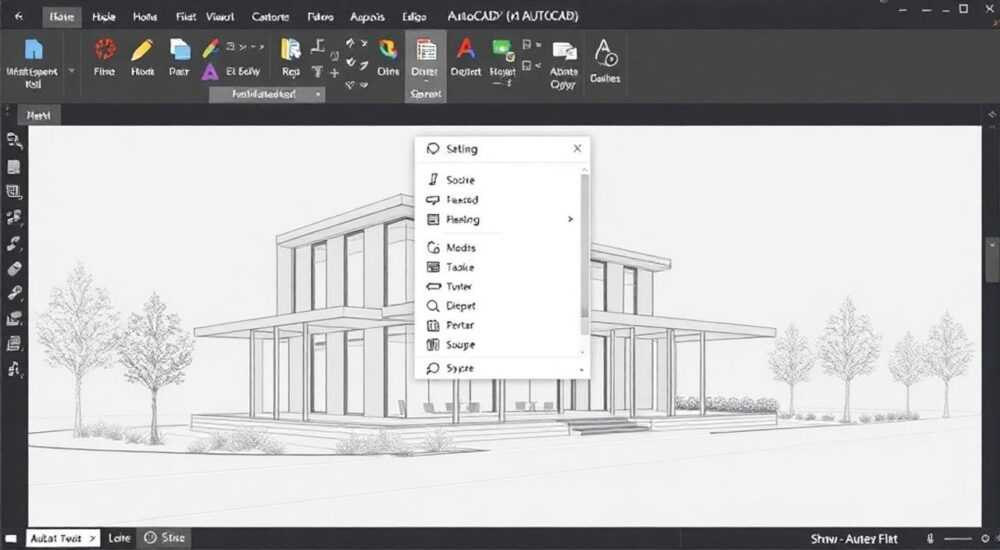
Панель инструментов в AutoCAD — это ключевой элемент интерфейса, обеспечивающий быстрый доступ к командам черчения, редактирования и настройки. Её отсутствие или скрытие может серьезно затруднить работу, особенно для новичков. К счастью, восстановить панель можно несколькими способами: через графический интерфейс, командную строку или настройки рабочего пространства. Главное — определить причину исчезновения: случайное скрытие, смена профиля или ошибка отображения.
Чтобы вернуть панель инструментов в AutoCAD, проверьте текущее рабочее пространство и активируйте нужные панели через меню «Вид» → «Панели инструментов». Если панель скрыта, используйте команду TOOLBAR с параметром _Show.
Содержание статьи:
- Что такое панель инструментов в AutoCAD и зачем она нужна
- Как показать панель инструментов через графический интерфейс
- Как включить панель инструментов с помощью командной строки
- Работа с рабочими пространствами: стандарт, 3D-моделирование, аннотации
- Настройка и кастомизация панелей: создание своих наборов
- Типичные ошибки и как их исправить
- Экспертное мнение
- Вопросы и ответы
- Заключение
Что такое панель инструментов в AutoCAD и зачем она нужна
Панель инструментов — это графическая область в интерфейсе AutoCAD, содержащая кнопки с иконками команд. Каждая кнопка запускает определённую функцию: отрисовку линии, круга, смещение объекта, масштабирование и так далее. Панели могут быть закреплены по краям экрана или плавать в любом месте рабочей области. Их наличие значительно ускоряет выполнение задач, особенно если пользователь не запомнил все горячие клавиши.
Существует несколько типов панелей: стандартная, рисование, редактирование, слои, аннотации, размеры и другие. Они группируют команды по тематическому принципу. Например, на панели «Рисование» находятся инструменты для создания геометрии, а на «Редактирование» — команды перемещения, копирования, поворота. У каждого пользователя может быть свой набор активных панелей в зависимости от специфики проекта.
Доступ к панелям возможен как через меню, так и через контекстные вызовы. Однако при первой установке AutoCAD или после сброса настроек некоторые панели могут быть скрыты. Это нормально — программа оптимизирует интерфейс под выбранное рабочее пространство. Но если вы привыкли работать с классической панелью, её нужно включить вручную.
Полезно знать: В современных версиях AutoCAD (2020–2026) панели инструментов по умолчанию заменены ленточным интерфейсом (Ribbon), но классические панели можно включить в любой момент.
Как показать панель инструментов через графический интерфейс
Если вы предпочитаете работать мышью, самый простой способ — использовать вкладку «Вид» в ленте. Перейдите на неё и найдите раздел «Панели инструментов». При клике на стрелку рядом с названием появится выпадающий список всех доступных панелей. Отметьте галочкой нужные — например, «Рисование», «Редактирование», «Слои».
После включения панель отобразится на экране. Обычно она прикрепляется к левой, правой или верхней границе окна. Вы можете перетащить её в другое место, открепить (сделать плавающей) или закрепить заново. Для этого щёлкните по заголовку панели правой кнопкой мыши и выберите режим закрепления: «Закрепить», «Плавающая» или «Автоматически скрывать».
Если лента скрыта, нажмите клавишу F2, чтобы переключиться в классический вид, или используйте комбинацию Ctrl+0 для переключения между режимами. Также можно вызвать контекстное меню на пустом месте панели вкладок — там будет пункт «Панели инструментов», где доступны те же настройки.
- Откройте AutoCAD и перейдите на вкладку «Вид».
- Найдите группу «Панели инструментов» и нажмите стрелку вниз.
- Выберите нужные панели: «Рисование», «Редактирование», «Слой» и др.
- Перетащите панель для изменения положения или закрепления.
- Щёлкните правой кнопкой по заголовку панели, чтобы настроить её поведение.
«Не бойтесь включать несколько панелей одновременно — AutoCAD автоматически организует их в стеки или строки. Главное — не перегружайте экран. Оставляйте только те, которые реально используете.» — Алексей Миронов, CAD-инженер, 12 лет опыта
Как включить панель инструментов с помощью командной строки
Для продвинутых пользователей более быстрый способ — использование командной строки. Нажмите Enter или щёлкните внутрь поля ввода внизу экрана и введите:
TOOLBAR
После ввода появится диалоговое окно «Панели инструментов», где перечислены все доступные панели. Выберите нужную (например, «Draw») и нажмите «Показать» (_Show). Панель немедленно появится на экране. Чтобы скрыть — выберите её снова и нажмите «Скрыть» (_Hide).
Команду можно использовать с параметрами. Например:
TOOLBAR "Draw" _Show— покажет панель «Рисование»;TOOLBAR "Modify" _Show— включит панель «Редактирование»;TOOLBARбез параметров — откроет диалоговое окно для выбора.
Если вы часто работаете с одной и той же конфигурацией, можно создать скрипт или макрос, который будет включать все нужные панели одним нажатием. Это особенно полезно при работе на разных компьютерах или после обновления системы.
Полезно знать: Команда
TOOLBAR доступна во всех версиях AutoCAD начиная с 2007 года. В AutoCAD LT она также работает, но с ограниченным набором панелей.Работа с рабочими пространствами: стандарт, 3D-моделирование, аннотации
AutoCAD использует концепцию рабочих пространств — преднастроенных наборов интерфейса под определённый тип задач. По умолчанию доступны: «Черчение и аннотации», «3D-моделирование», «Классическое AutoCAD». Каждое пространство имеет свои ленты, панели и настройки отображения.
Если панель инструментов не отображается, возможно, вы находитесь в неподходящем рабочем пространстве. Например, в режиме «Черчение и аннотации» классические панели по умолчанию скрыты. Чтобы переключиться:
- Найдите переключатель рабочих пространств в правом нижнем углу интерфейса.
- Щёлкните по нему и выберите «Классическое AutoCAD».
- После переключения панели инструментов появятся автоматически.
Вы можете сохранить своё рабочее пространство с нужными панелями. Для этого:
- Настройте все панели так, как вам удобно.
- Перейдите в «Управление» → «Рабочие пространства» → «Сохранить как».
- Введите имя, например, «Мой шаблон».
- Нажмите «Сохранить».
Теперь вы сможете быстро переключаться на свою конфигурацию. Это особенно важно при коллективной работе — все члены команды могут использовать одинаковый интерфейс.
Рабочее пространство |
Лента |
Классические панели |
Оптимальное использование |
|---|---|---|---|
Черчение и аннотации |
Активна |
Скрыты |
2D-чертежи, текст, размеры |
3D-моделирование |
Активна |
Частично |
Объёмные модели, рендеринг |
Классическое AutoCAD |
Скрыта |
Активны |
Работа по старым шаблонам, быстрый доступ к кнопкам |
Настройка и кастомизация панелей: создание своих наборов
AutoCAD позволяет не только включать стандартные панели, но и создавать собственные. Это полезно, если вы часто используете определённый набор команд, не входящих в одну категорию. Например, можно создать панель «Мои команды» с кнопками: «Быстрое измерение», «Создать блок», «Экспорт в PDF».
Для настройки:
- Нажмите правой кнопкой мыши на любую панель инструментов.
- Выберите «Настроить» (Customize…).
- В открывшемся окне перейдите на вкладку «Панели».
- Нажмите «Новая», задайте имя.
- Перетащите нужные команды из списка «Команды» на новую панель.
- Нажмите «Применить» и «Готово».
Новые панели сохраняются в файле CUI (Custom User Interface) и могут быть экспортированы. Это удобно для переноса настройки на другой компьютер или передачи коллегам.
«Я создаю отдельные панели под каждый проект: одна — для архитектурных чертежей, другая — для сантехники. Это экономит до 15% времени на каждую сессию.» — Дарья Ковалёва, BIM-координатор, 8 лет в профессии
Типичные ошибки и как их исправить
Иногда панель не появляется даже после выполнения всех шагов. Вот частые причины и решения:
- Панель за пределами экрана. Если вы ранее перетаскивали панель и закрепили её вне видимой зоны, она может быть невидимой. Решение: сбросьте расположение через «Управление» → «Параметры» → вкладка «Экран» → «Сбросить расположение».
- Файл настроек повреждён. Иногда .cuix-файл (настройки интерфейса) бывает повреждён. Решение: переименуйте его в папке %APPDATA%AutodeskAutoCAD… и перезапустите AutoCAD — программа создаст новый.
- Недостаточно места на экране. На маленьких мониторах панели могут автоматически скрываться. Решение: увеличьте разрешение или используйте режим «Автоматически скрывать».
- Ошибка видеодрайвера. В редких случаях проблема с OpenGL вызывает сбои отображения. Решение: обновите драйвер или отключите аппаратное ускорение в настройках AutoCAD.
Полезно знать: Если ничего не помогает, попробуйте временно отключить сторонние плагины — они могут конфликтовать с интерфейсом.
Экспертное мнение
«Сегодня многие пользователи считают классические панели устаревшими, но это заблуждение. Особенно в крупных проектах с десятками слоёв и стилей, быстрый доступ к командам через кнопки спасает часы работы. Да, лента современнее, но панели — практичнее для рутины. Я рекомендую новичкам сначала освоить панели, а потом уже переходить на ленту. Так проще понять структуру команд.»
— Михаил Соколов, ведущий CAD-инженер в строительной компании «ГрандПроект», 15 лет опыта работы с AutoCAD
Михаил также отмечает, что в его команде используется гибридный подход: лента для основных задач, а кастомные панели — для специфических операций, таких как экспорт в форматы заказчиков или проверка соответствия ГОСТ.
Вопросы и ответы
Почему после перезапуска AutoCAD панель снова исчезает?
Скорее всего, вы не сохранили рабочее пространство. После настройки панелей обязательно сохраните их как новое рабочее пространство через «Управление» → «Рабочие пространства» → «Сохранить как».
Можно ли использовать панели инструментов на планшете или сенсорном экране?
Да, но с ограничениями. Панели адаптированы под мышь. Для сенсорных устройств лучше использовать ленточный интерфейс — он имеет более крупные кнопки и оптимизирован под касания.
Как сделать панель прозрачной?
В AutoCAD нет встроенной прозрачности, но вы можете изменить цвет фона панели. Перейдите в «Параметры» → «Экран» → «Цвета» и выберите тему с контрастным фоном. Это улучшит видимость при наложении на чертёж.
Где хранятся настройки панелей?
В файлах с расширением .cuix, расположенными в папке %APPDATA%AutodeskAutoCAD…Support. Эти файлы можно копировать между компьютерами для синхронизации интерфейса.
Почему панель не реагирует на клики?
Проверьте, не находится ли она в режиме «Автоматически скрывать». Также убедитесь, что вы не находитесь в режиме просмотра (например, при использовании команды ZOOM). Попробуйте переключиться на вкладку модели.
Заключение
Восстановление панели инструментов в AutoCAD — задача, которая может показаться сложной новичкам, но на практике решается быстро и надёжно. Главное — понимать, как устроен интерфейс программы и какие инструменты управления доступны. Будь то графический интерфейс, командная строка или настройка рабочего пространства, каждый метод имеет свои преимущества.
Выбор способа зависит от вашего уровня подготовки и типа задач. Для начинающих подойдёт меню «Вид», для опытных — команда TOOLBAR или кастомизация через CUI. Главное — сохранять настройки, чтобы не настраивать всё заново после перезапуска.
- Панель инструментов ускоряет доступ к командам и снижает нагрузку на память.
- Включить панель можно через меню «Вид» или команду TOOLBAR.
- Рабочие пространства влияют на отображение панелей — выбирайте подходящее.
- Создавайте свои панели для повышения эффективности.
- При проблемах проверяйте настройки экрана, файлы CUIX и совместимость оборудования.
⚠️ Дисклеймер — нажмите, чтобы развернуть
Материалы, опубликованные в разделе «Блог» на сайте RU DESIGN SHOP (rudesignshop.ru), носят исключительно информационный и ознакомительный характер и не являются руководством к действию, финансовой рекомендацией, медицинской услугой, ветеринарным назначением либо рекламой товаров и услуг, включая азартные игры. Публикации не содержат призывов к участию в азартных играх и не направлены на продвижение соответствующих операторов.
Безопасность применения товаров и веществ: при использовании строительных материалов, бытовой химии, пестицидов и агрохимикатов необходимо строго следовать инструкциям производителя и действующему законодательству Российской Федерации, включая Федеральный закон РФ от 19.07.1997 № 109-ФЗ «О безопасном обращении с пестицидами и агрохимикатами».
Упоминание товарных знаков, брендов и организаций носит исключительно информационный характер и не означает наличие партнёрских отношений или одобрения со стороны правообладателей.
Материалы, содержащие сведения о медицинских, ветеринарных или косметических средствах, представлены в справочных целях и не являются медицинской консультацией или назначением. Перед применением рекомендуется обратиться к врачу, ветеринарному специалисту или иному сертифицированному профессионалу.
Возрастные ограничения: материалы, содержащие сведения о продукции категории 18+, включая алкоголь или азартные игры, предназначены исключительно для совершеннолетней аудитории и публикуются в информационных целях.
Правовая ответственность: решения, принятые на основе опубликованной информации, пользователь принимает самостоятельно и на свой риск; редакция и авторы несут ответственность в пределах, установленных законодательством Российской Федерации.
Редакция не допускает публикаций, содержащих пропаганду экстремизма, терроризма, наркотических средств или суицида; подобные материалы подлежат немедленному удалению.
Упоминание организаций с ограниченным статусом: компания Meta Platforms Inc. (социальные сети Facebook и Instagram) признана экстремистской организацией решением суда РФ, её деятельность запрещена на территории Российской Федерации; любые упоминания приводятся исключительно в информационных целях.
Авторские права и источники: информация собирается из открытых источников; её актуальность указывается на дату публикации и может изменяться.
Изображения и иллюстрации используются на условиях, разрешённых правообладателями. При возникновении претензий редакция готова оперативно рассмотреть обращение и внести необходимые изменения.
Персональные данные и cookies: сайт использует cookies и обрабатывает персональные данные пользователей в соответствии с Федеральным законом № 152-ФЗ «О персональных данных» и Политикой конфиденциальности RU DESIGN SHOP.
Мнения авторов могут не совпадать с позицией государственных органов или коммерческих организаций, упомянутых в материалах.
РЕКОМЕНДУЕМ
Товары от российских производителей




