Скидка 5% на первый заказ — RDS5




Как показать размеры в автокаде
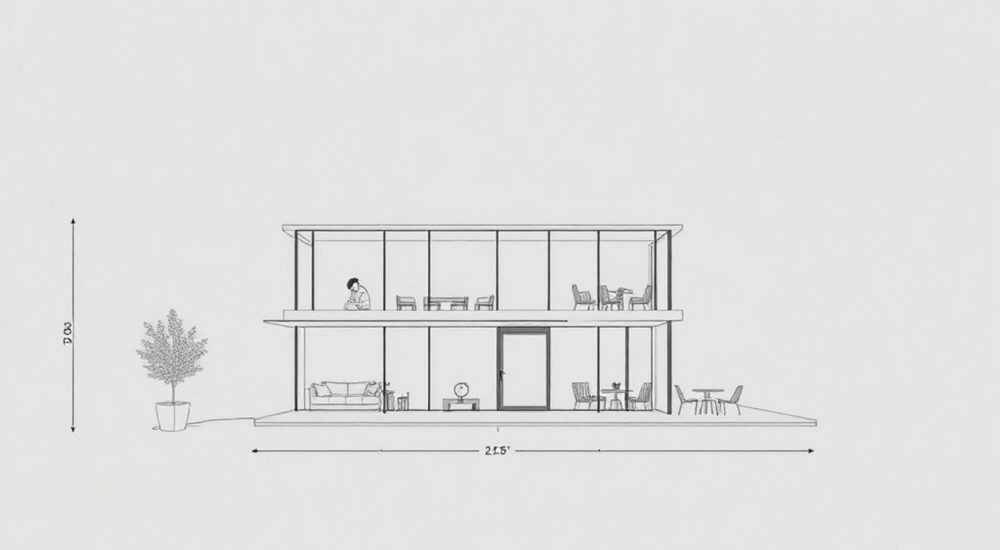
В AutoCAD правильное нанесение размеров — ключевой элемент создания точных и понятных чертежей. От того, насколько корректно вы укажете габариты, зависит качество восприятия проекта инженерами, технологами и производственниками. Неправильные или нечитаемые размеры могут привести к ошибкам при изготовлении деталей, задержкам в производстве и дополнительным расходам.
Чтобы правильно показать размеры в AutoCAD, используйте инструменты размерной разметки с настройкой стиля под стандарты ГОСТ или ISO. Главное — задать единый стиль размеров, использовать соответствующие команды (линейный, диаметральный, угловой) и проверить масштаб отображения.
Содержание статьи:
- Основы размерной разметки в AutoCAD
- Из чего состоит размер?
- Настройка стиля размеров под ГОСТ и стандарты
- Параметры стиля размеров
- Команды для нанесения размеров: пошагово
- Линейные размеры
- Диаметральные и радиальные размеры
- Угловые размеры
- Цепочки и базовые размеры
- Быстрый размер (Quick Dimension)
- Распространённые ошибки и как их избежать
- Ошибка 1: Размеры не соответствуют масштабу
- Ошибка 2: Разрывы в выносных линиях
- Ошибка 3: Неассоциативные размеры
- Ошибка 4: Перегруженный чертёж
- Экспертное мнение
- Вопросы и ответы
- Заключение
Основы размерной разметки в AutoCAD
Размерная разметка в AutoCAD — это не просто цифры на чертеже, а полноценный элемент конструкторской документации. Она включает размерные линии, выносные линии, стрелки, текст и иногда допуски. Все эти компоненты должны быть согласованы между собой и соответствовать принятым нормативам.
AutoCAD предоставляет мощный набор инструментов для автоматического нанесения размеров. Однако многие пользователи ограничиваются базовыми функциями, не настраивая стили, что приводит к несоответствию требованиям. Например, в России действует ГОСТ 2.307–68, который регламентирует оформление размеров на чертежах.
При работе с размерами важно понимать, что они бывают ассоциативными. Это означает, что при изменении геометрии объекта размер автоматически обновляется. Такая функция особенно полезна при проектировании, когда форма детали может многократно корректироваться.
Полезно знать: Ассоциативные размеры — основа эффективной работы в AutoCAD. Они экономят время и снижают риск ошибок при редактировании чертежей.
Из чего состоит размер?
Любой размер в AutoCAD состоит из нескольких элементов:
- Размерная линия — указывает направление и протяжённость измерения.
- Выносные линии — соединяют объект с размерной линией.
- Стрелки (или засечки) — находятся на концах размерной линии.
- Текст — числовое значение размера, которое может включать допуски и единицы измерения.
От правильности настройки каждого элемента зависит читаемость чертежа.
Настройка стиля размеров под ГОСТ и стандарты
Перед тем как начинать наносить размеры, необходимо создать или настроить стиль размеров. Это критически важный шаг, поскольку он определяет внешний вид всех размеров в чертеже.
Для доступа к настройке перейдите в вкладку «Аннотации» → «Управление размерами» → «Стиль». Откроется диалоговое окно «Диспетчер стилей размеров». Здесь можно создать новый стиль, скопировав существующий, например, «ISO-25» или «Standard», и адаптировать его под нужды.
Параметры стиля размеров
В настройках стиля вы можете контролировать следующие параметры:
- Линии: цвет, тип, ширина размерной и выносной линий, вылет стрелок.
- Символы и стрелки: тип стрелок (закрашенный уголок, точка, засечка), размер стрелки.
- Текст: шрифт, высота, цвет, положение относительно линии, формат чисел.
- Размещение: способ размещения текста (по центру, над линией, автоматически).
- Основные единицы: формат (десятичный, дробный), точность (до 0.1 мм или 0.01 мм), множитель масштаба.
Для соответствия ГОСТ рекомендуется:
- Использовать стрелки типа «закрашенный уголок».
- Высоту текста устанавливать 3.5 мм или 5 мм в зависимости от масштаба чертежа.
- Шрифт — ГОСТ 2.304 (например, «gost type a» или «Simplex» с наклоном).
- Точность линейных размеров — до 0.1 мм, угловых — до 0.5°.
Параметр |
Рекомендуемое значение (ГОСТ) |
Примечание |
|---|---|---|
Высота текста |
3.5 мм |
Для формата А4; увеличьте для А3 и крупнее |
Тип стрелки |
Закрашенный уголок |
Можно заменить на засечку в особых случаях |
Точность линейных размеров |
0.1 мм |
Для большинства деталей |
Масштаб размерного текста |
1:1 |
Если чертёж в масштабе 1:2, установите множитель 2 |
«Настройка стиля размеров — инвестиция в будущее. Один раз настроенный стиль можно сохранить в шаблоне .dwt и использовать во всех проектах.» — Алексей Миронов, инженер-конструктор, 12 лет опыта в AutoCAD
Команды для нанесения размеров: пошагово
AutoCAD предлагает несколько специализированных команд для нанесения размеров. Правильный выбор команды зависит от типа измерения.
Линейные размеры
Линейный размер используется для указания расстояния между двумя точками по горизонтали, вертикали или под углом.
- Выберите на панели «Аннотации» команду «Линейный размер».
- Укажите первую и вторую крайние точки объекта.
- Щёлкните мышью, чтобы задать положение размерной линии.
Для горизонтальных и вертикальных размеров есть отдельные кнопки — это удобно при необходимости соблюдать ориентацию.
Диаметральные и радиальные размеры
Для окружностей и дуг применяются:
- Диаметральный размер: автоматически добавляет символ «Ø» перед числом. Выберите окружность или дугу, затем укажите положение текста.
- Радиальный размер: показывает радиус дуги, добавляя префикс «R». Подходит для закруглений и фасок.
Полезно знать: Если диаметр слишком мал, текст можно вынести на полку с помощью команды «Быстрый размер» или ручного редактирования.
Угловые размеры
Команда «Угловой размер» позволяет измерить угол между двумя линиями или тремя точками.
- Активируйте команду.
- Укажите две линии или три точки (вершина и два луча).
- Поместите размерную линию.
По умолчанию угол отображается в десятичных градусах. Точность настраивается в стиле размеров.
Цепочки и базовые размеры
Для серии одинаковых измерений удобно использовать:
- Цепочку размеров: создаёт последовательность линейных размеров от одного базиса.
- Базовый размер: все размеры отсчитываются от одной общей точки (базы).
Это особенно полезно при оформлении плит с отверстиями или длинных валов.
Быстрый размер (Quick Dimension)
Одна из самых мощных команд — «Быстрый размер». Она позволяет за один шаг проставить множество размеров:
- Нажмите «Быстрый размер» на панели.
- Выберите объекты (линии, окружности).
- Выберите тип: линейный, радиальный, диаметральный и др.
- Укажите положение размерной линии.
Команда автоматически определяет типы и расстояния, экономя до 70% времени при оформлении сложных чертежей.
«Используйте быстрый размер с фильтром. Например, выберите только вертикальные или горизонтальные элементы, чтобы не перегружать чертёж.» — Дмитрий Козлов, CAD-менеджер, 15 лет в проектировании
Распространённые ошибки и как их избежать
Даже опытные пользователи AutoCAD допускают типичные ошибки при нанесении размеров. Их легко исправить, если знать причины.
Ошибка 1: Размеры не соответствуют масштабу
Проблема возникает, когда чертёж выполнен в масштабе (например, 1:5), но размеры отображаются мелко. Решение — настроить множитель масштаба в стиле размеров (вкладка «Основные единицы» → «Множитель масштаба» = 5).
Ошибка 2: Разрывы в выносных линиях
Иногда выносные линии не касаются объекта. Причина — неправильные настройки вылета выносных линий. В диспетчере стилей установите значение «Выносная линия — вылет» от 1 до 2 мм.
Ошибка 3: Неассоциативные размеры
Если при изменении объекта размер не обновляется — он неассоциативен. Чтобы этого избежать, всегда используйте команды из группы «Размеры», а не ручное нанесение текста и линий.
Ошибка 4: Перегруженный чертёж
Слишком много размеров затрудняет чтение. Применяйте принцип: «размеры — только там, где они нужны». Удалите избыточные, используйте общие для группы отверстий.
Ошибка |
Причина |
Решение |
|---|---|---|
Мелкий текст |
Неправильный масштаб стиля |
Настройте высоту текста и множитель масштаба |
Неверные значения |
Неправильная привязка |
Включите объектную привязку (F3) |
Отсутствие обновления |
Неассоциативность |
Используйте ассоциативные команды |
Символ Ø не отображается |
Шрифт не поддерживает спецсимволы |
Используйте шрифты ГОСТ или ISO |
Экспертное мнение
«Сегодня многие компании переходят на BIM и 3D-проектирование, но 2D-чертежи с размерами остаются основой производства. Даже в SolidWorks или Inventor финальный чертёж экспортируется в AutoCAD с точно настроенными размерами. Поэтому знание AutoCAD — не устаревший навык, а необходимость.» — Елена Петрова, ведущий конструктор, 18 лет в машиностроении
Елена отмечает, что ключ к успеху — стандартизация. Её команда использует единый шаблон .dwt с преднастроенными стилями размеров, слоями и текстовыми стилями. Это обеспечивает единообразие более чем в 500 чертежах в год.
Она также рекомендует использовать поля (fields) в размерном тексте. Например, можно вставить формулу или ссылку на свойство блока, что делает чертёж «умным».
Вопросы и ответы
Как изменить единицы измерения с миллиметров на дюймы?
Перейдите в «Диспетчер стилей размеров» → выберите стиль → «Основные единицы». В поле «Тип» выберите «Дюймы». Учтите, что система измерения влияет на точность и формат отображения.
Почему размеры не обновляются при перемещении объекта?
Возможно, размер не является ассоциативным. Проверьте: кликните по размеру — должны появиться характерные маркеры (ручки). Если их нет, размер создан вручную. Используйте команды из панели «Размеры» для автоматической ассоциации.
Как проставить размеры в модели и в виде?
В пространстве модели размеры наносятся напрямую. В пространстве листа (layout) используйте аннотационные размеры. Включите режим «Аннотационный» в стиле — тогда размер будет автоматически масштабироваться под видовой экран.
Можно ли автоматизировать нанесение размеров?
Да. Используйте LISP-рутинки, скрипты или сторонние плагины (например, «AutoDim»). Также в AutoCAD 2025 появилась функция AI-Assist, которая предлагает автоматическое нанесение размеров на основе анализа геометрии.
Как сделать размер с допуском по ГОСТ?
В диспетчере стилей перейдите в «Основные единицы» → «Допуски». Выберите тип (симметричный, предельные отклонения), укажите верхнее и нижнее отклонение. Для ГОСТ часто используют формат «+0.1/-0.0».
Заключение
Правильное нанесение размеров в AutoCAD — это сочетание технической точности и соблюдения стандартов. От настройки стиля до выбора команды — каждый этап влияет на качество чертежа. Автоматизация, ассоциативность и стандартизация позволяют сократить время на выпуск документации и минимизировать ошибки.
Освоив инструменты размерной разметки и внедрив единые стандарты в своей команде, вы повысите не только свою продуктивность, но и доверие со стороны коллег и заказчиков. AutoCAD остаётся фундаментальным инструментом в проектировании, и умение работать с размерами — обязательный навык современного инженера.
- Всегда настраивайте стиль размеров перед началом работы.
- Используйте ассоциативные размеры для динамического обновления.
- Применяйте команду «Быстрый размер» для ускорения оформления.
- Следите за масштабом и читаемостью текста на разных видах.
- Сохраняйте настроенные стили в шаблонах для повторного использования.
⚠️ Дисклеймер — нажмите, чтобы развернуть
Материалы, опубликованные в разделе «Блог» на сайте RU DESIGN SHOP (rudesignshop.ru), носят исключительно информационный и ознакомительный характер и не являются руководством к действию, финансовой рекомендацией, медицинской услугой, ветеринарным назначением либо рекламой товаров и услуг, включая азартные игры. Публикации не содержат призывов к участию в азартных играх и не направлены на продвижение соответствующих операторов.
Безопасность применения товаров и веществ: при использовании строительных материалов, бытовой химии, пестицидов и агрохимикатов необходимо строго следовать инструкциям производителя и действующему законодательству Российской Федерации, включая Федеральный закон РФ от 19.07.1997 № 109-ФЗ «О безопасном обращении с пестицидами и агрохимикатами».
Упоминание товарных знаков, брендов и организаций носит исключительно информационный характер и не означает наличие партнёрских отношений или одобрения со стороны правообладателей.
Материалы, содержащие сведения о медицинских, ветеринарных или косметических средствах, представлены в справочных целях и не являются медицинской консультацией или назначением. Перед применением рекомендуется обратиться к врачу, ветеринарному специалисту или иному сертифицированному профессионалу.
Возрастные ограничения: материалы, содержащие сведения о продукции категории 18+, включая алкоголь или азартные игры, предназначены исключительно для совершеннолетней аудитории и публикуются в информационных целях.
Правовая ответственность: решения, принятые на основе опубликованной информации, пользователь принимает самостоятельно и на свой риск; редакция и авторы несут ответственность в пределах, установленных законодательством Российской Федерации.
Редакция не допускает публикаций, содержащих пропаганду экстремизма, терроризма, наркотических средств или суицида; подобные материалы подлежат немедленному удалению.
Упоминание организаций с ограниченным статусом: компания Meta Platforms Inc. (социальные сети Facebook и Instagram) признана экстремистской организацией решением суда РФ, её деятельность запрещена на территории Российской Федерации; любые упоминания приводятся исключительно в информационных целях.
Авторские права и источники: информация собирается из открытых источников; её актуальность указывается на дату публикации и может изменяться.
Изображения и иллюстрации используются на условиях, разрешённых правообладателями. При возникновении претензий редакция готова оперативно рассмотреть обращение и внести необходимые изменения.
Персональные данные и cookies: сайт использует cookies и обрабатывает персональные данные пользователей в соответствии с Федеральным законом № 152-ФЗ «О персональных данных» и Политикой конфиденциальности RU DESIGN SHOP.
Мнения авторов могут не совпадать с позицией государственных органов или коммерческих организаций, упомянутых в материалах.
РЕКОМЕНДУЕМ
Товары от российских производителей



Светильник FRAME HANG Forstlight
Диапазон цен: 32190 руб. – 44840 руб.
