Скидка 5% на первый заказ — RDS5




Как показать сечение в автокаде
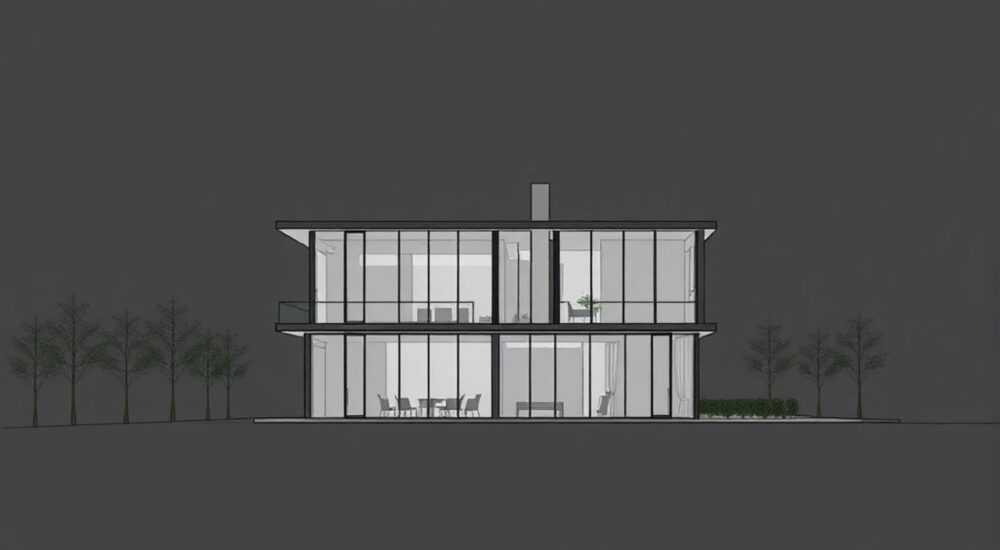
Показ сечения в AutoCAD — это фундаментальный навык для инженеров, архитекторов и чертёжников, работающих с трёхмерными моделями. Без корректного отображения сечений невозможно точно передать внутреннюю структуру объекта, проверить геометрию, выявить коллизии или подготовить рабочую документацию. Многие пользователи сталкиваются с трудностями: сечение не отображается, появляется искажённо, не обновляется при изменении модели или не экспортируется в нужный формат. Однако при правильном применении инструментов AutoCAD — от команды SLICE до создания планов сечений на основе 3D-моделей — эта задача становится быстрой, точной и полностью управляемой. Главное — понимать не только команды, но и логику работы с пространствами модели и чертежа.
Чтобы показать сечение в AutoCAD, используйте команду SLICE для создания плоскости разреза, затем примените SECTION для генерации 2D-сечения в чертёжном пространстве. Для динамического отображения активируйте SECTIONPLANE и настройте видовые окна с привязкой к сечению.
Содержание статьи:
- Что такое сечение в AutoCAD и зачем оно нужно
- Как создать плоскость сечения
- Как сгенерировать 2D-сечение из 3D-модели
- Как отобразить сечение в чертёжном пространстве
- Динамические сечения: SECTIONPLANE и его преимущества
- Частые ошибки и как их избежать
- Экспертное мнение: практики профессионалов
- Вопросы и ответы
- Заключение
Что такое сечение в AutoCAD и зачем оно нужно
Сечение в AutoCAD — это двухмерное представление внутренней структуры трёхмерного объекта, полученное путём пересечения его воображаемой плоскостью. Это не просто визуализация, а полноценный инструмент анализа, позволяющий проверить толщину стенок, расположение арматуры, прохождение трубопроводов, зазоры между элементами и другие критические параметры. В строительстве и машиностроении сечения обязательны для утверждения проектов, проведения инженерных расчётов и согласования с надзорными органами.
Без сечений невозможно точно оценить, как будет работать конструкция под нагрузкой. Например, при проектировании здания с сложной кровлей или промышленного оборудования с внутренними каналами, внешний вид модели не даёт полной картины. Только сечение позволяет увидеть, например, совпадают ли отверстия в нескольких слоях материала или есть ли пересечения между системами вентиляции и электропроводкой. AutoCAD предоставляет несколько способов создания сечений — от статических до динамических, и выбор зависит от этапа проектирования и требований к документации.
Полезно знать: Согласно стандарту ГОСТ 2.305-2008, сечения должны быть обозначены на чертежах строго определённым образом: линией разреза, стрелками и буквами. AutoCAD позволяет автоматизировать это с помощью стилей и шаблонов.
Как создать плоскость сечения
Плоскость сечения — это условная поверхность, по которой будет происходить разрез модели. Её можно создать несколькими способами, в зависимости от ориентации и сложности объекта. Наиболее распространённые методы:
- Три точки — задаёт плоскость через три произвольные точки в пространстве. Подходит для наклонных сечений, например, при разрезе фасада здания под углом.
- Ось X, Y или Z — создаёт плоскость, параллельную одной из основных координатных плоскостей. Используется для вертикальных или горизонтальных разрезов.
- По объекту — плоскость выравнивается по грани, поверхности или плоскому объекту (например, по стене или полу).
- По двум точкам и смещению — позволяет создать плоскость, параллельную существующей, но с заданным смещением. Полезно при необходимости показать несколько уровней сечения.
Для создания плоскости используйте команду SECTIONPLANE (вводится в строке команды или через вкладку «Раздел» → «Сечение»). После запуска команды AutoCAD предложит выбрать способ задания. Рекомендуется включить режим Ortho и Snap, чтобы точно привязаться к ключевым точкам модели. После создания плоскость отобразится как прозрачная сетка, которую можно перемещать, вращать и масштабировать.
Полезно знать: Плоскость сечения — это не объект, а ссылка. Она не влияет на геометрию модели, только на визуализацию. Это позволяет экспериментировать без риска повредить исходный чертёж.
Как сгенерировать 2D-сечение из 3D-модели
После создания плоскости сечения необходимо преобразовать её в полноценный 2D-чертёж. Для этого используется команда SECTION. Она создаёт независимый 2D-объект, который можно редактировать, добавлять размеры, аннотации и вставлять в чертёжные листы. Важно: SECTION и SECTIONPLANE — разные команды. Первый создаёт статическое сечение, второй — динамическую плоскость.
Порядок действий:
- Убедитесь, что 3D-модель готова и не содержит ошибок геометрии (например, незамкнутые поверхности).
- Запустите команду SECTION.
- Выберите объект, который нужно разрезать. Можно выделить несколько объектов одновременно.
- Укажите плоскость сечения — выберите ранее созданную плоскость или задайте её заново.
- Укажите, где разместить результат: в текущем пространстве модели или в новом чертёжном листе.
Результатом станет 2D-графика, состоящая из полилиний, представляющих контур разреза. Этот объект можно обработать стандартными инструментами AutoCAD: добавить штриховку, изменить цвет, назначить слой. Для сложных моделей (например, с деталями из разных материалов) рекомендуется использовать разные слои для каждого типа материала — это упростит дальнейшую работу с штриховками.
«При работе с большими моделями всегда создавайте сечение в отдельном файле или на отдельном листе. Это снижает нагрузку на систему и упрощает управление видимостью элементов.» — Алексей Морозов, старший инженер-проектировщик, 15 лет в BIM-проектах
Как отобразить сечение в чертёжном пространстве
Созданное 2D-сечение не всегда удобно размещать в пространстве модели — особенно если вы работаете с комплексным проектом, где нужно показать несколько видов. Для этого используется чертёжное пространство (Layout). Перейдите на вкладку «Лист» и создайте новый лист, если его ещё нет. Затем:
- Создайте видовое окно (MVIEW) и установите его в нужном месте.
- Внутри видового окна щёлкните правой кнопкой → «Вид» → «Вид по сечению».
- Выберите созданное сечение как источник для вида.
AutoCAD автоматически адаптирует масштаб и ориентацию, чтобы сечение было видно целиком. При необходимости измените масштаб вида через свойства (Properties), используя значение 1:50, 1:100 или другое, соответствующее стандартам вашего проекта. Также можно привязать видовое окно к плоскости сечения — тогда при изменении положения плоскости в модели вид автоматически обновится.
Полезно знать: Для автоматического обновления сечений при изменении модели используйте вкладку «Просмотр» → «Видовые окна» → «Привязать к сечению». Это особенно важно при редактировании проекта в режиме совместной работы.
Динамические сечения: SECTIONPLANE и его преимущества
Динамические сечения — это современный подход, при котором плоскость сечения остаётся активной и связана с моделью. При перемещении, вращении или изменении положения плоскости — все виды, привязанные к ней, обновляются автоматически. Это экономит часы работы при внесении изменений в проект. Особенно полезно при проектировании сложных инженерных систем: лифтовых шахт, вентиляционных коробов, многоуровневых перекрытий.
Чтобы активировать динамическое сечение:
- Используйте команду SECTIONPLANE вместо SECTION.
- После создания плоскости щёлкните по ней правой кнопкой и выберите «Создать вид по сечению».
- Плоскость станет синей с управляемыми маркерами — их можно перетаскивать, чтобы изменять положение.
- Все видовые окна, привязанные к этой плоскости, будут обновляться в реальном времени.
Такой подход позволяет не только ускорить работу, но и минимизировать ошибки: вы больше не рискуете забыть обновить сечение после изменения модели. Для групповой работы это критически важно — все участники проекта видят актуальные данные.
«Динамические сечения — это стандарт в BIM-проектах. Те, кто использует их, сокращают время на правки на 40–60%.» — Екатерина Тимофеева, руководитель BIM-отдела, проекты в сфере промышленного строительства
Частые ошибки и как их избежать
Даже опытные пользователи допускают типичные ошибки, которые приводят к неправильному отображению сечений или потере данных. Вот основные из них:
Ошибка |
Причина |
Как исправить |
|---|---|---|
Сечение не отображается |
Плоскость не пересекает объект или находится за его пределами |
Проверьте положение плоскости с помощью команды FLY или включите режим «Трёхмерная визуализация» |
Сечение пустое или содержит только контур |
Объект не является телом (solid), а представляет собой поверхность |
Преобразуйте поверхности в тело с помощью REGION → EXTRUDE или UNION |
Сечение не обновляется |
Использована команда SECTION вместо SECTIONPLANE |
Пересоздайте сечение через динамическую плоскость |
Неправильная штриховка |
Не назначен слой или стиль штриховки |
Используйте шаблоны HATCH с привязкой к материалам по ГОСТ |
Сечение перекрывается другими объектами |
Неправильный порядок отображения (DRAWORDER) |
Используйте DRAWORDER → «Отправить назад» для сечения |
Полезно знать: Всегда сохраняйте исходную модель в отдельном файле перед созданием сечений. Это защитит вас от случайного повреждения данных при редактировании.
Экспертное мнение: практики профессионалов
«Многие начинающие чертёжники пытаются создать сечение вручную — рисуют линии, копируют контуры, применяют штриховку. Это устаревший подход. В AutoCAD 2025 и выше есть инструменты, которые делают эту задачу автоматической. Главное — не спешить. Сначала проверьте, что ваша модель — это тело, а не набор поверхностей. Потом создайте динамическую плоскость сечения, привяжите к ней видовое окно и настройте стиль отображения. Только после этого добавляйте размеры и аннотации.»
— Дмитрий Кузнецов, сертифицированный инженер Autodesk, автор курсов по BIM в строительстве
Он также отмечает, что профессионалы используют шаблоны сечений — преднастроенные стили слоёв, штриховок и аннотаций, которые импортируются в каждый проект. Это обеспечивает единообразие документации и ускоряет согласование. Рекомендуется создать собственный шаблон сечений на основе стандартов вашей компании и использовать его как основу для всех новых проектов.
Вопросы и ответы
Можно ли создать сечение по произвольной кривой?
Нет, AutoCAD поддерживает только плоские сечения. Для сложных форм (например, по изогнутой поверхности) используйте команду SECTION с выбором плоскости, заданной по трём точкам, или создайте вспомогательную поверхность и разрежьте по ней.
Почему сечение не печатается в нужном масштабе?
Это происходит, если видовое окно не привязано к нужному масштабу. Откройте свойства видового окна (Properties) и в поле «Масштаб» установите значение вручную (например, 1:20). Не полагайтесь на автоматическое масштабирование.
Как экспортировать сечение в PDF или DWG?
Используйте команду PUBLISH или EXPORT. Выберите нужный лист с сечением, укажите формат и убедитесь, что в настройках включена опция «Экспортировать как вектор». Избегайте растровых форматов — они теряют точность.
Можно ли создать несколько сечений одного объекта?
Да. Создайте несколько плоскостей SECTIONPLANE и привяжите к каждой из них отдельное видовое окно. Они не конфликтуют между собой и могут быть размещены на разных листах.
Как ускорить работу с сечениями в больших проектах?
Используйте блоки (Blocks) для повторяющихся элементов, создайте шаблоны слоёв и примените фильтры видимости. Также настройте автоматическое обновление сечений через «Связанные виды» в режиме BIM.
Заключение
Правильное отображение сечений в AutoCAD — это не просто технический навык, а стратегический элемент эффективного проектирования. Он позволяет избежать дорогостоящих ошибок на этапе строительства, сократить время на согласования и повысить качество документации. Использование динамических сечений через SECTIONPLANE и привязка к видовым окнам — это современный стандарт, который заменяет ручное копирование и устаревшие методы.
Практика показывает, что компании, внедрившие систематическую работу с динамическими сечениями, сокращают сроки подготовки проектной документации на 30–50%. При этом качество чертежей возрастает — все изменения вносятся единообразно, и все участники проекта работают с актуальными данными.
Ключ к успеху — не в количестве команд, которые вы знаете, а в понимании логики взаимодействия между моделью, плоскостью и чертежом. Освойте динамические сечения, настройте шаблоны и привязывайте их к видовым окнам — и вы перестанете тратить часы на ручное обновление чертежей.
- Всегда используйте SECTIONPLANE вместо статического SECTION для гибкости и автоматического обновления.
- Привязывайте сечения к видовым окнам в чертёжном пространстве для точного отображения.
- Проверяйте, что объекты являются телами (solids), иначе сечение не будет корректно построено.
- Создавайте шаблоны слоёв, штриховок и аннотаций — это экономит время и обеспечивает единообразие.
- Не забывайте сохранять исходную модель — сечения не должны заменять, а дополнять её.
⚠️ Дисклеймер — нажмите, чтобы развернуть
Материалы, опубликованные в разделе «Блог» на сайте RU DESIGN SHOP (rudesignshop.ru), носят исключительно информационный и ознакомительный характер и не являются руководством к действию, финансовой рекомендацией, медицинской услугой, ветеринарным назначением либо рекламой товаров и услуг, включая азартные игры. Публикации не содержат призывов к участию в азартных играх и не направлены на продвижение соответствующих операторов.
Безопасность применения товаров и веществ: при использовании строительных материалов, бытовой химии, пестицидов и агрохимикатов необходимо строго следовать инструкциям производителя и действующему законодательству Российской Федерации, включая Федеральный закон РФ от 19.07.1997 № 109-ФЗ «О безопасном обращении с пестицидами и агрохимикатами».
Упоминание товарных знаков, брендов и организаций носит исключительно информационный характер и не означает наличие партнёрских отношений или одобрения со стороны правообладателей.
Материалы, содержащие сведения о медицинских, ветеринарных или косметических средствах, представлены в справочных целях и не являются медицинской консультацией или назначением. Перед применением рекомендуется обратиться к врачу, ветеринарному специалисту или иному сертифицированному профессионалу.
Возрастные ограничения: материалы, содержащие сведения о продукции категории 18+, включая алкоголь или азартные игры, предназначены исключительно для совершеннолетней аудитории и публикуются в информационных целях.
Правовая ответственность: решения, принятые на основе опубликованной информации, пользователь принимает самостоятельно и на свой риск; редакция и авторы несут ответственность в пределах, установленных законодательством Российской Федерации.
Редакция не допускает публикаций, содержащих пропаганду экстремизма, терроризма, наркотических средств или суицида; подобные материалы подлежат немедленному удалению.
Упоминание организаций с ограниченным статусом: компания Meta Platforms Inc. (социальные сети Facebook и Instagram) признана экстремистской организацией решением суда РФ, её деятельность запрещена на территории Российской Федерации; любые упоминания приводятся исключительно в информационных целях.
Авторские права и источники: информация собирается из открытых источников; её актуальность указывается на дату публикации и может изменяться.
Изображения и иллюстрации используются на условиях, разрешённых правообладателями. При возникновении претензий редакция готова оперативно рассмотреть обращение и внести необходимые изменения.
Персональные данные и cookies: сайт использует cookies и обрабатывает персональные данные пользователей в соответствии с Федеральным законом № 152-ФЗ «О персональных данных» и Политикой конфиденциальности RU DESIGN SHOP.
Мнения авторов могут не совпадать с позицией государственных органов или коммерческих организаций, упомянутых в материалах.
РЕКОМЕНДУЕМ
Товары от российских производителей




