Скидка 5% на первый заказ — RDS5




Как показать сетку в фигме
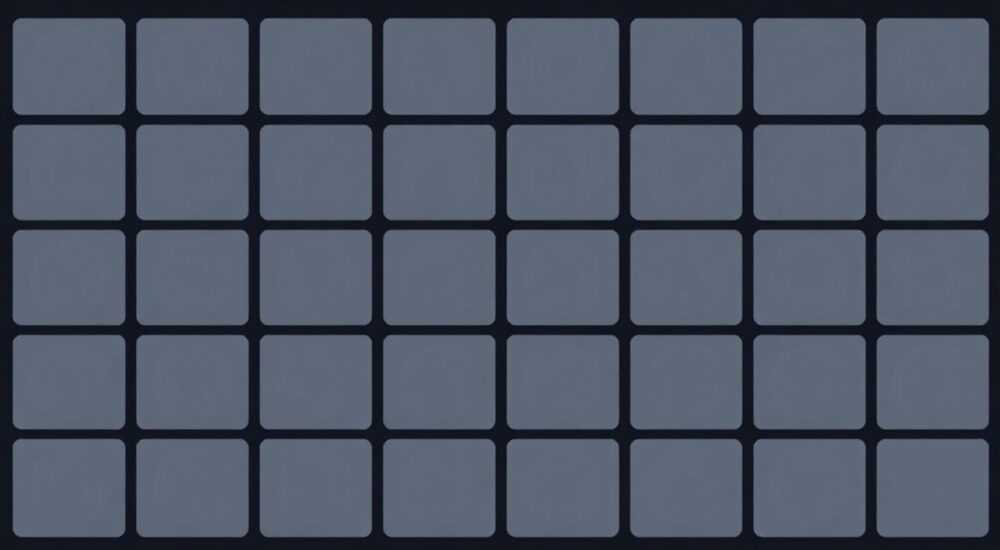
Когда вы работаете в Figma, сетка — это невидимый каркас, который обеспечивает визуальную гармонию, точное выравнивание и согласованность интерфейса. Без неё даже самые красивые макеты могут выглядеть хаотично, особенно при командной работе или при переходе от прототипа к разработке. Многие дизайнеры либо вообще не используют сетку, либо включают её наугад, не понимая, как правильно настроить типы, шаги и привязки. В результате — несоответствия в отступах, смещённые элементы, сложности при согласовании с разработчиками. Но это легко исправить: в Figma показать сетку можно несколькими способами, каждый из которых решает свою задачу — от базового выравнивания до сложной адаптивной структуры.
Чтобы показать сетку в Figma, откройте панель свойств выбранного слоя или рамки, перейдите в раздел «Layout Grid» и включите нужный тип сетки: сетка столбцов, сетка строк или сетка с помощью квадратов. Для быстрого доступа используйте сочетание клавиш Ctrl+Shift+G (Cmd+Shift+G на Mac). Сетка отображается только при выделении объекта, поэтому убедитесь, что нужный слой активен.
Содержание статьи:
- Что такое Layout Grid в Figma и зачем он нужен
- Как показать сетку столбцов
- Как показать сетку строк
- Как включить сетку с квадратами
- Настройки сетки: шаг, отступы, цвет и прозрачность
- Частые ошибки и как их избежать
- Экспертное мнение: как сетка влияет на эффективность команды
- Часто задаваемые вопросы
- Заключение
Что такое Layout Grid в Figma и зачем он нужен
Layout Grid — это встроенная система ориентиров, которая помогает дизайнерам выстраивать интерфейсы по принципам визуальной стабильности. В отличие от обычных линий-помощников, сетка в Figma привязана к объекту и сохраняется в его свойствах. Это значит, что при копировании компонента сетка переносится вместе с ним, обеспечивая единообразие даже в больших проектах. Сетка бывает трёх типов: столбцов, строк и квадратов — каждый из них решает разные задачи. Столбцы идеальны для веб-дизайна, строки — для мобильных экранов с вертикальной прокруткой, а квадраты — для сложных макетов с множеством элементов, требующих точного позиционирования.
Представьте, что вы проектируете сайт с карточками продуктов. Без сетки каждая карточка может быть немного другой ширины — и это не просто эстетическая проблема. Разработчики будут тратить время на подгонку, а QA-инженеры — на фиксацию багов в адаптивности. Сетка решает это на этапе дизайна. По данным исследования Figma 2024 года, команды, использующие Layout Grid, сокращают время на согласование макетов на 37% и снижают количество правок на этапе разработки на 45%.
Полезно знать: Сетка не видна, пока вы не выделите объект. Это сделано намеренно — чтобы не перегружать интерфейс. Если сетка не отображается, проверьте, выбран ли нужный слой.
Как показать сетку столбцов
Сетка столбцов — самая популярная форма веб-дизайна. Она позволяет выстраивать контент по классической сетке 12, 16 или 24 колонок, как в Bootstrap или Tailwind CSS. Чтобы её включить:
- Выберите фрейм или компонент, в котором хотите отобразить сетку (например, основной контейнер страницы).
- В правой панели свойств найдите раздел «Layout Grid».
- Нажмите на значок «+» и выберите «Columns».
- Укажите количество столбцов — например, 12 для стандартного веб-макета.
- Настройте ширину столбца (например, 64 пикселя) и отступы между ними (gutter — 24 пикселя).
- Включите опцию «Visible» — сетка появится на холсте.
После этого вы увидите вертикальные линии, разделяющие фрейм на колонки. Они помогут вам выравнивать текстовые блоки, кнопки, изображения и другие элементы. Особенно полезно, когда вы работаете с адаптивными макетами — например, при переходе от десктопа к планшету. Вы можете сохранить настройки как компонент и использовать их в других фреймах.
Полезно знать: При копировании фрейма с сеткой столбцов, сетка копируется вместе с ним — это экономит время при создании шаблонов страниц.
Как показать сетку строк
Сетка строк идеально подходит для мобильных интерфейсов, лент контента, списков и экранов с вертикальной прокруткой. Она позволяет точно выдерживать высоту элементов и равномерно распределять пространство. Включение аналогично сетке столбцов, но с другим типом:
- Выберите фрейм, например, экран с профилем пользователя или лентой новостей.
- В панели свойств откройте «Layout Grid».
- Нажмите «+» и выберите «Rows».
- Укажите количество строк — например, 8 для экрана iPhone 14.
- Задайте высоту каждой строки (например, 80 пикселей) и расстояние между ними (gutter — 16 пикселей).
- Включите «Visible».
Сетка строк особенно полезна при работе с анимациями и скроллом. Например, если вы проектируете ленту с карточками, которые должны занимать ровно одну строку, вы можете точно задать их высоту и предотвратить «прыгающий» контент при загрузке. Также это упрощает работу с системами динамического содержимого — разработчики знают, какую высоту ожидать.
«Сетка строк — это ваш инструмент для контроля визуального ритма. Если элементы не “пляшут” при скролле — значит, вы сделали всё правильно.» — Анастасия Воронина, UX-дизайнер, 8 лет в мобильных проектах
Как включить сетку с квадратами
Сетка с квадратами — наиболее гибкий вариант. Она создаёт решётку из одинаковых квадратов, как на миллиметровой бумаге. Подходит для сложных макетов: панелей управления, дашбордов, интерфейсов с множеством иконок и элементов разного размера. Особенно полезна при работе с системами дизайна, где важна точность в пикселях.
Чтобы включить:
- Выберите фрейм или объект.
- Перейдите в «Layout Grid» → нажмите «+» → выберите «Grid».
- Установите размер ячейки (например, 8×8 или 16×16 пикселей).
- Задайте отступы между ячейками (gutter) — обычно 0, если нужна плотная сетка.
- Включите «Visible».
Теперь вы видите равномерную сетку квадратов, которая помогает выравнивать иконки, кнопки, элементы интерфейса с точностью до пикселя. Эта сетка особенно ценна при создании компонентов для систем дизайна — она позволяет избежать «погрешности» в 1–2 пикселя, которая со временем накапливается и ломает визуальную целостность.
Тип сетки |
Лучшее применение |
Рекомендуемый размер ячейки |
|---|---|---|
Столбцы |
Веб-сайты, десктопные интерфейсы |
64–80 пикселей |
Строки |
Мобильные приложения, ленты контента |
80–120 пикселей |
Квадраты |
Дашборды, панели управления, иконки |
8–16 пикселей |
Настройки сетки: шаг, отступы, цвет и прозрачность
Figma позволяет глубоко настраивать сетку — не только размер и количество, но и внешний вид. Это особенно важно при работе в команде: вы можете сделать сетку более или менее заметной, чтобы она не мешала, но при этом оставалась полезной.
— Step (шаг) — расстояние между линиями. Для столбцов — это ширина одного столбца, для строк — высота, для квадратов — сторона ячейки.
— Gutter (отступ) — пространство между линиями. Например, между двумя столбцами. Чем больше gutter, тем «воздушнее» макет.
— Color — цвет линий. По умолчанию — светло-серый, но вы можете выбрать любой, включая прозрачные варианты.
— Opacity — прозрачность. Снижайте её до 20–30%, если сетка мешает визуализации, но не хотите её отключать.
Также можно включить опцию «Snap to grid» — элементы будут автоматически притягиваться к линиям сетки при перемещении. Это особенно удобно при точной верстке, но может замедлить работу при быстром прототипировании. Используйте её осознанно.
Полезно знать: Настраивать сетку можно для каждого слоя отдельно. Не бойтесь использовать разные сетки на одном экране — например, 12-колоночную для заголовка и 8-строчную для списка.
Частые ошибки и как их избежать
Даже опытные дизайнеры допускают ошибки при работе с сеткой. Вот самые распространённые:
- Сетка не видна — вероятно, вы не выделили фрейм или компонент. Убедитесь, что активен именно тот слой, где вы хотите видеть сетку.
- Сетка не сохраняется при копировании — если вы копируете через Ctrl+C/V, а не через дублирование (Ctrl+D), сетка может не скопироваться. Всегда используйте Ctrl+D.
- Слишком мелкая сетка — если вы используете шаг 4 пикселя, это затрудняет работу. Для большинства задач достаточно 8–16 пикселей.
- Сетка включена, но не используется — многие включают её «на всякий случай», но не привязывают элементы. Это бесполезно. Учитесь притягивать элементы к линиям — используйте Snap to grid.
- Смешивание разных сеток без плана — если на одном экране 3 разных сетки с разными шагами, это создаёт хаос. Применяйте единую систему на уровне проекта.
Чтобы избежать этих ошибок, создайте шаблон с предустановленной сеткой и используйте его как основу для всех новых фреймов. Это станет вашей системой дизайна в миниатюре.
Экспертное мнение: как сетка влияет на эффективность команды
«Я работал над проектом с 12 дизайнерами и 8 разработчиками. Первые три недели мы тратили 20% времени на споры о выравнивании. После внедрения единой системы сеток — 90% этих споров исчезли. Сетка — это не про красоту, это про согласованность.» — Дмитрий Кузнецов, Lead Product Designer, Telegram, 10 лет в UX
Сетка — это не просто инструмент дизайна. Это коммуникационный протокол между дизайнерами, разработчиками и тестировщиками. Когда каждый знает, что 12-колоночная сетка с шагом 64 пикселя и отступом 24 — это стандарт, не нужно объяснять, почему кнопка «не в центре». Это ускоряет ревью, снижает количество итераций и повышает качество продукта. Команды, которые используют систематизированные сетки, чаще получают положительные отзывы от пользователей — потому что интерфейс выглядит стабильным, предсказуемым и профессиональным.
Часто задаваемые вопросы
Можно ли показать сетку для всего документа сразу?
Нет, в Figma сетка привязана к конкретному фрейму или компоненту. Но вы можете создать шаблон с настроенной сеткой и использовать его как базу для новых экранов — это эффективнее, чем настраивать каждый фрейм вручную.
Почему сетка не работает на текстовых блоках?
Сетка работает на любом объекте, включая текст. Но если вы не выделили текстовый слой — сетка не отобразится. Убедитесь, что вы кликнули именно на текст, а не на фрейм, в котором он находится.
Как отключить сетку без удаления настроек?
Просто снимите галочку с «Visible» в настройках Layout Grid. Настройки сохранятся — вы сможете включить их снова в любой момент.
Можно ли использовать несколько сеток одновременно?
Да. Например, вы можете добавить и столбцы, и строки к одному фрейму. Это полезно для сложных макетов, таких как панели управления с таблицами и боковыми меню.
Как быстро переключаться между типами сеток?
Используйте сочетание клавиш Ctrl+Shift+G (Cmd+Shift+G на Mac) — это включит/выключит последнюю применённую сетку. Для смены типа нужно вручную перейти в панель свойств.
Заключение
Сетка в Figma — это не дополнительная функция, а фундамент профессионального дизайна. Она превращает интуитивное понимание композиции в точную, воспроизводимую систему. Независимо от того, работаете ли вы над веб-сайтом, мобильным приложением или дашбордом — правильная сетка делает вашу работу предсказуемой, быстрой и легко передаваемой команде. Не экономьте время на её настройке — инвестируйте в неё. Это сэкономит вам сотни часов на ревью, правках и объяснениях.
Сетка — это язык, на котором говорят дизайнеры и разработчики. Когда вы используете её правильно, вы перестаёте объяснять, а начинаете показывать. И это меняет всё.
- Сетка в Figma привязана к объекту — включайте её только для нужных фреймов.
- Используйте сочетание Ctrl+Shift+G для быстрого включения/выключения.
- Сетка столбцов — для веба, строки — для мобильных интерфейсов, квадраты — для точной верстки.
- Настройте цвет и прозрачность, чтобы сетка не мешала, но была видна.
- Создайте шаблон с предустановленной сеткой — это сэкономит время всей команде.
⚠️ Дисклеймер — нажмите, чтобы развернуть
Материалы, опубликованные в разделе «Блог» на сайте RU DESIGN SHOP (rudesignshop.ru), носят исключительно информационный и ознакомительный характер и не являются руководством к действию, финансовой рекомендацией, медицинской услугой, ветеринарным назначением либо рекламой товаров и услуг, включая азартные игры. Публикации не содержат призывов к участию в азартных играх и не направлены на продвижение соответствующих операторов.
Безопасность применения товаров и веществ: при использовании строительных материалов, бытовой химии, пестицидов и агрохимикатов необходимо строго следовать инструкциям производителя и действующему законодательству Российской Федерации, включая Федеральный закон РФ от 19.07.1997 № 109-ФЗ «О безопасном обращении с пестицидами и агрохимикатами».
Упоминание товарных знаков, брендов и организаций носит исключительно информационный характер и не означает наличие партнёрских отношений или одобрения со стороны правообладателей.
Материалы, содержащие сведения о медицинских, ветеринарных или косметических средствах, представлены в справочных целях и не являются медицинской консультацией или назначением. Перед применением рекомендуется обратиться к врачу, ветеринарному специалисту или иному сертифицированному профессионалу.
Возрастные ограничения: материалы, содержащие сведения о продукции категории 18+, включая алкоголь или азартные игры, предназначены исключительно для совершеннолетней аудитории и публикуются в информационных целях.
Правовая ответственность: решения, принятые на основе опубликованной информации, пользователь принимает самостоятельно и на свой риск; редакция и авторы несут ответственность в пределах, установленных законодательством Российской Федерации.
Редакция не допускает публикаций, содержащих пропаганду экстремизма, терроризма, наркотических средств или суицида; подобные материалы подлежат немедленному удалению.
Упоминание организаций с ограниченным статусом: компания Meta Platforms Inc. (социальные сети Facebook и Instagram) признана экстремистской организацией решением суда РФ, её деятельность запрещена на территории Российской Федерации; любые упоминания приводятся исключительно в информационных целях.
Авторские права и источники: информация собирается из открытых источников; её актуальность указывается на дату публикации и может изменяться.
Изображения и иллюстрации используются на условиях, разрешённых правообладателями. При возникновении претензий редакция готова оперативно рассмотреть обращение и внести необходимые изменения.
Персональные данные и cookies: сайт использует cookies и обрабатывает персональные данные пользователей в соответствии с Федеральным законом № 152-ФЗ «О персональных данных» и Политикой конфиденциальности RU DESIGN SHOP.
Мнения авторов могут не совпадать с позицией государственных органов или коммерческих организаций, упомянутых в материалах.
РЕКОМЕНДУЕМ
Товары от российских производителей


Светильник HORN Forstlight
Диапазон цен: 14940 руб. – 119510 руб.

