Скидка 5% на первый заказ — RDS5




Как показать все слои в архикаде
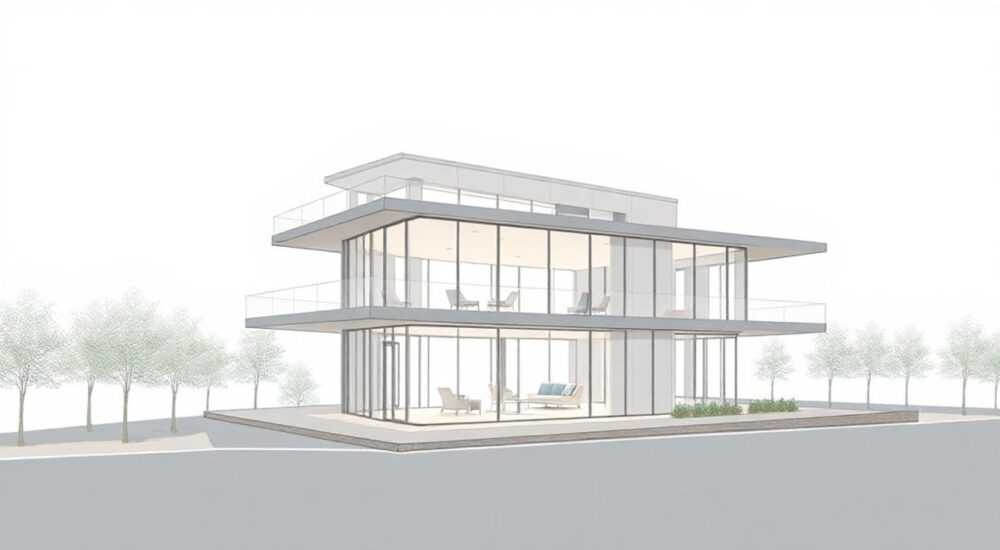
В ArchiCAD отображение всех слоев — ключевой аспект эффективной работы с проектом, особенно при коллективной разработке или при работе с большими файлами. Чтобы увидеть все элементы модели, необходимо правильно настроить диспей-модель (Display Options), фильтры слоёв (Layer Settings) и режим просмотра. Главное — использовать функцию «Показать все слои» в настройках слоёв, временно отключив фильтрацию.
Чтобы показать все слои в ArchiCAD, откройте «Настройки слоёв», выберите предустановку «Показать все» и примените её. Убедитесь, что в активной диспей-модели не используется фильтрация по слоям.
ArchiCAD — мощная BIM-платформа, используемая тысячами архитекторов и проектировщиков по всему миру. Одна из её ключевых особенностей — система управления слоями, позволяющая организовать чертёжную информацию по категориям: стены, окна, электрика, мебель и т.д. Однако при импорте проектов, работе с шаблонами или совместной разработке часто возникает проблема: часть элементов не отображается. Причина, как правило, в том, что определённые слои были скрыты через фильтры или настройки дисплея. Пользователи начинают задаваться вопросом: как показать все слои в ArchiCAD? Ответ лежит в понимании архитектуры слоёв, диспей-моделей и инструментов визуализации.
Система слоёв в ArchiCAD отличается от аналогичных решений в AutoCAD. Здесь слои — это не просто контейнеры для объектов, а полноценный механизм управления видимостью, редактируемостью и печатью. Каждый элемент в проекте привязан к конкретному слою, который может быть в одном из трёх состояний: видимый, скрытый или заблокированный. Управление этими состояниями осуществляется через центральный инструмент — Диспетчер слоёв. Именно здесь можно быстро включить все слои или настроить сложные комбинации для разных этапов проектирования.
Содержание статьи:
- Обзор настроек слоёв в ArchiCAD
- Где найти настройки слоёв?
- Как показать все слои: пошаговая инструкция
- Проверка дополнительных фильтров
- Диспей-модели и управление видимостью
- Распространённые ошибки и как их избежать
- Как проверить, что слой действительно существует?
- Продвинутые методы управления слоями
- Экспертное мнение
- Вопросы и ответы
- Заключение
Обзор настроек слоёв в ArchiCAD
Слои в ArchiCAD — это не просто способ группировки объектов, а важнейший инструмент организации проекта. Они позволяют контролировать, какие элементы отображаются на экране, доступны для редактирования и попадают в выходные чертежи. Каждый проект содержит набор стандартных слоёв, созданных при запуске шаблона, но пользователь может добавлять, переименовывать и управлять ими по своему усмотрению.
Доступ к настройкам слоёв осуществляется через меню Конфигурация → Настройки слоёв (Layer Settings). Здесь вы найдёте таблицу со списком всех слоёв проекта, где для каждого указаны три состояния: глаз (видимость), замок (блокировка) и карандаш (редактируемость). Изменяя эти параметры, вы можете гибко управлять поведением слоёв в текущем виде.
ArchicAD позволяет сохранять различные конфигурации слоёв в виде предустановок. Это особенно полезно при переключении между режимами: например, «Архитектура», «Инженерные системы» или «Конструкции». Стандартные предустановки включают «Показать все», «Скрыть всё» и «Только текущий слой». Использование этих профилей экономит время и снижает риск ошибок.
Полезно знать: Предустановки слоёв можно экспортировать и импортировать между проектами, что удобно при стандартизации рабочих процессов в команде.
Где найти настройки слоёв?
- Перейдите в меню Конфигурация → Настройки слоёв.
- В открывшемся диалоговом окне выберите вкладку Слои.
- В верхнем левом углу найдите выпадающий список с названием текущей предустановки.
- Выберите нужную конфигурацию или создайте новую.
Как показать все слои: пошаговая инструкция
Если вы столкнулись с ситуацией, когда часть элементов не отображается, первое, что нужно проверить — это настройки слоёв. Возможно, кто-то ранее применил фильтр, скрыв определённые категории. Ниже приведена последовательность действий, которая гарантированно покажет все слои в ArchiCAD.
- Откройте меню Конфигурация → Настройки слоёв.
- В верхней части окна найдите выпадающий список с названием предустановки.
- Выберите из списка опцию Показать все. Эта предустановка автоматически включает все слои проекта.
- Нажмите ОК, чтобы применить изменения.
- Проверьте видимость элементов в текущем окне просмотра.
Если после этого некоторые объекты всё ещё не видны, причина может быть в других настройках — например, в диспей-модели или фильтрах элементов. В этом случае переходите к следующему разделу.
«Всегда начинайте диагностику с настроек слоёв. Даже опытные пользователи иногда забывают, что фильтр был оставлен активным после предыдущего сеанса.» — Алексей Миронов, BIM-менеджер, 12 лет опыта
Проверка дополнительных фильтров
Иногда слои могут быть скрыты не только через настройки слоёв, но и через другие механизмы:
- Фильтры элементов — находятся в панели инструментов. Убедитесь, что фильтрация по типам элементов не ограничена.
- Маски слоёв — специальные наборы правил, которые можно применять в сочетании с видами.
- Условия просмотра — если используется View Map, проверьте, не установлены ли в текущем виде скрытые слои.
Диспей-модели и управление видимостью
Настройки слоёв — лишь часть системы управления видимостью. ArchiCAD использует концепцию диспей-моделей (Display Options), которые определяют, как отображаются элементы на экране и при печати. Даже если все слои включены, диспей-модель может фильтровать их по другим критериям.
Доступ к диспей-моделям — через меню Вид → Настройки представления → Диспей-модели. Здесь вы можете выбрать одну из предустановленных моделей: «Цветные», «Чёрно-белые», «Скрытые линии» и т.д. Некоторые из них могут содержать правила, исключающие определённые слои или категории.
Диспей-модель |
Описание |
Влияние на слои |
|---|---|---|
Color |
Полноцветное отображение всех элементов |
Не скрывает слои, рекомендуется для диагностики |
Hidden Line |
Убирает невидимые линии |
Может визуально маскировать слои, но не скрывает их |
Black and White |
Чёрно-белый режим |
Не влияет на видимость, только на цвет |
Custom Filtered |
Пользовательская настройка с фильтрами |
Может скрывать слои — требует проверки |
Чтобы убедиться, что диспей-модель не блокирует отображение, выберите модель Color и проверьте результат. Если элементы появились — значит, проблема была именно в настройках отображения.
Полезно знать: Диспей-модели можно редактировать. Через кнопку «Изменить» вы можете удалить фильтры по слоям или другим параметрам.
Распространённые ошибки и как их избежать
Даже простая задача — показать все слои — может вызвать затруднения из-за типичных ошибок. Ниже приведены наиболее частые проблемы и способы их решения.
- Ошибка 1: Выбор неправильной предустановки слоёв. Пользователь применяет «Только текущий слой» вместо «Показать все». Решение — всегда проверять активную предустановку.
- Ошибка 2: Фильтрация через панель инструментов. Активирован фильтр по типам элементов (например, только стены). Решение — сбросить фильтры на панели выбора.
- Ошибка 3: Проблема в условии просмотра (View). В Project Navigator выбран вид, где слои намеренно скрыты. Решение — проверить свойства вида и его настройки слоёв.
- Ошибка 4: Использование маски слоёв (Layer Mask). Маска применяется в сочетании с видом и может переопределять настройки. Решение — отключить маску в свойствах вида.
Как проверить, что слой действительно существует?
Если вы не видите ожидаемые элементы, даже после включения всех слоёв, возможно, они просто отсутствуют в проекте. Для диагностики:
- Откройте Браузер проекта (Project Navigator).
- Перейдите в раздел Виды → Планы.
- Найдите вид, в котором должны быть видны элементы.
- Щёлкните правой кнопкой → Свойства вида.
- Проверьте вкладку Слои — какие предустановки и маски используются.
«Если слой не отображается ни в одном виде, проверьте, не был ли он удалён или не попал ли в игнорируемую категорию при импорте.» — Ольга Петрова, архитектор BIM, 9 лет опыта
Продвинутые методы управления слоями
Для профессиональной работы с ArchiCAD недостаточно просто включать и выключать слои. Современные проекты требуют системного подхода. Ниже — несколько продвинутых практик.
- Создание пользовательских предустановок. Сохраняйте часто используемые комбинации: например, «Этап 1: Подготовка площадки» или «Сантехника + Дренаж».
- Использование слоёв в связке с атрибутами. Назначайте слои по умолчанию для определённых типов элементов через настройки инструментов.
- Автоматизация через Hotspots. Используйте горячие клавиши для быстрого переключения между предустановками слоёв.
- Экспорт/импорт слоёв. Переносите настройки между проектами через .xml-файлы для обеспечения единообразия.
Также стоит обратить внимание на интеграцию слоёв с другими системами — например, с IFC-экспортами. При экспорте в открытые форматы важно, чтобы слои корректно транслировались, иначе получатель файла может потерять данные.
Полезно знать: В ArchiCAD 25+ появилась улучшенная система управления слоями через панель «Manage Layers», доступную в боковой панели. Она предлагает более наглядный интерфейс.
Экспертное мнение
«Многие пользователи ArchiCAD недооценивают мощь системы слоёв. На самом деле, это не просто фильтр видимости, а инструмент управления жизненным циклом элементов. Например, можно настроить, чтобы на этапе строительства отображались только те слои, которые относятся к текущему этапу. Это снижает визуальный шум и повышает точность.» — Дмитрий Козлов, руководитель BIM-отдела в крупной проектной компании, 15 лет в индустрии
По его словам, команда, работающая над жилым комплексом в Москве, внедрила систему цветовых и слоевых маркеров по фазам строительства. Это позволило сократить время на подготовку чертежей на 30% и уменьшить количество ошибок при координации между подрядчиками.
Вопросы и ответы
Можно ли показать все слои горячей клавишей?
Да, в ArchiCAD можно назначить горячую клавишу для применения предустановки «Показать все». Перейдите в Настройки → Горячие клавиши и найдите команду «Layer Settings: Show All». Назначьте удобное сочетание, например Ctrl+Shift+A.
Почему после включения всех слоёв чертёж стал медленно работать?
Это нормально при большом количестве элементов. ArchiCAD рендерит всё одновременно. Решение — временно отключить тяжёлые слои (например, мебель или детали отделки) или использовать условные виды с упрощённым отображением.
Как узнать, к какому слою принадлежит элемент?
Выделите элемент, щёлкните правой кнопкой → Информация об элементе. В появившемся окне будет указана категория, слой и другие атрибуты.
Можно ли сделать, чтобы новые элементы автоматически попадали на нужный слой?
Да. В настройках каждого инструмента (например, Стена, Окно) можно задать слой по умолчанию. Также можно использовать функцию «Наследование слоя от типа элемента».
Что делать, если предустановка «Показать все» отсутствует?
Такое бывает при повреждении шаблона. Решение — создать новую предустановку вручную: включить все слои и сохранить как «Показать все». Либо импортировать настройки из другого проекта.
Заключение
Показ всех слоёв в ArchiCAD — базовая, но критически важная операция. Она требует понимания не только настроек слоёв, но и взаимодействия с диспей-моделями, фильтрами и условиями просмотра. Главное — начинать с проверки предустановки «Показать все» в меню «Настройки слоёв», а затем анализировать возможные конфликты с другими уровнями фильтрации.
Правильное управление слоями повышает производительность, снижает количество ошибок и делает работу в ArchiCAD более комфортной. Особенно это важно в командных проектах, где согласованность настроек критична.
- Всегда используйте предустановку «Показать все» для диагностики видимости.
- Проверяйте диспей-модели и фильтры элементов — они могут переопределять слои.
- Сохраняйте пользовательские настройки слоёв для разных этапов проектирования.
- Настраивайте горячие клавиши для быстрого доступа к часто используемым конфигурациям.
- Обучайте команду единому подходу к слоевой структуре для избежания путаницы.
⚠️ Дисклеймер — нажмите, чтобы развернуть
Материалы, опубликованные в разделе «Блог» на сайте RU DESIGN SHOP (rudesignshop.ru), носят исключительно информационный и ознакомительный характер и не являются руководством к действию, финансовой рекомендацией, медицинской услугой, ветеринарным назначением либо рекламой товаров и услуг, включая азартные игры. Публикации не содержат призывов к участию в азартных играх и не направлены на продвижение соответствующих операторов.
Безопасность применения товаров и веществ: при использовании строительных материалов, бытовой химии, пестицидов и агрохимикатов необходимо строго следовать инструкциям производителя и действующему законодательству Российской Федерации, включая Федеральный закон РФ от 19.07.1997 № 109-ФЗ «О безопасном обращении с пестицидами и агрохимикатами».
Упоминание товарных знаков, брендов и организаций носит исключительно информационный характер и не означает наличие партнёрских отношений или одобрения со стороны правообладателей.
Материалы, содержащие сведения о медицинских, ветеринарных или косметических средствах, представлены в справочных целях и не являются медицинской консультацией или назначением. Перед применением рекомендуется обратиться к врачу, ветеринарному специалисту или иному сертифицированному профессионалу.
Возрастные ограничения: материалы, содержащие сведения о продукции категории 18+, включая алкоголь или азартные игры, предназначены исключительно для совершеннолетней аудитории и публикуются в информационных целях.
Правовая ответственность: решения, принятые на основе опубликованной информации, пользователь принимает самостоятельно и на свой риск; редакция и авторы несут ответственность в пределах, установленных законодательством Российской Федерации.
Редакция не допускает публикаций, содержащих пропаганду экстремизма, терроризма, наркотических средств или суицида; подобные материалы подлежат немедленному удалению.
Упоминание организаций с ограниченным статусом: компания Meta Platforms Inc. (социальные сети Facebook и Instagram) признана экстремистской организацией решением суда РФ, её деятельность запрещена на территории Российской Федерации; любые упоминания приводятся исключительно в информационных целях.
Авторские права и источники: информация собирается из открытых источников; её актуальность указывается на дату публикации и может изменяться.
Изображения и иллюстрации используются на условиях, разрешённых правообладателями. При возникновении претензий редакция готова оперативно рассмотреть обращение и внести необходимые изменения.
Персональные данные и cookies: сайт использует cookies и обрабатывает персональные данные пользователей в соответствии с Федеральным законом № 152-ФЗ «О персональных данных» и Политикой конфиденциальности RU DESIGN SHOP.
Мнения авторов могут не совпадать с позицией государственных органов или коммерческих организаций, упомянутых в материалах.
РЕКОМЕНДУЕМ
Товары от российских производителей

Встраиваемый светильник IZAR DUO SN007
3650 руб.

Профильное освещение SABER 100.1 SN341
2300 руб.
