Скидка 5% на первый заказ — RDS5




Как покрасить фигуру в фотошопе
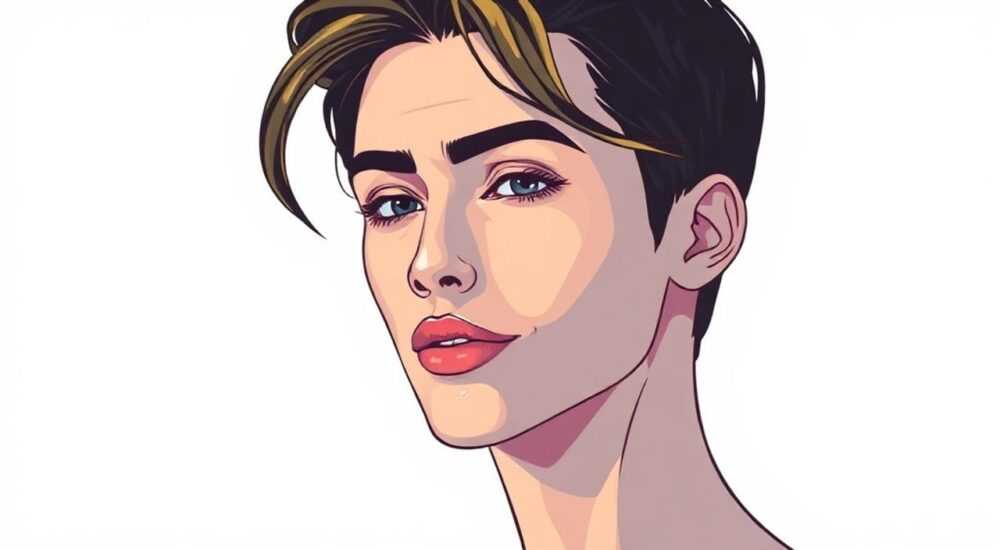
В фотошопе можно изменить цвет одежды, кожи или аксессуаров на фотографии, не прибегая к сложному ретушированию. Главное — использовать правильные инструменты: маски, корректирующие слои и точную селекцию. Это позволяет добиться естественного вида без потери качества.
Чтобы покрасить фигуру в Photoshop, используйте комбинацию выделения (например, через «Выделение объекта» или «Быстрая маска»), корректирующий слой Цветовой тон/Насыщенность и маску. Это обеспечит точность и возможность внесения правок.
Содержание статьи:
- Инструменты выделения: как точно захватить фигуру
- Как проверить качество выделения
- Корректирующие слои: основа изменения цвета
- Альтернативные методы окрашивания
- Пошаговая инструкция: как покрасить одежду, кожу и волосы
- Особенности окрашивания разных частей тела
- Продвинутые методы: частичная перекраска и текстуры
- Использование AI-инструментов в Photoshop (2024–2026)
- Типичные ошибки и как их избежать
- Чек-лист перед завершением
- Экспертное мнение
- Интервью с Сергеем Волковым, профессиональным ретушёром, 15 лет опыта
- Вопросы и ответы
- Заключение
Инструменты выделения: как точно захватить фигуру
Для успешной перекраски любого элемента фигуры — будь то одежда, кожа или волосы — первым делом необходимо точно выделить нужную область. От качества выделения зависит конечный результат. Современные версии Photoshop (2023–2026) предлагают мощные автоматические инструменты, но понимание ручных методов остаётся ключевым.
Самый быстрый способ — использовать функцию «Выделение объекта». Достаточно кликнуть по панели «Выделение» → «Объект». Photoshop анализирует изображение и выделяет человека с высокой точностью. Особенно эффективно это работает на контрастном фоне и при хорошем освещении.
Если автоматика даёт сбои, переходите к ручным инструментам:
- Магическое лассо — подходит для однотонных участков с чёткими границами.
- Пипетка + Выделение по цвету — полезна при работе с тканями одного оттенка.
- Быстрая маска — позволяет рисовать выделение кистью, что удобно для волос или сложных краёв.
Для фигур в движении или с размытыми краями лучше всего подходит режим «Выбор и маска» (Select and Mask). Здесь можно уточнить края, добавить мягкость, сгладить зазубрины и даже восстановить детали волос с помощью параметра «Граница волос».
Полезно знать: Всегда работайте с дубликатом слоя (Ctrl+J), чтобы сохранить оригинальное изображение. Это защитит от ошибок и позволит легко отменить изменения.
Как проверить качество выделения
Перед тем как применять цветовые изменения, убедитесь, что выделение корректное. Используйте режим просмотра «На чёрном» или «На красном» в окне «Выбор и маска». Это поможет заметить пропущенные пиксели или ложные срабатывания на фоне.
Корректирующие слои: основа изменения цвета
После качественного выделения следующий шаг — изменение цвета. Лучший способ — использование корректирующих слоёв. Они не изменяют пиксели напрямую, а накладывают эффект сверху, что делает процесс полностью обратимым.
Наиболее подходящий инструмент — Цветовой тон/Насыщенность (Hue/Saturation). Его можно добавить через палитру «Коррекция» или кликнув на значок «+» в панели слоёв.
После добавления корректирующего слоя:
- Убедитесь, что он применяется только к нужной области. Если нет — примените к нему маску, созданную из выделения («Маска выбора»).
- Перейдите в настройки слоя и начните двигать ползунок «Цветовой тон».
- Регулируйте «Насыщенность» и «Яркость», чтобы цвет выглядел естественно.
Для более сложных задач, например, когда нужно изменить только часть цвета (синий в красный, но не затрагивать серый), используйте выпадающее меню «Редактировать» в том же слое. Там доступны предустановки: Красный, Жёлтый, Зелёный и другие. Выбрав, например, «Красный», вы меняете только оттенки красного спектра.
Параметр |
Эффект |
Рекомендуемое значение |
|---|---|---|
Цветовой тон (Hue) |
Сдвигает оттенок по цветовому кругу |
От –180 до +180 |
Насыщенность (Saturation) |
Увеличивает или уменьшает интенсивность цвета |
От –100 до +100 |
Яркость (Lightness) |
Осветляет или затемняет цвет |
От –100 до +100 |
«Всегда сначала слегка переусердствуйте с насыщенностью — потом можно снизить её с помощью прозрачности слоя. Так проще контролировать градации.» — Алексей Миронов, цифровой художник, 12 лет в ретуши
Альтернативные методы окрашивания
Если требуется более тонкий контроль, используйте:
- Цветовой баланс — для смещения оттенков в тёплую или холодную сторону.
- Кривые — позволяют корректировать яркость и цвет в RGB-каналах.
- Заливка с режимом наложения «Цвет» — создаёт равномерный цветовой слой, который принимает форму текстуры оригинала.
Пошаговая инструкция: как покрасить одежду, кожу и волосы
Рассмотрим универсальный алгоритм, который подойдёт для большинства задач — от смены цвета футболки до тонирования кожи.
- Откройте изображение и создайте дубликат слоя
Нажмите Ctrl+J, чтобы работать с копией. Это стандарт безопасности. - Выделите нужную область
Используйте «Выделение объекта» или «Быструю маску». Для одежды подойдёт также «Выделение по цвету». - Уточните выделение в «Выбор и маска»
Увеличьте радиус края на 0.5–1 пиксель, если есть жёсткие границы. Включите «Граница волос» при работе с прической. - Добавьте корректирующий слой «Цветовой тон/Насыщенность»
Убедитесь, что маска коррекции повторяет ваше выделение. - Настройте цвет
Сдвиньте «Цветовой тон» до нужного оттенка. Например, синий в фиолетовый — около +60. - Скорректируйте светотень
При необходимости добавьте второй корректирующий слой «Уровни» или «Кривые», чтобы тени соответствовали новому цвету. - Проверьте результат на разных мониторах
Цвет может отличаться. Экспорт в JPEG/PNG и просмотр на телефоне помогут оценить реалистичность.
Полезно знать: Если цвет «пластиковый» или плоский, попробуйте снизить непрозрачность корректирующего слоя до 80–90%. Это сохранит естественные переходы оригинала.
Особенности окрашивания разных частей тела
- Одежда — чаще всего требует равномерного цвета. Хорошо реагирует на «Цветовой тон/Насыщенность» и заливку с наложением «Цвет».
- Кожа — чувствительна к перенасыщению. Избегайте резких сдвигов тона. Лучше использовать «Цветовой баланс» в зонах теней и светов.
- Волосы — сложны из-за прозрачности и многослойности. Работайте с маской, рисуя кистью с низкой непрозрачностью, чтобы сохранить объём.
Продвинутые методы: частичная перекраска и текстуры
Иногда нужно перекрасить не всю вещь, а только её часть — например, воротник или рукав. В таких случаях используется комбинация масок и кистей.
Создайте дополнительную маску на корректирующем слое и закрасьте чёрной кистью те участки, где эффект не должен применяться. Белая кисть вернёт эффект обратно. Это даёт максимальный контроль.
Для имитации реальных тканей — джинса, шерсти, замши — можно наложить текстуру поверх окрашенного слоя:
- Добавьте слой с текстурой (можно загрузить или сфотографировать).
- Поместите его поверх корректирующего слоя.
- Измените режим наложения на «Перекрытие» или «Мягкий свет».
- Свяжите слои (Alt+клик между ними), чтобы текстура применялась только к окрашенной области.
Другой продвинутый приём — использование камеры RAW-фильтра для глобальной коррекции цвета кожи. Он особенно полезен при работе с портретами после съёмки в плохом освещении.
Использование AI-инструментов в Photoshop (2024–2026)
Adobe внедрил в Photoshop функции на основе ИИ под названием Generative Fill и Neural Filters. Они позволяют не просто менять цвет, но и генерировать новые текстуры.
Например:
- Выделите участок одежды.
- Включите «Генеративная заливка».
- Введите запрос: «красная шёлковая блузка».
- Photoshop не только изменит цвет, но и добавит соответствующую текстуру.
«AI — не волшебная палочка, но мощный помощник. Всегда проверяйте, как ИИ обрабатывает края и тени. Часто требуется ручная доработка.» — Дарья Ковалёва, ретушёр, Adobe Certified Expert
Типичные ошибки и как их избежать
Даже опытные пользователи допускают ошибки при окрашивании фигур. Вот самые распространённые:
- Плохое выделение — приводит к «подтёкам» цвета на фон. Решение: всегда используйте «Выбор и маска» и увеличивайте изображение до 200%, чтобы проверить края.
- Перенасыщенный цвет — делает изображение нереалистичным. Совет: сравнивайте с референсами. Натуральные ткани редко имеют 100% насыщенность.
- Игнорирование светотени — после смены цвета тени могут выглядеть чужеродно. Решение: добавьте корректирующий слой «Кривые» и адаптируйте уровни под новый оттенок.
- Работа на фоновом слое — лишает возможности отмены. Обязательно дублируйте слой перед началом.
Ошибка |
Последствие |
Как исправить |
|---|---|---|
Жёсткие края выделения |
Цвет «стоит столбом», нет перехода |
Сгладьте края в «Выбор и маска» (Radius + Feather) |
Неоднородный цвет |
Пятна и разводы на ткани |
Используйте однородное освещение или корректируйте в нескольких слоях |
Несоответствие цвета коже |
Одежда «не сидит» на человеке |
Подберите оттенок, гармонирующий с тоном кожи (используйте пипетку) |
Чек-лист перед завершением
- Выделение чистое, без пропусков?
- Цвет естественный, не перенасыщенный?
- Тени и блики соответствуют новому оттенку?
- Изображение проверено на разных устройствах?
- Слои организованы, названы?
Полезно знать: Перед экспортом объедините видимые слои (Ctrl+Shift+Alt+E), но сохраните PSD-файл с исходными слоями для возможной правки.
Экспертное мнение
Интервью с Сергеем Волковым, профессиональным ретушёром, 15 лет опыта
«За годы работы я перекрашивал всё: от свадебных платьев до военной формы. Главное — не торопиться. Самая частая ошибка начинающих — они хотят всё сделать за 5 минут. Но хороший результат требует времени.
Я всегда начинаю с анализа света. Где источник? Какие тени падают на одежду? Если вы меняете синюю рубашку на красную, но тени остались синеватыми — это сразу бросается в глаза.
Мой совет: используйте два корректирующих слоя. Первый — для общего тона. Второй — для теней, с режимом наложения „Тёмное освечение“ и пониженной непрозрачностью. Это создаёт объём.
И помните: клиенту важно не „как“, а „как выглядит“. Даже если вы использовали 10 слоёв — он видит только результат. Поэтому финальная проверка на реалистичность важнее технического совершенства.»
Вопросы и ответы
Можно ли покрасить только часть одежды, например, карман?
Да. Выделите нужный участок с помощью инструмента «Прямоугольное маркирование» или «Лассо», затем примените корректирующий слой. Маска будет ограничена этим выделением.
Почему цвет получается грязным после перекраски?
Это происходит при слишком сильном сдвиге тона или при наличии шума в тенях. Попробуйте сначала немного повысить контраст, а затем аккуратно регулировать насыщенность. Также помогает режим наложения „Цвет“ с низкой непрозрачностью.
Как перекрасить волосы, чтобы они не выглядели как шапка?
Работайте с двумя слоями: один — для общего тона, второй — для бликов. Используйте мягкую белую кисть на маске, чтобы сохранить естественные светлые пряди. Избегайте 100% насыщенности.
Подойдёт ли этот метод для групповых фото?
Да, но требует больше внимания. Выделяйте каждого человека отдельно, особенно если они стоят близко. Используйте маски, чтобы не задеть соседние фигуры.
Можно ли автоматизировать процесс?
Да. Создайте экшен (Action), который включает выделение, корректирующий слой и базовые настройки. Это ускорит работу при обработке серии снимков в одинаковых условиях.
Заключение
Покраска фигуры в Photoshop — это не просто смена цвета, а комплексная работа с выделением, освещением и текстурой. Современные инструменты делают процесс доступным даже для новичков, но именно внимание к деталям определяет профессиональный результат.
Главное — не бояться экспериментировать, но всегда сохранять связь с реальностью. Цвет должен смотреться естественно, соответствовать свету сцены и гармонировать с окружающими элементами.
Успешная перекраска — это баланс между техникой и вкусом. Используйте корректирующие слои, уточняйте выделение и не забывайте про тени. Сохраняйте оригиналы и работайте слоями — так вы сможете быстро вносить правки.
- Всегда начинайте с точного выделения и используйте «Выбор и маска».
- Применяйте корректирующие слои вместо прямого редактирования.
- Регулируйте не только цвет, но и светотень под новый оттенок.
- Используйте ИИ-инструменты с осторожностью и проверяйте результат.
- Финальная проверка на разных экранах — обязательный этап.
⚠️ Дисклеймер — нажмите, чтобы развернуть
Материалы, опубликованные в разделе «Блог» на сайте RU DESIGN SHOP (rudesignshop.ru), носят исключительно информационный и ознакомительный характер и не являются руководством к действию, финансовой рекомендацией, медицинской услугой, ветеринарным назначением либо рекламой товаров и услуг, включая азартные игры. Публикации не содержат призывов к участию в азартных играх и не направлены на продвижение соответствующих операторов.
Безопасность применения товаров и веществ: при использовании строительных материалов, бытовой химии, пестицидов и агрохимикатов необходимо строго следовать инструкциям производителя и действующему законодательству Российской Федерации, включая Федеральный закон РФ от 19.07.1997 № 109-ФЗ «О безопасном обращении с пестицидами и агрохимикатами».
Упоминание товарных знаков, брендов и организаций носит исключительно информационный характер и не означает наличие партнёрских отношений или одобрения со стороны правообладателей.
Материалы, содержащие сведения о медицинских, ветеринарных или косметических средствах, представлены в справочных целях и не являются медицинской консультацией или назначением. Перед применением рекомендуется обратиться к врачу, ветеринарному специалисту или иному сертифицированному профессионалу.
Возрастные ограничения: материалы, содержащие сведения о продукции категории 18+, включая алкоголь или азартные игры, предназначены исключительно для совершеннолетней аудитории и публикуются в информационных целях.
Правовая ответственность: решения, принятые на основе опубликованной информации, пользователь принимает самостоятельно и на свой риск; редакция и авторы несут ответственность в пределах, установленных законодательством Российской Федерации.
Редакция не допускает публикаций, содержащих пропаганду экстремизма, терроризма, наркотических средств или суицида; подобные материалы подлежат немедленному удалению.
Упоминание организаций с ограниченным статусом: компания Meta Platforms Inc. (социальные сети Facebook и Instagram) признана экстремистской организацией решением суда РФ, её деятельность запрещена на территории Российской Федерации; любые упоминания приводятся исключительно в информационных целях.
Авторские права и источники: информация собирается из открытых источников; её актуальность указывается на дату публикации и может изменяться.
Изображения и иллюстрации используются на условиях, разрешённых правообладателями. При возникновении претензий редакция готова оперативно рассмотреть обращение и внести необходимые изменения.
Персональные данные и cookies: сайт использует cookies и обрабатывает персональные данные пользователей в соответствии с Федеральным законом № 152-ФЗ «О персональных данных» и Политикой конфиденциальности RU DESIGN SHOP.
Мнения авторов могут не совпадать с позицией государственных органов или коммерческих организаций, упомянутых в материалах.
РЕКОМЕНДУЕМ
Товары от российских производителей




