Скидка 5% на первый заказ — RDS5




Как покрасить губы в фотошопе
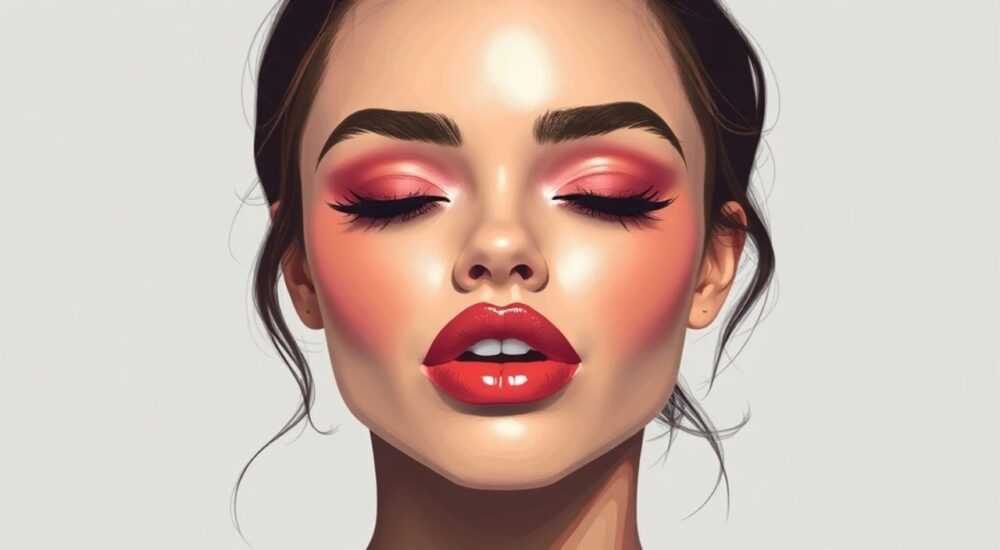
Покрасить губы в Photoshop можно с помощью нескольких методов, включая выделение через маски, использование корректирующих слоёв и инструментов смешивания цветов. Самый точный и безопасный способ — комбинация выделения губ с последующим применением слоя «Цветовой тон/Насыщенность» или «Кисть» с режимом наложения «Цвет». Главная рекомендация: всегда работайте с дубликатом фонового слоя и используйте маски, чтобы сохранить возможность корректировки.
Для естественного результата покраски губ в Photoshop применяйте выделение с помощью инструмента «Быстрое выделение» или ручной контур, затем используйте корректирующий слой с режимом наложения «Цвет». Не забывайте про мягкую кисть на маске и контроль прозрачности.
Фотографии портретов часто требуют небольшой ретуши — особенно если макияж не был идеальным в момент съёмки или нужно адаптировать образ под определённую стилистику. Один из самых частых запросов в цифровой обработке — изменение цвета губ. Это может быть как лёгкая коррекция оттенка, так и полная замена помады на более яркий или модный тон. Adobe Photoshop предоставляет мощные инструменты для такой работы, позволяя достичь фотореалистичного результата без потери качества.
Технология изменения цвета губ развивалась вместе с развитием алгоритмов распознавания лиц и улучшением инструментов выделения. Сегодня даже новичок может справиться с этой задачей, если следовать чёткому пошаговому плану. Однако важно понимать, что успех зависит не только от выбора инструмента, но и от аккуратности выполнения каждого шага: от точного выделения до правильного режима наложения и финальной коррекции светотени.
Содержание статьи:
- Инструменты Photoshop для выделения губ
- Как улучшить выделение
- Пошаговая инструкция: как покрасить губы
- Альтернативный метод: кисть с режимом наложения
- Финальная коррекция
- Как выбрать правильный оттенок помады
- Использование палитр и образцов
- Распространённые ошибки и как их избежать
- Проверка на разных устройствах
- Экспертное мнение
- Вопросы и ответы
- Заключение
Инструменты Photoshop для выделения губ
Чтобы успешно покрасить губы, сначала нужно точно выделить их область. Photoshop предлагает несколько инструментов, каждый из которых подходит для разных ситуаций.
Инструмент «Быстрое выделение» (Quick Selection Tool) отлично подходит для начального этапа. Он автоматически распознаёт контрастные границы и позволяет быстро охватить основную часть губ. Однако он может захватить лишние участки кожи или зубов, поэтому потребуется дополнительная корректировка.
Для большей точности используется инструмент «Перо» (Pen Tool). Он позволяет создать идеальный контур вручную, особенно полезно при работе с крупными портретами. Полученный контур легко преобразовать в выделение и использовать как основу для маски.
Ещё один современный вариант — функция «Выделение по объектам» (Select Subject), доступная в версиях Photoshop CC 2019 и новее. После активации она автоматически выделяет лицо, после чего можно уточнить выделение, выбрав только губы через панель «Маска объекта».
Полезно знать: Всегда увеличивайте масштаб изображения (минимум 200%) при выделении губ — это поможет избежать ошибок на границах.
- «Быстрое выделение» — быстро, но требует доработки
- «Перо» — максимально точно, но требует времени
- «Магическая палочка» — подходит только при высоком контрасте
- «Выделение по объектам» — современное решение с ИИ, работает быстро
Как улучшить выделение
После первичного выделения важно его уточнить. Перейдите в режим маски (если работаете с корректирующим слоем) и нажмите «Уточнить маску» (Refine Mask). Здесь можно:
- Регулировать радиус кисти для сглаживания краёв
- Устранять шумы и артефакты
- Добавлять или убирать области с помощью кисти
Особое внимание стоит уделить уголкам губ — именно там чаще всего возникают ошибки. Используйте чёрную кисть с низкой непрозрачностью (20–30%), чтобы аккуратно скрыть лишнее, и белую — чтобы восстановить недостающие фрагменты.
Пошаговая инструкция: как покрасить губы
Теперь, когда вы знаете, какие инструменты использовать, перейдём к практическому руководству. Ниже — подробный алгоритм, который подойдёт как для начинающих, так и для опытных пользователей.
- Откройте изображение в Photoshop и продублируйте фоновый слой (Ctrl+J).
- Активируйте инструмент «Быстрое выделение» и аккуратно выделите губы.
- Уточните края выделения через меню «Выбор» → «Уточнить край» (Select and Mask).
- Создайте корректирующий слой «Цветовой тон/Насыщенность» (Hue/Saturation).
- В настройках слоя установите режим наложения «Цвет» (Color).
- Регулируйте ползунки «Цветовой тон», «Насыщенность» и «Яркость», пока не получите нужный оттенок.
- При необходимости отредактируйте маску, скрывая эффект на зубах или коже.
- Снизьте непрозрачность слоя (50–80%), чтобы добиться естественности.
«Всегда работайте с корректирующими слоями, а не с прямым рисованием. Это даёт полный контроль и возможность возврата изменений.» — Алексей Миронов, ретушёр, 12 лет опыта
Альтернативный метод: кисть с режимом наложения
Если вам нужно больше контроля над текстурой и объёмом, используйте кисть:
- Создайте новый пустой слой поверх дубликата.
- Выберите мягкую круглую кисть с непрозрачностью 20–40%.
- Установите режим наложения слоя «Цвет».
- Выберите нужный цвет и аккуратно закрасьте губы, ориентируясь на тени и блики.
- Используйте разные оттенки — темнее в тенях, светлее на выступающих частях.
Этот метод трудоёмче, но позволяет имитировать реальную помаду с градиентом и объёмом.
Финальная коррекция
После покраски важно проверить результат:
- Сравните до и после (нажмите Alt + клик на глазик слоя).
- Добавьте слой «Кривые» или «Яркость/Контрастность», чтобы усилить объём.
- Используйте кисть с режимом «Осветление» или «Затемнение» для ручной проработки бликов.
Полезно знать: Не перенасыщайте цвет — натуральные помады редко бывают чрезмерно яркими. Лучше добавить чуть меньше, чем переборщить.
Как выбрать правильный оттенок помады
Выбор цвета — ключевой этап. Даже идеально выполненная техника будет смотреться плохо, если оттенок не сочетается с тоном кожи, стилем и освещением.
При подборе цвета учитывайте:
- Цветотип внешности (тёплый/холодный)
- Цвет волос и глаз
- Общую цветовую гамму изображения
- Освещение на фото (тёплое или холодное)
Например, тёплые оттенки (коралловый, терракотовый) хорошо смотрятся на светлокожих девушках с золотистыми волосами, а холодные (винные, фуксии) — на обладательницах смуглой кожи и тёмных волос.
Тип кожи |
Подходящие оттенки |
Оттенки с осторожностью |
|---|---|---|
Светлая (тёплая) |
Персиковый, розовый, карамельный |
Тёмно-бордовый, синевато-красный |
Светлая (холодная) |
Фуксия, розово-винный |
Оранжевые, коричневые |
Смуглая |
Тёмно-вишнёвый, шоколадный, красный |
Бледно-розовый, нюд |
Тёмная |
Глубокий бордо, пурпурный, ягодный |
Бежевый, пастель |
«Прежде чем менять цвет губ, посмотрите на одежду и фон. Если они уже яркие, выбирайте нейтральные оттенки помады, чтобы не перегружать композицию.» — Екатерина Соловьёва, стилист-визажист
Использование палитр и образцов
Photoshop позволяет брать цвет прямо с экрана. Вы можете:
- Найти фото с желаемой помадой и перенести цвет через пипетку
- Использовать готовые палитры (например, от брендов MAC, Maybelline)
- Скачать LUT-фильтры для имитации конкретных помад
Также полезно иметь коллекцию референсов — изображений с известными оттенками помад, которые можно быстро сравнить.
Распространённые ошибки и как их избежать
Даже при правильном подходе новички часто допускают типичные ошибки, которые делают ретушь заметной.
Самые частые проблемы:
- Перенасыщенный цвет — губы выглядят пластиковыми
- Резкие границы выделения — видны артефакты на коже
- Одинаковый цвет по всей поверхности — теряется объём
- Неестественные блики — помада кажется мокрой или жирной
Чтобы избежать этого:
- Всегда снижайте непрозрачность корректирующего слоя до 70–80%
- Используйте мягкую кисть на маске для плавного перехода
- Добавляйте градиент цвета: темнее у контура, светлее в центре
- Сохраняйте оригинальные блики — не перекрашивайте их полностью
Проверка на разных устройствах
Цвет может по-разному отображаться на мониторе, телефоне и принтере. Обязательно:
- Просматривайте результат на разных экранах
- Сравнивайте с реальными образцами помад
- Используйте режим «Soft Proofing» в Photoshop для симуляции печати
Полезно знать: На мобильных устройствах цвета часто кажутся ярче. Тестируйте фото на смартфоне перед финальной отправкой клиенту.
Экспертное мнение
«Сегодня многие пытаются использовать искусственный интеллект для ретуши, но ручная работа по-прежнему вне конкуренции. Особенно при покраске губ — здесь важна тонкая работа со светом и текстурой. Я всегда начинаю с выделения пером, даже если использую ИИ-инструменты для уточнения. Главное — не терять человеческий взгляд.» — Дмитрий Ковалёв, профессиональный ретушёр, Adobe Certified Expert
По словам эксперта, лучшие результаты достигаются при комбинированном подходе: ИИ помогает ускорить процесс, но финальную шлифовку делает человек. Также он советует сохранять историю действий и делать промежуточные снимки слоёв — это помогает быстро вернуться к предыдущей версии, если что-то пошло не так.
Вопросы и ответы
Можно ли покрасить губы на фото с плохим качеством?
Да, но с ограничениями. На низком разрешении сложно точно выделить края. Рекомендуется сначала увеличить резкость (через Smart Sharpen), но без перебора. Цвет лучше делать мягче, чтобы не подчеркивать шумы.
Как сделать, чтобы помада выглядела матовой, а не блестящей?
Снижайте насыщенность в зонах бликов и добавляйте лёгкое затемнение. Можно использовать текстуру матовой ткани в режиме наложения «Наложение» (Overlay) с низкой непрозрачностью.
Почему цвет губ отличается на разных фото одной модели?
Это связано с освещением, балансом белого и настройками камеры. Перед ретушью всегда нормализуйте цветовую температуру через корректирующий слой «Баланс белого».
Есть ли плагины для автоматической покраски губ?
Да, например, Retouch4me или Portraiture имеют функции цветовой коррекции губ. Но они не всегда учитывают нюансы освещения, поэтому требуют ручной доводки.
Заключение
Изменение цвета губ в Photoshop — это не просто техническая операция, а тонкая работа, сочетающая точность выделения, чувство цвета и понимание светотени. Успешный результат зависит от правильного выбора инструментов, аккуратности исполнения и внимания к деталям. Главное — помнить, что цель ретуши — не создать идеал, а подчеркнуть естественную красоту.
Работая с цветом губ, всегда держите баланс между художественным решением и реализмом. Используйте корректирующие слои, маски и режимы наложения, чтобы сохранить гибкость. Проверяйте результат в разных условиях просмотра и не бойтесь возвращаться к предыдущим шагам.
- Выделяйте губы максимально точно — лучше использовать «Перо» или «Select and Mask».
- Применяйте корректирующий слой с режимом наложения «Цвет».
- Выбирайте оттенок с учётом цветотипа и общей композиции.
- Снижайте непрозрачность для естественного вида.
- Сохраняйте объём, не перекрашивая блики и тени одинаково.
⚠️ Дисклеймер — нажмите, чтобы развернуть
Материалы, опубликованные в разделе «Блог» на сайте RU DESIGN SHOP (rudesignshop.ru), носят исключительно информационный и ознакомительный характер и не являются руководством к действию, финансовой рекомендацией, медицинской услугой, ветеринарным назначением либо рекламой товаров и услуг, включая азартные игры. Публикации не содержат призывов к участию в азартных играх и не направлены на продвижение соответствующих операторов.
Безопасность применения товаров и веществ: при использовании строительных материалов, бытовой химии, пестицидов и агрохимикатов необходимо строго следовать инструкциям производителя и действующему законодательству Российской Федерации, включая Федеральный закон РФ от 19.07.1997 № 109-ФЗ «О безопасном обращении с пестицидами и агрохимикатами».
Упоминание товарных знаков, брендов и организаций носит исключительно информационный характер и не означает наличие партнёрских отношений или одобрения со стороны правообладателей.
Материалы, содержащие сведения о медицинских, ветеринарных или косметических средствах, представлены в справочных целях и не являются медицинской консультацией или назначением. Перед применением рекомендуется обратиться к врачу, ветеринарному специалисту или иному сертифицированному профессионалу.
Возрастные ограничения: материалы, содержащие сведения о продукции категории 18+, включая алкоголь или азартные игры, предназначены исключительно для совершеннолетней аудитории и публикуются в информационных целях.
Правовая ответственность: решения, принятые на основе опубликованной информации, пользователь принимает самостоятельно и на свой риск; редакция и авторы несут ответственность в пределах, установленных законодательством Российской Федерации.
Редакция не допускает публикаций, содержащих пропаганду экстремизма, терроризма, наркотических средств или суицида; подобные материалы подлежат немедленному удалению.
Упоминание организаций с ограниченным статусом: компания Meta Platforms Inc. (социальные сети Facebook и Instagram) признана экстремистской организацией решением суда РФ, её деятельность запрещена на территории Российской Федерации; любые упоминания приводятся исключительно в информационных целях.
Авторские права и источники: информация собирается из открытых источников; её актуальность указывается на дату публикации и может изменяться.
Изображения и иллюстрации используются на условиях, разрешённых правообладателями. При возникновении претензий редакция готова оперативно рассмотреть обращение и внести необходимые изменения.
Персональные данные и cookies: сайт использует cookies и обрабатывает персональные данные пользователей в соответствии с Федеральным законом № 152-ФЗ «О персональных данных» и Политикой конфиденциальности RU DESIGN SHOP.
Мнения авторов могут не совпадать с позицией государственных органов или коммерческих организаций, упомянутых в материалах.
РЕКОМЕНДУЕМ
Товары от российских производителей



Подвесной светильник «Моника» MedinaLamps
Диапазон цен: 50000 руб. – 175000 руб.
