Скидка 5% на первый заказ — RDS5




Как покрасить картинку в фотошопе
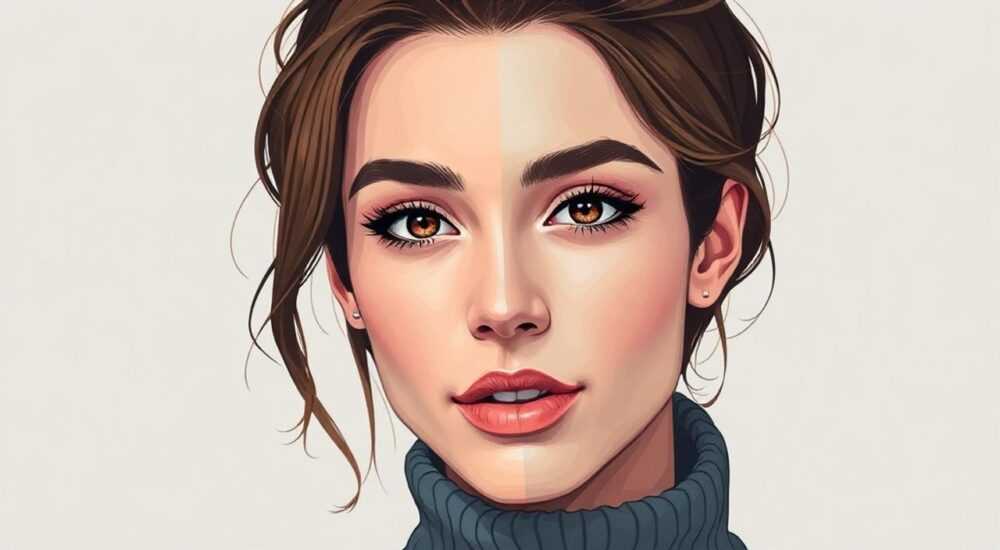
Краска в цифровом искусстве — это не просто выбор цвета, а мощный инструмент трансформации. В Adobe Photoshop существует множество способов изменить цветовую гамму изображения: от точечной коррекции до глобальной перекраски целых композиций. Успешная покраска зависит от понимания режимов смешивания, масок, корректирующих слоёв и правильного выбора инструментов. Главное — использовать неразрушающие методы, чтобы сохранить возможность внесения правок на любом этапе.
Чтобы покрасить картинку в Photoshop, используйте корректирующие слои, такие как «Цветовой тон/Насыщенность» или «Замена цвета». Это позволяет изменять оттенки без повреждения оригинала. Всегда работайте с дубликатами слоёв и применяйте маски для точечного контроля.
Содержание статьи:
Основные методы покраски изображений
Изменение цвета изображения в Photoshop может быть как локальным (например, покраска платья), так и глобальным (перекраска всего фона). Выбор подхода зависит от задачи, исходного материала и требуемой точности. Наиболее эффективные методы — те, что позволяют редактировать цвет без потери качества и с возможностью отката изменений.
Первый уровень — корректирующие слои. Они не изменяют пиксели оригинального изображения, а накладывают эффект сверху. Это делает работу безопасной и гибкой. К таким слоям относятся «Цветовой тон/Насыщенность», «Кривые», «Цветовой баланс» и «Выборочная коррекция цвета». Их можно комбинировать, регулировать прозрачность и применять маски.
Второй уровень — выделение и замена цвета. Инструмент «Замена цвета» (Image → Adjustments → Replace Color) позволяет выбрать конкретный диапазон оттенков и перекрасить его. Он особенно полезен для однотонных объектов, например, неба или одежды. Однако он работает только с активным слоем и не поддерживает маски, поэтому лучше создавать дубликат перед использованием.
Третий уровень — использование кистей и заливки. Подходит для художественной ретуши, создания стилизованных эффектов или полной переработки изображения. Здесь важно использовать режимы смешивания (например, «Перекрытие», «Мягкий свет»), чтобы цвет органично вписался в текстуру оригинала.
Полезно знать: Перед началом работы всегда дублируйте фоновый слой (Ctrl+J). Это защитит оригинал и позволит экспериментировать без страха потерять исходник.
Пошаговая инструкция: как покрасить картину в фотошопе
Рассмотрим процесс изменения цвета элемента на примере перекраски футболки с красной на синюю. Мы будем использовать неразрушающий метод с корректирующим слоем и маской.
- Откройте изображение в Photoshop. Убедитесь, что рабочая область настроена правильно, а панель слоёв видна. Если фон заблокирован, дважды щёлкните по нему и нажмите «ОК», чтобы разблокировать.
- Выделите объект. Используйте инструмент «Быстрое выделение» (W) или «Магический палец» (Shift+W), чтобы выделить футболку. Для точности можно уточнить край через «Выделение и маска» (Select and Mask).
- Создайте корректирующий слой «Цветовой тон/Насыщенность». Нажмите значок полукруга внизу панели слоёв и выберите «Цветовой тон/Насыщенность». Слой автоматически применится только к выделенной области благодаря маске.
- Настройте параметры. Переместите ползунок «Цветовой тон» в сторону синего (примерно -100). Отрегулируйте «Насыщенность» (+15–20) и «Яркость», если нужно. Изображение сразу преобразится.
- Уточните маску. Если край выглядит неестественно, выберите маску и мягкой чёрной кистью (с низкой непрозрачностью) подправьте переходы. Белая кисть восстановит эффект, чёрная — скроет.
- Добавьте реалистичности. Создайте новый пустой слой, установите режим «Мягкий свет» и мягкой кистью нанесите тени и блики нужного оттенка. Это сделает цвет объёмным.
«Всегда проверяйте результат в разных режимах просмотра — на белом фоне, сером и при увеличении 100%. Глаза быстро привыкают к цвету, и вы можете пропустить перенасыщенность.» — Марина Левченко, цифровой художник, 12 лет опыта
Если нужно изменить цвет всего изображения, например, создать сепию или холодную гамму, достаточно добавить корректирующий слой без выделения. Например, «Цветовой баланс» с акцентом на голубые и синие тона мгновенно придаст снимку зимнее настроение.
Инструменты для покраски и их назначение
Photoshop предлагает широкий набор инструментов для изменения цвета. Понимание их функций помогает выбирать оптимальный способ в зависимости от задачи.
- Корректирующий слой «Цветовой тон/Насыщенность» — универсальный инструмент для изменения оттенка, яркости и насыщенности. Позволяет работать с отдельными цветовыми диапазонами (красный, зелёный и т.д.).
- Замена цвета (Replace Color) — точный, но разрушающий метод. Лучше использовать на дубликате слоя. Подходит для простых форм и однородных поверхностей.
- Кисть с режимом смешивания — даёт полный контроль над покраской. Режимы «Перекрытие», «Мягкий свет» и «Цвет» позволяют окрашивать без потери текстуры.
- Заливка (Shift+F5) — используется редко, так как перекрывает всё содержимое. Полезна только при создании фона или шаблонов.
- Градиент — применяется для плавного перехода цветов. Часто используется в дизайне обложек, баннеров и абстрактных работ.
Инструмент |
Тип воздействия |
Обратимость |
Рекомендуемое применение |
|---|---|---|---|
Цветовой тон/Насыщенность |
Корректирующий слой |
Полная |
Локальная и глобальная покраска |
Замена цвета |
Прямое редактирование |
Частичная (через историю) |
Однотонные объекты |
Кисть + режим «Цвет» |
Рисование |
Полная (на отдельном слое) |
Художественная ретушь |
Цветовой баланс |
Корректирующий слой |
Полная |
Атмосферные изменения |
Кривые с наложением цвета |
Коррекция + смешивание |
Полная |
Профессиональная цветокоррекция |
Полезно знать: Чтобы быстро переключаться между режимами смешивания слоя, выберите слой и нажмите Shift++ (плюс) или Shift+- (минус).
Совместное использование режимов смешивания и масок
Один из самых мощных приёмов в Photoshop — сочетание режимов смешивания слоёв с векторными или растровыми масками. Это позволяет добиться естественного вида при покраске даже сложных текстур, таких как кожа, волосы или ткань.
Начните с создания нового слоя поверх изображения. Залейте его нужным цветом (например, оранжевым). Затем измените режим смешивания на «Цвет» — это сохранит яркость и контраст оригинала, но применит выбранный оттенок. Теперь добавьте маску к этому слою и с помощью мягкой чёрной кисти сотрите участки, где цвет не должен проявляться.
Для более тонкого контроля можно использовать градиентную маску. Например, если вы хотите, чтобы цвет плавно исчезал снизу вверх, примените линейный градиент от чёрного к белому по вертикали. Такой подход часто используется в дизайне постеров и рекламных баннеров.
Режим «Мягкий свет» особенно хорош для имитации освещения. Представьте, что вы хотите добавить закатный отсвет на лицо. Создайте слой, залейте его оранжевым, установите режим «Мягкий свет» и снизьте непрозрачность до 30–40%. Затем маской удалите эффект с теневых зон. Результат будет выглядеть как естественный свет.
«Не бойтесь комбинировать несколько слоёв с разными режимами. Иногда два слоя с режимами „Перекрытие“ и „Цвет“ дают более живой результат, чем один.» — Дмитрий Фролов, ретушёр, Adobe Certified Expert
Типичные ошибки и как их избежать
Даже опытные пользователи допускают ошибки при покраске изображений. Ниже — самые распространённые проблемы и способы их решения.
- Перенасыщенность цвета. Часто новички переусердствуют с ползунком «Насыщенность». Это делает изображение неестественным. Решение: снижайте насыщенность до тех пор, пока цвет не начнёт выглядеть органично. Используйте сравнение «до/после» (F).
- Резкие границы на масках. Твёрдая кисть оставляет чёткие края, что выдаёт ретушь. Решение: всегда используйте мягкую кисть с размытыми краями и низкой непрозрачностью (20–30%) для плавных переходов.
- Игнорирование светотени. Простое наложение цвета без учёта объёма делает объект плоским. Решение: добавьте блики и тени того же оттенка, используя режим «Мягкий свет» или «Осветление (цвет)».
- Работа на фоновом слое. Прямое редактирование фона лишает возможности отменить действия. Решение: всегда дублируйте слой (Ctrl+J) перед началом правок.
- Неправильный выбор диапазона цвета. При использовании «Замены цвета» легко захватить лишние участки. Решение: перед заменой уточните выделение через «Выделение и маска».
Полезно знать: Чтобы проверить, не вышли ли цвета за пределы стандартного профиля (например, для печати), включите Gamut Warning (Ctrl+Shift+Y). Области вне доступного диапазона будут выделены серым.
Экспертное мнение
Анна Петрова, ведущий преподаватель школы цифрового дизайна «PixelLab», делится практикой, проверенной годами:
«Сегодня многие хотят быстрых решений — один клик и готово. Но настоящая покраска — это работа с атмосферой. Я всегда начинаю с анализа света: какой источник? Холодный или тёплый? Как он падает на объект? Только после этого я выбираю оттенок. Цвет не существует сам по себе — он взаимодействует со светом, тенью и окружающими объектами.» — Анна Петрова, преподаватель цифровой ретуши, 15 лет опыта
Она рекомендует следующий чек-лист перед покраской:
- Оцените исходное освещение.
- Определите, должен ли новый цвет быть реалистичным или стилизованным.
- Проверьте, как цвет будет смотреться в финальном формате (экран, печать).
- Создайте три варианта с разными оттенками и сравните.
- Покажите работу постороннему — свежий взгляд часто замечает перекосы.
Вопросы и ответы
Можно ли покрасить только часть одежды, например, рукав?
Да, с помощью точного выделения и маски. Используйте инструмент «Лассо» или «Перо» для создания контура, затем залейте выделение цветом на новом слое с режимом «Цвет».
Почему цвет выглядит по-разному на разных мониторах?
Это связано с калибровкой экрана и цветовым профилем. Всегда работайте в sRGB при подготовке к публикации в интернете. Для печати используйте CMYK и проверяйте пробный отпечаток.
Как покрасить чёрно-белое изображение в цветное?
Добавьте корректирующий слой «Цветовой тон/Насыщенность», включите галочку «Цвет». Затем используйте маску, чтобы распределить цвет по областям. Можно также применить кисти с низкой непрозрачностью для ручной покраски.
Что делать, если после покраски появились артефакты?
Артефакты — признак перегрузки данных. Уменьшите насыщенность, проверьте битность изображения (лучше 8 бит), избегайте множественных наложений без коррекции.
Как сохранить прозрачность при покраске?
Убедитесь, что слой не сведён. Если вы работаете с PNG, покраску выполняйте на слое выше, а маску настраивайте так, чтобы она повторяла прозрачные области.
Заключение
Покраска изображения в Photoshop — это не просто техническая операция, а творческий процесс, требующий понимания цвета, света и текстуры. Использование неразрушающих методов, таких как корректирующие слои и маски, позволяет достигать профессиональных результатов без риска повредить оригинал.
Главное — не торопиться. Цвет влияет на восприятие, настроение и смысл изображения. Экспериментируйте, сравнивайте варианты и доверяйте своему глазу. Современные инструменты дают невероятную свободу, но именно художественное чутьё делает работу по-настоящему живой.
- Всегда работайте с дубликатами слоёв и используйте корректирующие слои.
- Точное выделение и качественная маска — основа реалистичной покраски.
- Режимы смешивания слоёв («Цвет», «Мягкий свет») помогают интегрировать цвет в текстуру.
- Учитывайте свет, тень и атмосферу при выборе оттенка.
- Проверяйте результат в разных условиях просмотра и на разных устройствах.
⚠️ Дисклеймер — нажмите, чтобы развернуть
Материалы, опубликованные в разделе «Блог» на сайте RU DESIGN SHOP (rudesignshop.ru), носят исключительно информационный и ознакомительный характер и не являются руководством к действию, финансовой рекомендацией, медицинской услугой, ветеринарным назначением либо рекламой товаров и услуг, включая азартные игры. Публикации не содержат призывов к участию в азартных играх и не направлены на продвижение соответствующих операторов.
Безопасность применения товаров и веществ: при использовании строительных материалов, бытовой химии, пестицидов и агрохимикатов необходимо строго следовать инструкциям производителя и действующему законодательству Российской Федерации, включая Федеральный закон РФ от 19.07.1997 № 109-ФЗ «О безопасном обращении с пестицидами и агрохимикатами».
Упоминание товарных знаков, брендов и организаций носит исключительно информационный характер и не означает наличие партнёрских отношений или одобрения со стороны правообладателей.
Материалы, содержащие сведения о медицинских, ветеринарных или косметических средствах, представлены в справочных целях и не являются медицинской консультацией или назначением. Перед применением рекомендуется обратиться к врачу, ветеринарному специалисту или иному сертифицированному профессионалу.
Возрастные ограничения: материалы, содержащие сведения о продукции категории 18+, включая алкоголь или азартные игры, предназначены исключительно для совершеннолетней аудитории и публикуются в информационных целях.
Правовая ответственность: решения, принятые на основе опубликованной информации, пользователь принимает самостоятельно и на свой риск; редакция и авторы несут ответственность в пределах, установленных законодательством Российской Федерации.
Редакция не допускает публикаций, содержащих пропаганду экстремизма, терроризма, наркотических средств или суицида; подобные материалы подлежат немедленному удалению.
Упоминание организаций с ограниченным статусом: компания Meta Platforms Inc. (социальные сети Facebook и Instagram) признана экстремистской организацией решением суда РФ, её деятельность запрещена на территории Российской Федерации; любые упоминания приводятся исключительно в информационных целях.
Авторские права и источники: информация собирается из открытых источников; её актуальность указывается на дату публикации и может изменяться.
Изображения и иллюстрации используются на условиях, разрешённых правообладателями. При возникновении претензий редакция готова оперативно рассмотреть обращение и внести необходимые изменения.
Персональные данные и cookies: сайт использует cookies и обрабатывает персональные данные пользователей в соответствии с Федеральным законом № 152-ФЗ «О персональных данных» и Политикой конфиденциальности RU DESIGN SHOP.
Мнения авторов могут не совпадать с позицией государственных органов или коммерческих организаций, упомянутых в материалах.
РЕКОМЕНДУЕМ
Товары от российских производителей


Настенный светильник BaseLume One GLODE
Диапазон цен: 22500 руб. – 48800 руб.

